Tampilkan postingan dengan label BlackBerry Tutorial. Tampilkan semua postingan
 Shortcuts atau cara pintas merupakan tombol berfungsi agar anda lebih cepat dalam mengakses sesuatu pada BlackBerry anda. Pada artikel ini anda akan melihat begitu banyak shortcuts atau cara pintas BlackBerry dari beberapa fitur yang sering anda gunakan seperti compose SMS/Email, Browsing, dan lainnya yang mungkin dapat membantu anda dalam mengakses BlackBerry anda lebih cepat.
Perlu anda ketahui, shortcuts pada BlackBerry juga berguna untuk penghematan daya baterai. Kenapa bisa? Jawabanya yaitu dengan menggunakan shortcuts bukankah membuat anda lebih cepat dalam mengakses sesuatu hal di BlackBerry anda, ketimbang anda harus menekan tombol sana sini dan ini akan lebih memakan daya baterai anda.
Shortcut-shortcut pada BlackBerry
Berikut shortcut-shortcut pada BlackBerry yang dapat anda gunakan dalam mengakses BlackBerry anda lebih cepat.
Convenience Key (Tombol Praktis)
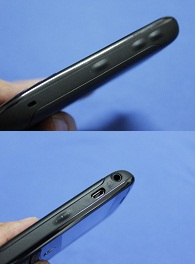 Convenience Key/Tombol Praktis adalah yang pertama atau dasar dari semua shortcuts pada BlackBerry yang dapat anda atur sesuai kebutuhan anda. Convenience Key dapat anda temukan di Option>Screen/Keyboard. Jika anda tidak tahu letak dari Convenience Key/Tombol Praktis ini, letaknya di bawah tombol volume BlackBerry anda dan satu lagi terletak di bawah Port USB BlackBerry anda (Lihat gambar).
AutoText
AutoText pada BlackBerry merupakan salah satu shortcuts BlackBerry yang di sediakan agar para pengguna BlackBerry dapat lebih cepat dalam pengetikan atau membuat pesan. Kalau anda pengguna BlackBerry baru dan belum mengerti membuat atau menyimpan entry baru ke AutoText pada BlackBerry, anda bisa baca artikel sebelumnya tentang Cara Menyimpan Symbol ke AutoText BlackBerry.
Standby Mode
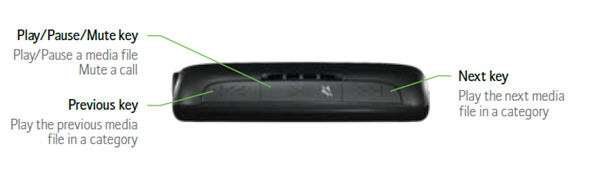 Ini merupakan satu dari sekian banyak cara untuk menghemat daya baterai BlackBerry anda yaitu dengan menempatkan BlackBerry anda ke Standby Mode ketika anda menaruh BlackBerry anda. Untuk membuat BlackBerry anda dalam Modus Siaga (Standby Mode) anda cukup menahan shortcuts �Mute� pada BlackBerry anda selama kurang lebih 3 detik dan untuk keluar dari Modus Siaga cukup lakukan hal yang sama. Selama anda dalam Modus Siaga, anda akan tetap dapat menerima panggilan masuk dan pesan masuk.
Basic Shortcuts
Berikut beberapa shortcut-shortcut BlackBerry yang dapat anda gunakan pada beberapa aplikasi BlackBerry:
- Menutup aplikasi yang sedang anda jalankan dan kembali kelayar utama/home screen (Kembali ke halaman sebelumnya pada browser) tekan ESC
- Untuk memilih atau membersihkan check box, tekan Space
- Berpindah aplikasi yang satu ke aplikasi lain yang sedang di jalankan, tekan dan tahan tombol ALT lalu tekanESC
- Kembali ke layar utama/Home Screen tekan tombol END
Phone Shortcuts
Berikut shortcut-shortcut BlackBerry yang dapat anda gunakan saat menggunakan aplikasi telepon atau saat anda menerima panggilan:
- Menerima panggilan masuk, tekan tombol SEND/CALL
- Melihat Log Panggilan, tekan tombol SEND/CALL di layar mana saja
- Menginput symbol plus (+) saat dan untuk memasukan nomor telepon, tahan tombol/huruf O
- Untuk menambahkan extension ke nomor telepon, tekan ALT lalu huruf X dan masukan nomor extension yang di tuju (Anda cukup memasukan huruf X dan tekan CALL maka anda akan langsung di sambungkan ke nomor extension yang anda masukan)
- Untuk menetapkasn atau menambah nomor telepon ke panggilan cepat/Speed Dial, cukup tahan tombol angka dan masukan nomor telepon.
- Menginput huruf pada saat mengetik nomor telepon, tekan ALT lalu huruf yang ingin di masukan
- Berpindah ke paling atas saat berada dalam menu telepon (Log dan buku telepon), tekan tombol SPACE
- Saat bertelepon, untuk mengganti mode speakerphone ke handset atau sebaliknya, tekan tombol $ (Dolar)
- Untuk berpindah ke layar utama/home screen saat bertelepon tanpa menutup telepon, tekan tombol ESC dan pilih OK
Message Shorcuts
Shortcut BlackBerry ketika anda membuka suatu pesan:
- R � Reply To Message (Balas pesan)
- L � Reply To All (Balas ke semua)
- F � Forward Message (Meneruskan Pesan)
- I � File Highlighted Message (Pesan file yang di sorot)
- Untuk melihat alamat Email pada kontak di dalam pesan, sorot alamat kontak, tekan tombol Q, untuk melihat tampilan nama tekan Q
Shortcut BlackBerry ketika di dalam list pesan:
- C � Compose Message (Membuat Pesan Baru)
- ALT+U � Menandai pesan telah dibuka/belum di buka
- ALT+I � Melihat Inbox (Kotak Masuk)
- ALT+O � Melihat Outbox (Kotak Keluar)
- ALT+V � Melihat Voicemail (Pesan Suara)
- ALT+S � Melihat SMS
- ALT+P � Melihat Call Log (Log Panggilan) dan tekan ESC untuk kembali
- SHIFT+SPACE � Bergerak pindah ke bagian atas layar
- SPACE � Bergerak pindah ke bagian bawah layar
- T � Pindah ke bagian atas pesan
- B � Pindah ke bagian bawah pesan
- N � Ke tanggal selanjutnya, berdasarkan tanggal pesan masuk
- P � Ke tanggal sebelumnya, berdasarkan tanggal pesan masuk
- U � Pindah ke pesan berikutnya yang belum di buka/di baca
- J � Pindah ke pesan terkait berikutnya
- K � Pindah ke pesan terkait sebelumnya
- F � Mencari text dari lampiran/halaman web
- G � Pindah ke posisi kursor terakhir dalam pesan setelah menutup dan membuka kembali lampiran
Typing Shortcuts
Typing shortcut BlackBerry merupakan sekumpulan shortcut BlackBerry yang mungkin sudah umum anda gunakan untuk/ketika anda mengetik pesan. Berikut shortcut-shortcut BlackBerry yang akan berguna saat mengetik.
- Untuk menyisipkan titik anda bisa menggunakan ALT+M saat mengetik atau SPACE 2x
- Tekan dan tahan huruf selama 2 detik, untuk penulisan huruf besar
- ALT+LEFT SHIFT � NUM Lock
- ALT+RIGHT SHIFT � CAPS Lock
- Untuk mengnonaktifkan Num Lock atau Caps Lock, tekan tombol SHIFT
- Tekan tombol SPACE saat mengisi kolom alamat email, untuk menyisipkan tanda @ dan titik (.)
- Untuk menandai/menyorot text, tekan SHIFT dan gerakan kusor dengan trackball/trackpad
- Untuk membatalkan text yang tersorot/tertandai, tekan ESC
- Meng-copy suatu text, sorot/tandai text yang ingin di copy lalu tekan ALT+Klik Trackball/Trackpad
- Mem-paste text, tekan SHIFT+Klik Trackball/Trackpad
Browser Shortcuts
Shortcut BlackBerry berikut dapat anda gunakan saat anda menggunakan menu browser pada BlackBerry.
- SPACE � Untuk menyisipkan titik (.) pada kotak Go To
- SHIFT+SPACE � Untuk menyisipkan garis miring (/) pada kotak Go To
- O � Untuk membuka Option pada browser dalam menu browser
- ESC � Menghentikan loading halaman web dan untuk keluar dari browser
- D � Untuk menyembunyikan browser
- Untuk melihat alamat web pada suatu link, sorot link dan tekan L
- SHIFT+SPACE � Untuk bergerak maju satu halaman ke depan
- SPACE � Untuk mundur satu halaman ke belakang
- G � Pindah ke halaman tertentu
- H � Kembali ke Homepage
- K � Membuka bookmark
- A � Menambahkan bookmark
- I � Lihat halaman web terbaru
- R � Refresh halaman web
- P � Melihat alamat halaman yang sedang di buka
- S � Simpan halaman web
- U � Sembunyikan banner browser
- X � Melihat Thumbnail versi halaman
- T � Pindah ke bagian atas halaman
- B � Pindah ke bagian bawah halaman
Media Shortcuts
Berikut shortcut BlackBerry yang dapat anda gunakan dalam menu media pada BlackBerry.
- Mute/Lock � Resume / Pause video/music
- R � Memutar gambar
- I � Zoom In
- O � Zoom Out
- W � Ukuran asli
Calendar Shortcuts
- C � Melihat jadwal janji
- A � Mengubah ke tampilan agenda
- D � Ubah ke tampilan hari
- W � Mengubah ke tampilan minggu
- M � Mengubah ke tampilan bulan
- SPACE � Berpindah maju tampilan hari/minggu/bulan
- SHIFT+SPACE � Berpindah mundur tampilan hari/minggu/bulan
- T � Pindah ke tanggal saat ini
- G � Pindah ke tanggal tertentu
Home Screen Shortcuts
Beberapa shortcut BlackBerry juga dapat anda gunakan saat anda berada dalam home screen untuk mengakses beberapa aplikasi standar. Untuk mengunakan shortcut pada saat anda berada di home screen, anda harus men-setting �Dial From Home Screen� BlackBerry anda terlebih dahulu ke �OFF� (Option>Phone Option>General Option>Dial from Home Screen>Off). Ini bertujuan agar anda tidak membuat panggilan ketika mengakses shortcut BlackBerry di home screen.
Berikut shortcut BlackBerry yang dapat anda gunakan pada saat berada di home screen.
- W � Browser WAP
- R � Alarm
- T � Tugas
- U � Kalkulator
- O � Option
- A � Buku Alamat
- S � Search
- D � Catatan
- F � Profil
- H � Bantuan
- K � Kunci Tombol
- L � Kalender
- M � Pesan
- B � Browser
- N � BlackBerry Messenger (BBM)
- V � Pesan Tersimpan
- C � Tulis Pesan
Shortcut-shortcut BlackBerry yang berguna lainnya:
- ALT+SHIFT+H � Mengakses Help ME!
- ALT+LGLG � Menampilkan Event Log BlackBerry
- ALT+RIGHT SHIFT+DEL � Soft reset/reboot/restart BlackBerry
- ALT+NMLL � Mengubah tampilan signal dari tampilan berbentuk �Bar� ke modus �angka�
Dengan menguasai shortcut BlackBerry, anda dapat lebih cepat dalam mengakses semua fitur dalam BlackBerry, bukan hanya menghemat waktu, dengan menggunakan shortcut (Cara pintas) juga menghemat baterai pada BlackBerry anda dan juga membantu anda menavigasi melalui semua aspek pada perangkat BlackBerry anda.
Rating: 4.5
Reviewer: Unknown
ItemReviewed: KUMPULAN SHORTKEY PADA BLACKBERRY
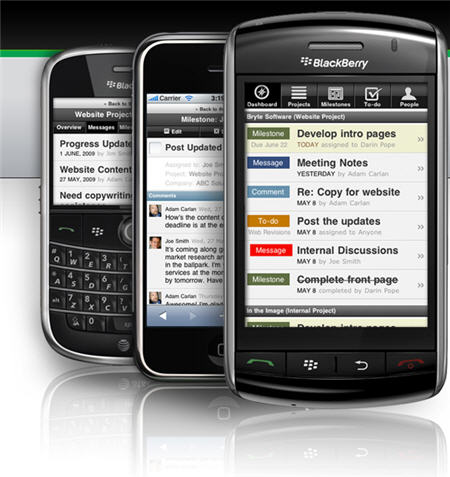
Angka awalan pin pada blackberry sering menjadi hal perdebatan,karna banyak berita hoak yang mengatakan bahwa kalo awalan depan pin BBM anda angka 3 itu palsu,ada yang bilang juga kalo angka 3 itu 3g,dan mash banyak lagi,dahulu saya sempat percaya dngan berita itu tapi setelah saya mendalami lagi tentang Blackberry ternyata saya sudah ketipu, nah agar tman tman tidak ketipu seperti saya maka,Saya ingin share angka awalan pin BlackBerry
Messenger berdasarkan type BB.
Pin blackberry itu ada dua jenis sesuai dengan spesifikasinya,kalo awalanya 2 berarti hanya suport gprs/2g,nah kalo yang awalanya 3 berarti sudah suport CDMA,dari pada bingung langsung aja dweh saya kasih contoh blackberry yang make pin 2 dan pin 3.
Keluarga "Bold"
BlackBerry Bold 9000 angka awalan pin 2
 BlackBerry Bold 9700 angka awalan pin 2
BlackBerry Bold 9650 angka awalan pin 3
BlackBerry Bold 9780 angka awalan pin 2
BlackBerry Bold 9790 angka awalan pin 2
BlackBerry Bold 9900 angka awalan pin 2
BlackBerry Bold 9930 angka awalan pin 3
 Kelurga "Torch"
BlackBerry Torch 9800 angka awalan pin 2
BlackBerry Torch 9810 angka awalan pin 2
BlackBerry Torch 9850 angka awalan pin 3
BlackBerry Torch 9860 ankga awalan pin 2
Keluarga "Curve"
BlackBerry Curve 8300 angka awalan pin 2
BlackBerry Curve 8310 angka awalan pin 2
 BlackBerry Curve 8320 angka awalan pin 2
BlackBerry Curve 8330 angka awalan pin 3
BlackBerry Curve 8900 angka awalan pin 2
BlackBerry Curve 8520 angka awalan pin 2
BlackBerry Curve 8530 angka awalan pin 3
BlackBerry Curve 9300 angka awalan pin 2
BlackBerry Curve 9330 angka awalan pin 3
BlackBerry Curve 9350 angka awalan pin 3
BlackBerry Curve 9360 angka awalan pin 2
BlackBerry Curve 9370 angka awalan pin 3
BlackBerry Curve 9380 angka awalan pin 2
BlackBerry Curve 9220 angka awalan pin 2
BlackBerry Curve 9320 angka awalan pin 2
Keluarga "Pearl"

BlackBerry Pearl 8110 angka awalan pin 2
BlackBerry Pearl 8120 angka awalan pin 2
BlackBerry Pearl 8130 angka awalan pin 3
BlackBerry Pearl 9100 angka awalan pin 2
BlackBerry Pearl 9105 angka awalan pin 2
BlackBerry Pearl 8220 angka awalan pin 2
BlackBerry Pearl 8230 angka awalan pin 3

Keluarga "Style"
BlackBerry Style 9670 angka awalan pin 3
Keluarga "Storm'
BlackBerry Storm 9500 angka awalan pin 3
BlackBerry Storm 9520 angka awalan pin 3
BlackBerry Storm 9530 angka awalan pin 3
BlackBerry Storm 9550 angka awalan pin 3
Keluarga "Tour"
BlackBerry Tour 9630 angka awalan pin 3
Keluarga "Porsche"
BlackBerry Porsche P'9981 angka awalan pin 2
Catatan :Angka awalan 3 untuk device yang support 2 mode gsm / cdma
atau cdma only.
Angka awalan 2 untuk device yang support nerwok gsm only. jika
anda beli BB dengan network gsm only jangan diterima apa bila
kepala pin 3.
Rating: 4.5
Reviewer: Unknown
ItemReviewed: ARTI DARI AWALAN PIN BLACKBERRY

System yang dibutuhkan :
Komputer dengan OS Win XP / Vista / Win 7 atau lebih .
CARA MENGGUNAKAN :
1. Install terlebih dahulu software Impatica viaDock pada komputer Anda.
Berikut ini link download software Impatica viaDock
untuk komputer : DOWNLOAD LINK 1
atauDOWNLOAD LINK 2 2. Setelah sukses menginstall software di komputer, kalian akan diminta memasukan beberapa Serial number lalu isikan data dibawah ini pada software tersebut
Serial Number :
Name : User-090925-W11
Organisaztion : GL8 Reg
Code : SLNC BZNL DZYD FWEG
kemudian selanjutnya
download dan install aplikasi Impatica Connector pada Blackberry anda.
Download aplikasi Impatica Connetor untuk BlackBerry kalian,
lalu extract dan transfer ke media card untuk diinstal ke BlackBerry kalianLINK DOWNLOAD
3. Setelah Impatica Connector selesai diinstall, Hubungkan Blackberry dengan komputer melalui kabel USB.
4. Jalankan aplikasi Impatica Connector pada Blackberry,
kemudian pilih USB CONNECTION untuk mulai memproyeksikan tampilan Blackberry.
5. Langkah terakhir, jalankan software Impatica viaDock pada komputer kalian.

nah jika sukses maka tampilannya akan seperti ini

Komputer dengan OS Win XP / Vista / Win 7 atau lebih .
CARA MENGGUNAKAN :
1. Install terlebih dahulu software Impatica viaDock pada komputer Anda.
Berikut ini link download software Impatica viaDock
untuk komputer : DOWNLOAD LINK 1
atauDOWNLOAD LINK 2 2. Setelah sukses menginstall software di komputer, kalian akan diminta memasukan beberapa Serial number lalu isikan data dibawah ini pada software tersebut
Serial Number :
Name : User-090925-W11
Organisaztion : GL8 Reg
Code : SLNC BZNL DZYD FWEG
kemudian selanjutnya
download dan install aplikasi Impatica Connector pada Blackberry anda.
Download aplikasi Impatica Connetor untuk BlackBerry kalian,
lalu extract dan transfer ke media card untuk diinstal ke BlackBerry kalianLINK DOWNLOAD
3. Setelah Impatica Connector selesai diinstall, Hubungkan Blackberry dengan komputer melalui kabel USB.
4. Jalankan aplikasi Impatica Connector pada Blackberry,
kemudian pilih USB CONNECTION untuk mulai memproyeksikan tampilan Blackberry.
5. Langkah terakhir, jalankan software Impatica viaDock pada komputer kalian.
nah jika sukses maka tampilannya akan seperti ini
Semoga berhasil ya kawan dalam menggunakan tutorial ini ^_^
Rating: 4.5
Reviewer: Unknown
ItemReviewed: Cara main/syncronize BlackBerry dikomputer


