Tampilkan postingan dengan label panduan blog. Tampilkan semua postingan
Membuat Kolom Widget Recent Post adalah artikel lanjutan dari memasang recent post di Blogger yang sudah tidak berfungsi lagi. Jadi, kita akan membuat kolom widget recent post sendiri dan tentunya menggunakan kode script dan memasang di didalam template blog kita. Kolom widget recent post ini merupakan buatan mas Kolis karena saya sendiri sampai saat ini belum bisa membuat kode recent post yang bisa tampil diseluruh bagian blog dan tidak melulu tampil di sidebar. Sampai saat ini saya mencoba membuat sendiri, bagaimana recent post bisa tampil didalam artikel blog!

Untuk membuat kolom widget recent post agar ada dibagian sidebar, silahkan anda ikuti langkah-langkah berikut ini
var numfeed = 5; adalah jumlah artikel yang tampil
var urlblog = "http://panduantemplateblog.blogspot.com/"; silahkan ganti url ini dengan url blog anda, JANGAN SAMPAI LUPA!
var charac = 100; adalah jumlah ringkasan dari setiap artikel yang tampil
Okey, itulah cara membuat kolom widget recent post yang bisa anda pasang didalam blog anda dan anda tidak perlu kwatir untuk loading blog setelah terpasang script ini, karena tidak akan mempengaruhi loading blog anda. Jika ada pertanyaan, silahkan tinggalkan komentar anda untuk artikel ini Membuat Kolom Widget Recent Post
Untuk membuat kolom widget recent post agar ada dibagian sidebar, silahkan anda ikuti langkah-langkah berikut ini
- Silahkan masuk dulu ke akun Blogger anda
- Masuk ke Template >> Edit HTML >> centang Expand Widget Templates >> tekan tombol Ctrl+F di keyboard
- Cari kode ]]></b:skin>
Dan tambahkan kode berikut diatas kode ]]></b:skin>#mas-terbaru{border:1px solid #585858;width:100%;margin:0 auto}
#terbaru{margin:0px}
.mas-elemen{border:1px solid #ccc;margin:5px 0;padding:5px;height:79px}
.mas-elemen img{background:#999;padding:4px;float:left;height:70px;margin-right:8px;width:70px}
.mas-elemen h6,.mas-elemen h5 a{font-size:12px!important;font-weight:700!important;margin:0;color:#111}
.mas-elemen:hover{background-color:#c3c3c3}
.mas-elemen p{font:14px PT Sans Narrow;text-align:justify;color:#555;line-height:14px;margin:5px 0}
#mas-navigasifeed{border:1px solid #c3c3c3;color:#bbb;font-family:Verdana;font-size:12px;text-align:center;margin:0px}
#mas-navigasifeed:hover{background-color:#c3c3c3}
#mas-navigasifeed a{color:#141414!important;font-family:Tahoma!important;font-size:12px!important;font-weight:400!important;display:block;padding:5px 10px}
#mas-navigasifeed span{padding:5px 10px}
#mas-navigasifeed .next{float:right}
#mas-navigasifeed .previous{float:left}
#mas-navigasifeed .home{text-align:center}
#mas-navigasifeed a:hover,#mas-navigasifeed span.noactived{color:transparant!important} - Selanjutnya cari kode </head> dan letakkan kode berikut tepat diatas </head>
<script type='text/javascript'>
//<![CDATA[
var numfeed = 5;
var startfeed = 0;
var urlblog = "http://panduantemplateblog.blogspot.com/";
var charac = 100;
var urlprevious, urlnext;
function maskolisfeed(johny,banget){
var showfeed = johny.split("<");
for(var i=0;i<showfeed.length;i++){
if(showfeed[i].indexOf(">")!=-1){
showfeed[i] = showfeed[i].substring(showfeed[i].indexOf(">")+1,showfeed[i].length);
}
}
showfeed = showfeed.join("");
showfeed = showfeed.substring(0,banget-1);
return showfeed;
}
function showterbaru(json) {
var entry, posttitle, posturl, postimg, postcontent;
var showblogfeed = "";
urlprevious = "";
urlnext = "";
for (var k = 0; k < json.feed.link.length; k++) {
if (json.feed.link[k].rel == 'previous') {
urlprevious = json.feed.link[k].href;
}
if (json.feed.link[k].rel == 'next') {
urlnext = json.feed.link[k].href;
}
}
for (var i = 0; i < numfeed; i++) {
if (i == json.feed.entry.length) { break; }
entry = json.feed.entry[i];
posttitle = entry.title.$t;
for (var k = 0; k < entry.link.length; k++) {
if (entry.link[k].rel == 'alternate') {
posturl = entry.link[k].href;
break;
}
}
if ("content" in entry) {
postcontent = entry.content.$t;
} else if ("summary" in entry) {
postcontent = entry.summary.$t;
} else {
postcontent = "";
}
if ("media$thumbnail" in entry) {
postimg = entry.media$thumbnail.url;
} else {
postimg = "https://blogger.googleusercontent.com/img/b/R29vZ2xl/AVvXsEi8OiJpJTxK_GDoD-qz3PwlwgKZlqMmHdvBC34CzlPWWJ7fSjUb4EhxmCM0CInkfOwVP4_qEY0BJ45ObOjktg5EUtfvXErTXapwWG5n3qvjKe-5kWfJCK_mK2VGZavDZzLwJ7Qvsyb67U8/s1600/no+image.jpg";
}
showblogfeed += "<div class='mas-elemen'>";
showblogfeed += "<a href='" + posturl + "' target='_blank'><img src='" + postimg + "' /></a>";
showblogfeed += "<h5><a href='" + posturl + "'>" + posttitle + "</a></h5>";
showblogfeed += "<p>" + maskolisfeed(postcontent,charac) + "</p>";
showblogfeed += "</div>";
}
document.getElementById("terbaru").innerHTML = showblogfeed;
showblogfeed = "";
if(urlprevious) {
showblogfeed += "<a href='javascript:navigasifeed(-1);' class='previous'>◄ Previous</a>";
} else {
showblogfeed += "<span class='noactived previous'>◄ Previous</span>";
}
if(urlnext) {
showblogfeed += "<a href='javascript:navigasifeed(1);' class='next'>Next ►</a>";
} else {
showblogfeed += "<span class='noactived next'>Next ►</span>";
}
showblogfeed += "<a href='javascript:navigasifeed(0);' class='home'>Home</a>";
document.getElementById("mas-navigasifeed").innerHTML = showblogfeed;
}
function navigasifeed(url){
var p, parameter;
if(url==-1) {
p = urlprevious.indexOf("?");
parameter = urlprevious.substring(p);
} else if (url==1) {
p = urlnext.indexOf("?");
parameter = urlnext.substring(p);
} else {
parameter = "?start-index=1&max-results=" + numfeed + "&orderby=published&alt=json-in-script"
}
parameter += "&callback=showterbaru";
incluirscript(parameter);
}
function incluirscript(parameter) {
if(startfeed==1) {removerscript();}
document.getElementById("terbaru").innerHTML = "<div id='mas-loading'></div>";
document.getElementById("mas-navigasifeed").innerHTML = "";
var archievefeed = urlblog + "/feeds/posts/default"+ parameter;
var terbaru = document.createElement('script');
terbaru.setAttribute('type', 'text/javascript');
terbaru.setAttribute('src', archievefeed);
terbaru.setAttribute('id', 'MASLABEL');
document.getElementsByTagName('head')[0].appendChild(terbaru);
startfeed = 1;
}
function removerscript() {
var elemen = document.getElementById("MASLABEL");
var parent = elemen.parentNode;
parent.removeChild(elemen);
}
onload=function() { navigasifeed(0); }
//]]>
</script> - Silahkan simpan Template blog anda terlebih dahulu
- Sekarang tutup menu Template dan buka menu Tata Letak
- Setelah berada di menu Tata Letak, silahkan anda klik Tambahkan Gadget yang ada dibagian sidebar kanan blog seperti yang terlihat pada gambar berikut ini

- Selanjutnya scroll/gulir kebawah dan cari widget HTML/Javascript dan salin kode berikut kedalam kolom HTML/Javascript
<div id="terbaru"></div>
<div id="mas-navigasifeed"></div> - Simpan widget anda dan lihat hasilnya di homepage blog anda
var numfeed = 5; adalah jumlah artikel yang tampil
var urlblog = "http://panduantemplateblog.blogspot.com/"; silahkan ganti url ini dengan url blog anda, JANGAN SAMPAI LUPA!
var charac = 100; adalah jumlah ringkasan dari setiap artikel yang tampil
Okey, itulah cara membuat kolom widget recent post yang bisa anda pasang didalam blog anda dan anda tidak perlu kwatir untuk loading blog setelah terpasang script ini, karena tidak akan mempengaruhi loading blog anda. Jika ada pertanyaan, silahkan tinggalkan komentar anda untuk artikel ini Membuat Kolom Widget Recent Post
Rating: 4.5
Reviewer: Unknown
ItemReviewed: Membuat Kolom Widget Recent Post
Cara Memasang Kolom Widget Recent Post ini adalah cara sederhana yang sangat mudah dilakukan karena kita hanya akan menggunakan kolom widget Recent Post yang telah disediakan oleh Blogspot yang ada didalam meny Tata Letak. Untuk memasang kolom widget recent post ini, anda cukup mengikuti panduan yang telah saya buat khusus untuk anda semua. Dan sebelum melanjutkan pembahasan ini, saya jelaskan sedikit mengenai apa itu recent post. Recent post merupakan daftar artikel terbaru yang dibuat dengan kode tertentu agar menyesuaikan dengan tampilan atau isi yang ada didalam blog itu sendiri. Untuk memasang kolom widget recent post ini kita bisa menggunakan widget yang telah disediakan oleh Blogspot atau membuatnya sendiri.
Dan pada artikel ini, kita mencoba untuk memasang kolom widget recent post yang ada didalam menu Tata Letak Blogger. Yuk apakah berhasil...
Karena kolom widget recent post di Blogger sudah tidak bekerja lagi, maka anda harus membuatnya sendiri seperti yang telah saya jelaskan di Membuat Kolom Widget Recent Post
Okey, demikian cara memasang kolom widget recent post di blog tapi sudah tidak berfungsi lagi. Untuk selanjutnya, mari kita diskusikan mengenai permasalahan ini, kenapa recent post tidak muncul? dengan meninggalkan komentar untuk artikel ini Cara Memasang Kolom Widget Recent Post
Dan pada artikel ini, kita mencoba untuk memasang kolom widget recent post yang ada didalam menu Tata Letak Blogger. Yuk apakah berhasil...
- Silahkan masuk dulu ke akun Blogger anda
- Pilih menu Tata Letak (no.1)

Di dalam menu Tata Letak ini, anda akan melihat tampilan menu kotak-kotak (kolom) yang merupakan gambaran skema dari blog anda dan untuk memasang kolom widget recent post, anda cukup mengklik tulisan Tambahkan Gadget (no.2) yang biasanya ada disebelah kanan pada menu Tata Letak - Setelah mengklik Tambahkan Gadget, maka akan muncul halaman pop up (melayang) dari beberapa widget yang bisa anda temukan seperti tampilan berikut ini (no.3)

- Silahkan ada scroll/gulir kebawah, maka anda akan menemukan widget yang bernama Recent post (no.4) seperti gambar berikut ini.

Namun perlu anda ingat, jika Recent post tidak ada maka kemungkinan besar widget ini telah dihapus - Silahkan anda klik dibagian Recent post atau tanda + yang ada disamping kanan
- Lho? Kenapa tampilannya seperti ini? (no.5)

Jika anda mengalami hal seperti itu, maka itu menandakan kalau kolom widget recent post yang disediakan oleh Blogger sudah tidak bekerja lagi - Karena widget recent postnya tidak ada, silahkan anda klik Batal
Karena kolom widget recent post di Blogger sudah tidak bekerja lagi, maka anda harus membuatnya sendiri seperti yang telah saya jelaskan di Membuat Kolom Widget Recent Post
Okey, demikian cara memasang kolom widget recent post di blog tapi sudah tidak berfungsi lagi. Untuk selanjutnya, mari kita diskusikan mengenai permasalahan ini, kenapa recent post tidak muncul? dengan meninggalkan komentar untuk artikel ini Cara Memasang Kolom Widget Recent Post
Rating: 4.5
Reviewer: Unknown
ItemReviewed: Cara Memasang Kolom Widget Recent Post
Cara Membuat Kolom Komentar Facebook di Blog yang saya tulis ini adalah sekian cara yang telah ada dan dibahas oleh teman-teman blogger tanah air dan mungkin cara yang saya buat ini adalah cara termudah dalam membuat kolom komentar facebook di blog. Kenapa saya bilang mudah? Karena hanya sedikit kode-kode yang perlu ditambahkan kedalam halaman pengeditan template blog anda. Cara membuat kolom komentar Facebook di blog ini telah saya terapkan kedalam blog saya sendiri tapi bukan di blog ini karena sudah banyak kode-kode yang telah saya pasang untuk blog ini.

Sebelum melanjutkan pembahasan mengenai cara membuat kolom komentar Facebook di blog ini, sedikit perlu saya jelaskan manfaat adanya kolom komentar Facebook di blog yaitu akan meningkatkan jumlah pengunjung blog anda melalui Facebook. Kok bisa? Karena setiap anda berkomentar maka komentar anda akan tampil di halaman beranda (biasanya ada di sidebar sebelah kanan Facebook) facebookers yang lain dan jika facebookers tersebut membaca update-an komentar anda dan mengkilk tautan komentar tersebut maka secara langsung facebookers tersebut akan diarahkan ke blog anda. Tapi ingat! kolom komentar Facebook di blog ini akan berfungsi maksimal jika yang berkomentar sedang dalam keadaan aktif dengan akun facebooknya atau tidak mencentang Post to Facebook yang ada didalam kolom komentar.
Okey, dan berikut cara membuat kolom komentar Facebook di blog
Sebelum melanjutkan pembahasan mengenai cara membuat kolom komentar Facebook di blog ini, sedikit perlu saya jelaskan manfaat adanya kolom komentar Facebook di blog yaitu akan meningkatkan jumlah pengunjung blog anda melalui Facebook. Kok bisa? Karena setiap anda berkomentar maka komentar anda akan tampil di halaman beranda (biasanya ada di sidebar sebelah kanan Facebook) facebookers yang lain dan jika facebookers tersebut membaca update-an komentar anda dan mengkilk tautan komentar tersebut maka secara langsung facebookers tersebut akan diarahkan ke blog anda. Tapi ingat! kolom komentar Facebook di blog ini akan berfungsi maksimal jika yang berkomentar sedang dalam keadaan aktif dengan akun facebooknya atau tidak mencentang Post to Facebook yang ada didalam kolom komentar.
Okey, dan berikut cara membuat kolom komentar Facebook di blog
- Buatlah sebuah aplikasi yang akan mengintegrasikan blog anda dengan Facebook. Untuk membuatnya, silahkan baca Cara membuat aplikasi Facebook
- Jika sudah selesai membuat aplikasi facebooknya, buka akun blogger anda
- Pilih menu Template >> Edit Html >> centang Expand Template Widget >> tekan tombol Ctrl+F di keyboard
- Cari kode <b:skin><
- Keterangan
- Ganti profil.sriwahyuni dengan nama akun Facebook anda
- Ganti 259054834227698 dengan ID Aplikasi Facebook anda yang telah anda buat
- Cari kode <div class='post-footer-line post-footer-line-3'/> dan tambahkan kode berikut tepat dibawah <div class='post-footer-line post-footer-line-3'/>
<b:if cond='data:blog.pageType == "item"'>
<div class='fb-comments' data-num-posts='10' data-width='550' expr:data-href='data:post.url'/>
</b:if>
- Keterangan
- data-num-posts='10' merupakan jumlah komentar yang tampil. Silahkan anda ganti jika ingin menampilkannya lebih banyak
- data-width='550' merupakan lebar kolom komentar. Silahkan diganti dengan menyesuaikan lebar area postingan blog. Bukan lebar blog
- Selesai dan simpan Template blog anda. Lihat hasilnya di bagian bawah artikel atau diatas kolom komentar Blogspot
Rating: 4.5
Reviewer: Unknown
ItemReviewed: Cara Membuat Kolom Komentar Facebook di Blog
Panduan Cara Membuat Aplikasi Facebook - Facebook merupakan sebuah media yang sangat komplit dengan fitur-fitur yang serba ada yang dapat digunakan oleh semua pengguna Facebook baik secara gratis ataupun berbayar. Orang yang telah mahir dalam menggunakan Facebook tidak serta merta dia hanya menggunakan Facebook sebagai media sosial seperti umumnya tapi dia akan lebih mengoptimalkan keberadaan Facebook ini untuk kepentingan-kepentingan yang akan memberikan keuntungan lebih baginya. Tentunya bukan sebagai media penipuan!
Salah satu fitur yang banyak digunakan oleh pengguna Facebook profesional adalah sebuah halaman Developer yang digunakan untuk membuat beberapa aplikasi tertentu yang bisa diintegrasikan dengan sebuah situs atau web blog. Salah satu aplikasi Facebook yang akan saya bahas adalah aplikasi komentar Facebook yang akan dipasang sebagai komentar di blog dengan hanya mengambil sebagain kecil dari aplikasi ini. Sebenarnya apalikasi Facebook ini tidak hanya digunakan untuk membuat kolom komentar Facebook di blog saja tapi pada tingkatan lebih lanjut, aplikasi ini akan lebih bermanfaat. Salah satunya adalah membuat blog di Facebook!
Okey, Berikut cara membuat aplikasi Facebook
Itulah cara membuat aplikasi Facebook sederhana. jika anda pertanyaan atau kesalahan dalam penulisan panduan ini, silahkan tinggalkan komentar anda di artikel ini, Panduan Cara Membuat Applikasi Facebook
Salah satu fitur yang banyak digunakan oleh pengguna Facebook profesional adalah sebuah halaman Developer yang digunakan untuk membuat beberapa aplikasi tertentu yang bisa diintegrasikan dengan sebuah situs atau web blog. Salah satu aplikasi Facebook yang akan saya bahas adalah aplikasi komentar Facebook yang akan dipasang sebagai komentar di blog dengan hanya mengambil sebagain kecil dari aplikasi ini. Sebenarnya apalikasi Facebook ini tidak hanya digunakan untuk membuat kolom komentar Facebook di blog saja tapi pada tingkatan lebih lanjut, aplikasi ini akan lebih bermanfaat. Salah satunya adalah membuat blog di Facebook!
Okey, Berikut cara membuat aplikasi Facebook
- Masuk (log in) ke akun Facebook anda atau langsung menuju ke https://developers.facebook.com/apps
- Jika halaman aplikasi sudah terbuka. Facebook akan meminta untuk memasukkan password lagi, silahkan masukkan lagi passwordnya
- Klik tombol Create New App seperti tampilan gambar berikut ini

- Isi beberapa kolom seperti gambar berikut ini
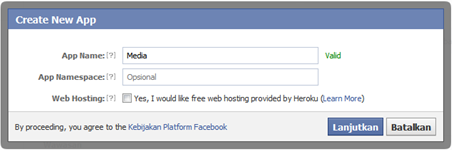
- Keterangan
- AppName : Isi dengan nama aplikasi anda. Gunakan nama yang valid dan jangan menggunakan nama dari nama-nama merek terdaftar
- AppNamespace : Isi dengan nama yang sesuai dengan keinginan anda. Ini digunakan sebagai alamat space dari aplikasi anda yaitu http://app.facebook.com/namaspaceanda
- WebHosting : Jangan dicentang
- Pemeriksaan Keamanan. Silahkan masukkan kode captchanya

- Akan muncul tampilan seperti berikut ini

- Keterangan
- AppID : ID Aplikasi Facebook yang telah anda buat
- AppSecret : ID Aplikasi khusus (tidak perlu dijelaskan)
- Selanjutnya isi beberapa kolom yang ada dibawahnya kolom ID aplikasi Facebook (kolom Informasi Umum), seperti yang terlihat pada gambar berikut ini

Dari gambar diatas, anda hanya perlu menambahkan alamat Url blog anda di bagian kolom Situs web dengan Masuk Log Facebook >> Site URL - Klik Simpan Perubahan
Itulah cara membuat aplikasi Facebook sederhana. jika anda pertanyaan atau kesalahan dalam penulisan panduan ini, silahkan tinggalkan komentar anda di artikel ini, Panduan Cara Membuat Applikasi Facebook
Rating: 4.5
Reviewer: Unknown
ItemReviewed: Panduan Cara Membuat Aplikasi Facebook
2 Cara Menambahkan Garis Border (Bingkai) Gambar Blog merupakan panduan dasar yang sudah banyak diketahui oleh teman-teman blogger, bahkan mungkin sebelum saya lahir garis border sudah ada heheee.. Menambahkan garis border (baca: bingkai) kadang perlu di lakukan untuk memberikan keindahan tersendiri pada tampilan gambar atau mungkin akan membuat keunikan tersendiri jika dilakukan dengan beberapa trik khusus ketika menambahkan garis border ini atau menggunakan bermacam garis border untuk membingkainya
Cara menambahkan garis border gambar blog ini ada dua cara yang bisa kita lakukan yaitu dengan cara manual dan otomatis.
Dan, terimakasih telah berkunjung, silahkan tinggalkan komentar anda untuk artikel ini, 2 Cara Menambahkan Garis Border (Bingkai) Gambar Blog
Cara menambahkan garis border gambar blog ini ada dua cara yang bisa kita lakukan yaitu dengan cara manual dan otomatis.
- Cara Manual
Yaitu memberikan garis border pada gambar dengan cara menambahkan kode-kode css secara langsung kedalam artikel gambar didalam area postingan. Sehingga setiap memasang gambar didalam artikel dan ingin menambahkan bingkai untuk gambar tersebut maka kita harus menyertakan kode css untuk bingkai gambar ini.
Berikut contoh sekaligus demonya..Gambar tanpa garis border Gambar dengan garis border 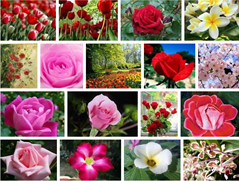
Untuk memberikan garis border secara manual untuk artikel gambar, silahkan masukkan kode berikut ini<div style="border: 5px solid blue;">
<img alt="Judul" height="125" src="Link Gambar" title="Judul" width="200" /></div> - Cara Otomatis
Yaitu menambahkan kode-kode css untuk garis border gambar didalam kode template sehingga jika ketika kita membuatnya secara otomatis maka seluruh tampilan gambar di artikel akan memiliki garis border yang sama antara tampilan gambar yang satu dengan yang lainnya.
Untuk membuat garis border gambar blog secara otomatis ini, cukup menambahkan kode berikut kedalam halaman pengeditan template blog anda namun jika didalam template sudah tersedia kode berikut, kita cukup memodifikasinya sesuai dengan keinginan dan tidak perlu ditambahkan lagi
Berikut cara menambahkan garis border gambar blog secara otomatis- Masuk ke menu Template >> Edit Html >> tekan Ctrl+F
- Silahkan cari kode post .img atau post-body img didalam template blog. Jika sudah ada maka cukup memodifikasinya sesuai dengan keinginan
- Jika tidak kode
post .img, tambahkan kode berikut sebelum atas diatas ]]></b:skin>.post-body img {padding:15px; background:#FFF; -moz-transition: all 1s; -webkit-transition: all 1s; -o-transition: all 1s;}
.post-body img:hover {border-radius: 0% 50%; box-shadow: 0px 0px 15px #000; -moz-transition: all 1s; -webkit-transition: all 1s; -o-transition: all 1s; cursor:pointer;} - Lihat hasilnya disetiap tampilan gambar yang ada didalam artikel
Dan, terimakasih telah berkunjung, silahkan tinggalkan komentar anda untuk artikel ini, 2 Cara Menambahkan Garis Border (Bingkai) Gambar Blog
Rating: 4.5
Reviewer: Unknown
ItemReviewed: 2 Cara Menambahkan Garis Border (Bingkai) Gambar Blog
Cara Membuat Garis Border Melengkung - Pada artikel sebelumnya, saya sudah menjelaskan tentang cara menambahkan garis border dan macam macam garis border untuk gambar di artikel atau di blog. Pada artikel ini, masih dengan topik yang sama akan dilanjutkan lebih spesifik lagi tentang garis border dengan tampilan yang berbeda dari sebelumnya yaitu membuat garis border melengkung. Maksud dari garis border melengkung ini adalah kita akan membuat garis border yang memiliki sudut melengkung dari setiap pojok yang digunakan dalam menampilkan sebuah bingkai gambar seperti yang terlihat pada tampilan gambar berikut ini

Demo dan Kode
Kode: <div style="-moz-border-radius: 1em 0em 0em 0em; background-color: orange; border-radius: 1em 0em 0em 0em; border: 2px solid #000; color: white; height: auto; margin: 0 auto; overflow: hidden;">Pojok Kiri Atas Melengkung</div>
Kode: <div style="-moz-border-radius: 0em 0em 0em 1em; background-color: green; border-radius: 0em 0em 0em 1em; border: 2px solid #000; color: white; height: auto; margin: 0 auto; overflow: hidden;">Pojok Kiri Bawah Melengkung</div>
Kode: <div style="-moz-border-radius: 0em 1em 0em 0em; background-color: red; border-radius: 0em 1em 0em 0em; border: 2px solid #000; color: white; height: auto; margin: 0 auto; overflow: hidden;">Pojok Kanan Atas Melengkung</div>
Kode: <div style="-moz-border-radius: 0em 0em 1em 0em; background-color: blue; border-radius: 0em 0em 1em 0em; border: 2px solid #000; color: white; height: auto; margin: 0 auto; overflow: hidden;">Pojok Kanan Bawah Melengkung</div>
Kode: <div style="-moz-border-radius: 1em 0em 0em 1em; background-color: gold; border-radius: 1em 0em 0em 1em; border: 2px solid #000; color: white; height: auto; margin: 0 auto; overflow: hidden;">Tepi Kiri Melengkung</div>
Kode: <div style="-moz-border-radius: 1em 0em 0em 1em; background-color: royalblue; border-radius: 1em 0em 0em 1em; border: 2px solid #000; color: white; height: auto; margin: 0 auto; overflow: hidden;">Tepi Kanan Melengkung</div>
Untuk membuat tampilan seperti diatas. Anda cukup menambahkan kode-kode yang ada diatas untuk setiap jenis garis border melengkung kedalam artikel gambar di area postingan
Itulah cara membuat garis border melengkung. Untuk tampilan yang lebih dan memiliki keunikan tersendiri, silahkan atur kode-kode berikut yang ada didalam kode diatas
-moz-border-radius: 0em 0em 0em 1em;
border-radius: 0em 0em 0em 1em;
-moz-border-radius: 10px 10px 10px 10px;
-webkit-border-radius: 10px 10px 10px 10px;
border-radius: 20px;
background-color: #ccc;
border: 2px solid black;
color: #000;
padding: 5px;
Silahkan ganti dan atur setiap skala (nomer ukuran) yang ada diatas dan lihat hasilnya dengan perubahan yang anda lakukan. Maaf saya tidak bisa menjelaskan lebih lanjut untuk mengatur skala ini karena hal ini semata-mata untuk mendorong anda agar lebih kreatif dan imajinatif dalam mengaplikasikan sebuah panduan.
Demikian, jika ada kesulitan atau perbedaan ide mari kita diskusikan bersama dengan berkomentar untuk artikel ini, Cara Membuat Garis Border Melengkung
Demo dan Kode
Garis Border
Melengkung
Tepi Kiri Kanan Melengkung
Kode: <div style="-moz-border-radius: 20px 10px 20px 10px; -webkit-border-radius: 20px 10px 20px 10px; background-color: #cccccc; border-radius: 20px; border: 2px solid black; color: black; font-family: Arial; padding: 5px;">Tepi Kiri Kanan Melengkung</div>Kode: <div style="-moz-border-radius: 1em 0em 0em 0em; background-color: orange; border-radius: 1em 0em 0em 0em; border: 2px solid #000; color: white; height: auto; margin: 0 auto; overflow: hidden;">Pojok Kiri Atas Melengkung</div>
Kode: <div style="-moz-border-radius: 0em 0em 0em 1em; background-color: green; border-radius: 0em 0em 0em 1em; border: 2px solid #000; color: white; height: auto; margin: 0 auto; overflow: hidden;">Pojok Kiri Bawah Melengkung</div>
Kode: <div style="-moz-border-radius: 0em 1em 0em 0em; background-color: red; border-radius: 0em 1em 0em 0em; border: 2px solid #000; color: white; height: auto; margin: 0 auto; overflow: hidden;">Pojok Kanan Atas Melengkung</div>
Kode: <div style="-moz-border-radius: 0em 0em 1em 0em; background-color: blue; border-radius: 0em 0em 1em 0em; border: 2px solid #000; color: white; height: auto; margin: 0 auto; overflow: hidden;">Pojok Kanan Bawah Melengkung</div>
Kode: <div style="-moz-border-radius: 1em 0em 0em 1em; background-color: gold; border-radius: 1em 0em 0em 1em; border: 2px solid #000; color: white; height: auto; margin: 0 auto; overflow: hidden;">Tepi Kiri Melengkung</div>
Kode: <div style="-moz-border-radius: 1em 0em 0em 1em; background-color: royalblue; border-radius: 1em 0em 0em 1em; border: 2px solid #000; color: white; height: auto; margin: 0 auto; overflow: hidden;">Tepi Kanan Melengkung</div>
Untuk membuat tampilan seperti diatas. Anda cukup menambahkan kode-kode yang ada diatas untuk setiap jenis garis border melengkung kedalam artikel gambar di area postingan
Itulah cara membuat garis border melengkung. Untuk tampilan yang lebih dan memiliki keunikan tersendiri, silahkan atur kode-kode berikut yang ada didalam kode diatas
-moz-border-radius: 0em 0em 0em 1em;
border-radius: 0em 0em 0em 1em;
-moz-border-radius: 10px 10px 10px 10px;
-webkit-border-radius: 10px 10px 10px 10px;
border-radius: 20px;
background-color: #ccc;
border: 2px solid black;
color: #000;
padding: 5px;
Silahkan ganti dan atur setiap skala (nomer ukuran) yang ada diatas dan lihat hasilnya dengan perubahan yang anda lakukan. Maaf saya tidak bisa menjelaskan lebih lanjut untuk mengatur skala ini karena hal ini semata-mata untuk mendorong anda agar lebih kreatif dan imajinatif dalam mengaplikasikan sebuah panduan.
Demikian, jika ada kesulitan atau perbedaan ide mari kita diskusikan bersama dengan berkomentar untuk artikel ini, Cara Membuat Garis Border Melengkung
Rating: 4.5
Reviewer: Unknown
ItemReviewed: Cara Membuat Garis Border Melengkung
Macam Macam Garis Border Blog sebenarnya sudah banyak yang membahas tentang topik ini namun tidak ada salahnya jika saya membahas ulang untuk anda karena selain itu juga melengkapi artikel saya yang lain cara menambahkan garis border (bingkai) gambar blog. Pada artikel ini, macam macam garis border blog, saya tidak banyak memberikan dan menjelaskan garis border blog yang biasa digunakan karena semua macam macam garis border garis blog ini sudah terbiasa digunakan.

Berikut macam macam garis border blog yang biasa digunakan
Menggabungkan garis border dalam satu elemen yang memiliki perbedaan dari segala sisi setiap garis border yang digunakan seperti yang terlihat pada contoh berikut ini
Kode:
<div style="background: #0000; border-bottom: 6px dashed green; border-left: 6px groove red; border-right: 6px dotted blue; border-top: 6px outset pink; color: black; font-size: 30px; padding: 15px; width: 400px;">Menggabumgkan Garis Border</div>
Itulah sekilas tentang macam macam garis border dan anda bisa memodifikasinya sesuai dengan keinginan anda
Berikut macam macam garis border blog yang biasa digunakan
Circle Border Style
Kode: <div style="-moz-border-radius: 80px; -webkit-border-radius: 80px; border-radius: 80px; border: 2px solid #A89D61; background:#D2CCAD; width: 150px; height: 150px;">Circle Border Style</div>Solid Border Style
Kode: <div style="background:#0000;color:#000;border: 9px solid red; font-size: 30px; padding: 15px; width: 300px;">Solid Border Style</div>Double Border Style
Kode: <div style="background:#0000;#000;border: 9px double red; font-size: 30px; padding: 15px; width: 300px;">Double Border Style</div>Groove Border Style
Kode: <div style="background:#0000;color:#000;border: 9px groove red; font-size: 30px; padding: 15px; width: 300px;">Groove Border Style</div>Ridge Border Style
Kode: <div style="background:#0000;color:#000;border: 9px ridge red; font-size: 30px; padding: 15px; width: 300px;">Ridge Border Style</div>Dotted Border Style
Kode: <div style="background:#0000;color:#000;border: 9px dotted red; font-size: 30px; padding: 15px; width: 300px;">Dotted Border Style</div>Dashed Border Style
Kode: <div style="background:#0000;color:#000;border: 9px dashed red; font-size: 30px; padding: 15px; width: 300px;">Dashed Border Style</div>Inset Border Style
Kode: <div style="background:#0000;color:#000;border: 9px inset red; font-size: 30px; padding: 15px; width: 300px;">Inset Border Style</div>Outset Border Style
Kode: <div style="background:#0000;color:#000;border: 9px outset red; font-size: 30px; padding: 15px; width: 300px;">Outset Border Style</div>Menggabungkan garis border dalam satu elemen yang memiliki perbedaan dari segala sisi setiap garis border yang digunakan seperti yang terlihat pada contoh berikut ini
Menggabumgkan Garis Border
Kode:
<div style="background: #0000; border-bottom: 6px dashed green; border-left: 6px groove red; border-right: 6px dotted blue; border-top: 6px outset pink; color: black; font-size: 30px; padding: 15px; width: 400px;">Menggabumgkan Garis Border</div>
Itulah sekilas tentang macam macam garis border dan anda bisa memodifikasinya sesuai dengan keinginan anda
Rating: 4.5
Reviewer: Unknown
ItemReviewed: Macam Macam Garis Border Blog
Cara Memperbesar Gambar Blog sudah saya jelaskan pada artikel yang lain di blog ini yaitu cara memberikan efek memperbesar (zoom) gambar blog. Memang judul artikel yang saya gunakan sama yaitu mempebesar gambar blog tapi ada perbedaan tampilan gambar yang terlihat dengan artikel sebelumnya dan artikel ini. Tentu efek mempebesar gambar blog ini memiliki perbedaan tampilan karena kode yang digunakan seperti yang terlihat pada demo berikut ini

Demo perbandingannya nich...
Dari contoh tampilan demo diatas, anda tentunya sudah memiliki gambaran tentang cara memperbesar gambar blog yang terbaik yang bisa anda gunakan kedalam artikel blog anda.
Perbedaan lainnya adalah pada artikel ini tampilan gambar memiliki keunikan tersendiri yaitu saat gambar membesar, maka daerah disekitarnya akan terpengaruh dan cenderung btertutup jika tampilan gambar melewati batas area postingan. Artinya, ia tetap menggunakan lebar dari lebar artikel blog anda!
Cara memperbesar gambar blog yang satu ini juga terbilang mudah dalam membuatnya, anda tidak perlu memasang kode kedalam template blog tapi cukup memasukkan kode berikut ini kedalam setiap postingan gambar blog anda.
Salin kode berikut untuk memberikan efek zoom pada gambar
<style type="text/css">
border: none;
vertical-align: top;
</style>
<script src="http://yourjavascript.com/21133715255/zoomeffectpict2.js" type="text/javascript"></script>
<img class="expando" height="120" src="Url Gambar" width="100" />
Keterangan :
height="120" : Ukuran tinggi gambar
width="100" : Ukuran lebar gambar
Url Gambar : Ganti dengan link gambar
Selesai. Demikian cara memperbesar gambar blog yang mungkin bisa anda gunakan dan semoga bermanfaat. Jika ada kesalahan, silahkan berkomentar untuk artikel ini, cara memperbesar gambar blog
Demo perbandingannya nich...
| Demo A untuk artikel sebelumnya | Demo B untuk artikel ini | ||
|---|---|---|---|
| |
Dari contoh tampilan demo diatas, anda tentunya sudah memiliki gambaran tentang cara memperbesar gambar blog yang terbaik yang bisa anda gunakan kedalam artikel blog anda.
Perbedaan lainnya adalah pada artikel ini tampilan gambar memiliki keunikan tersendiri yaitu saat gambar membesar, maka daerah disekitarnya akan terpengaruh dan cenderung btertutup jika tampilan gambar melewati batas area postingan. Artinya, ia tetap menggunakan lebar dari lebar artikel blog anda!
Cara memperbesar gambar blog yang satu ini juga terbilang mudah dalam membuatnya, anda tidak perlu memasang kode kedalam template blog tapi cukup memasukkan kode berikut ini kedalam setiap postingan gambar blog anda.
Salin kode berikut untuk memberikan efek zoom pada gambar
<style type="text/css">
border: none;
vertical-align: top;
</style>
<script src="http://yourjavascript.com/21133715255/zoomeffectpict2.js" type="text/javascript"></script>
<img class="expando" height="120" src="Url Gambar" width="100" />
Keterangan :
height="120" : Ukuran tinggi gambar
width="100" : Ukuran lebar gambar
Url Gambar : Ganti dengan link gambar
Selesai. Demikian cara memperbesar gambar blog yang mungkin bisa anda gunakan dan semoga bermanfaat. Jika ada kesalahan, silahkan berkomentar untuk artikel ini, cara memperbesar gambar blog
Rating: 4.5
Reviewer: Unknown
ItemReviewed: Cara Memperbesar Gambar Blog
Cara Memberikan Efek Memperbesar (Zoom) Gambar Blog memiliki keuntungan tersendiri yaitu menghemat ruang artikel pada tulisan blog dan selain itu memberikan efek memperbesar gambar blog juga mempercepat proses loading blog. Berapa pun banyaknya gambar yang ingin ditampilkan kedalam artikel tidak akan pernah jadi masalah dan anda juga tidak perlu kwuatir terhadap loading blog anda karena saat proses loading berjalan, yang terbaca adalah gambar kecil yang telah diatur sebelumnya.
Cara memberikan efek memperbesar (zoom) gambar blog ini telah saya gunakan pada salah satu artikel saya yang menggunakan banyak gambar dan bisa anda lihat di cara mengetahui kode template atau pada contoh tampilan gambar berikut ini
 Demonya
Silahkan arahkan kursor mouse ke gambar berikut ini
Untuk membuat efek memperbesar gambar blog seperti demo diatas, silahkan ikuti caranya sebagai berikut. Dan jika anda tidak tertarik menggunakan efek zoom gambar blog ini, saya juga telah membuat trik lainnya yang bisa anda baca di Cara Memperbesar Gambar Blog
Berikut Cara Memberikan Efek Memperbesar (Zoom) Gambar Blog
Demikian cara memberikan efek memperbesar (zoom) gambar blog yang mungkin bisa anda gunakan dan semoga bermanfaat. Jika ada kesalahan, silahkan berkomentar untuk artikel ini, cara memberikan efek memperbesar (zoom) gambar blog
Cara memberikan efek memperbesar (zoom) gambar blog ini telah saya gunakan pada salah satu artikel saya yang menggunakan banyak gambar dan bisa anda lihat di cara mengetahui kode template atau pada contoh tampilan gambar berikut ini
Silahkan arahkan kursor mouse ke gambar berikut ini
Untuk membuat efek memperbesar gambar blog seperti demo diatas, silahkan ikuti caranya sebagai berikut. Dan jika anda tidak tertarik menggunakan efek zoom gambar blog ini, saya juga telah membuat trik lainnya yang bisa anda baca di Cara Memperbesar Gambar Blog
Berikut Cara Memberikan Efek Memperbesar (Zoom) Gambar Blog
- Masuk ke akun blogger anda
- Pilih menu Template >> Edit Html >> tekan Ctrl+F pada keyboard
- Cari kode </head>
- Letakkan kode berikut diatas </head>
<script src="http://yourjavascript.com/29031127131/zoomeffectpict.js" type="text/javascript"></script>
<script src="http://yourjavascript.com/82412173123/zoomeffectpict1.js" type="text/javascript"></script>
<style>#preview{position:absolute;border:1px solid #ccc;background:#333;padding:5px;display:none;color:#fff;}</style> - Simpan template
- Setelah memasang kode diatas kedalam template blog anda, gunakan kode berikut setiap kali anda ingin memberikan efek memperbesar gambar blog kedalam artikel atau postingan
<a class="preview" href="Ulr Gambar Besar" title="Judul Gambar"><img alt="gallery thumbnail" height="110" src="Ulr Gambar Besar Tapi Kecil" width="170" /></a>
Keterangan- Ulr Gambar Besar : Ukuran asli dari gambar
- Ulr Gambar Besar Tapi Kecil : Ukuran asli dari gambar yang sudah memiliki ukuran kecil karena sudah memiliki skala 110 untuk tinggi gambar dan 170 untuk lebar gambar
- height="110" : Ukuran tinggi gambar
- width="170" : Ukuran lebar gambar
- Untuk kode JavaScript, jika ia tidak bekerja atau kadaluarsa karena gangguan host, silahkan baca panduannya Disini atau tinggalkan komentar
- Atau pastikan didalam template anda sudah terpasang kode javascript dari Jquery. Jika belum, silahkan ambil kodenya di Jquery.com yang saat sudah berada pada versi 1.9
Demikian cara memberikan efek memperbesar (zoom) gambar blog yang mungkin bisa anda gunakan dan semoga bermanfaat. Jika ada kesalahan, silahkan berkomentar untuk artikel ini, cara memberikan efek memperbesar (zoom) gambar blog
Rating: 4.5
Reviewer: Unknown
ItemReviewed: Cara Memberikan Efek Memperbesar (Zoom) Gambar Blog
Cara Memasang Tombol Link Gambar Blog - Pada artikel sebelumnya, saya telah menjelaskan tentang cara membuat tombol klik pada background gambar yang masih ada kaitannya dengan artikel ini yaitu cara memasang tombol link gambar blog. Pada artikel sebelunya, saya juga memberitahukan kalau artikel cara memasang tombol link gambar blog ini memiliki perbedaan dengan artikel sebelumnya. Kalau pada artikel sebelumnya, seluruh tampilan (background dan garis border) menggunakan gambar tapi pada artikel ini, seluruh tampilan menggunakan kode-kode CSS dan html dan tidak menggunakan gambar sama sekali
Contoh dalam gambar

Demonya
Nantikan mini-site template khusus blogger....
Dengan tidak menggunakan gambar pada tampilan tersebut, hal ini tentunya memiliki keuntungan tersendiri yaitu loading blog lebih cepat daripada yang menggunakan gambar. Sedangkan dari tingkat kesulitan, juga lebih mudah dilakukan pada artikel ini daripada artikel sebelumnya.. Padahal ya sama-sama sulit hehee..
Berikut Cara Memasang Tombol Link Gambar Blog
Silahkan buka menggunakan password panduantemplateblog dan masukkan kode html kedalam artikel atau dimanapun anda ingin memasangnya didalam blog anda
Keterangan: Tidak ada, silahkan mainkan imajinasi anda :)
Horeee.. capek dah! Terimakasih telah membaca artikel ini, cara memasang tombol link gambar blog
Contoh dalam gambar
Demonya
Harga..
Rp. 1 Trilliun
Penawaran Ini Ditutup
Jika Penjualan Sudah Mencapai 100 Sales
Jika Penjualan Sudah Mencapai 100 Sales
Nantikan mini-site template khusus blogger....
Dengan tidak menggunakan gambar pada tampilan tersebut, hal ini tentunya memiliki keuntungan tersendiri yaitu loading blog lebih cepat daripada yang menggunakan gambar. Sedangkan dari tingkat kesulitan, juga lebih mudah dilakukan pada artikel ini daripada artikel sebelumnya.. Padahal ya sama-sama sulit hehee..
Berikut Cara Memasang Tombol Link Gambar Blog
Silahkan buka menggunakan password panduantemplateblog dan masukkan kode html kedalam artikel atau dimanapun anda ingin memasangnya didalam blog anda
Keterangan: Tidak ada, silahkan mainkan imajinasi anda :)
Horeee.. capek dah! Terimakasih telah membaca artikel ini, cara memasang tombol link gambar blog
Rating: 4.5
Reviewer: Unknown
ItemReviewed: Cara Memasang Tombol Link Gambar Blog
Cara Membuat Tombol Klik Pada Background Gambar - hmm.. maksudnya apa ya? Saya sendiri juga bingung dengan judul artikel ini, cara membuat tombol klik pada background gambar blog.. Tapi baiklah, karena kita sama-sama bingung mari kita bahas artikel ini agar kebingungan ini tidak menjadi penyakit heheheee. Begini, biasanya saat membuat background gambar pada blog atau didalam artikel dan menyertakan link kedalam background gambar tersebut maka gambar itu sendiri lah yang bisa di klik dan kali ini kita akan membuat tombol klik yang memiliki background!
Tampilan tombol klik pada background gambar ini biasanya terdapat pada sebuah halaman penawaran (landing page, squeeze pade, mini site) bisnis online seperti yang terlihat pada gambar berikut ini

Demonya

Nantikan mini-site template khusus blogger....
Bagaimana? Menarik bukan? Memang cara membuat tombol klik pada background gambar ini bisa menggunakan cara manual seperti yang saya telah saya jelaskan dalam artikel Cara Memasang Tombol Link Gambar Blog yang memiliki perbedaan dengan artikel yang anda baca saat ini.
Untuk membuat tombol klik pada background gambar berikut caranya
Silahkan tambahkan kode berikut ini kedalam artikel atau dimanapun anda ingin memasangnya didalam blog anda
<div style="background: url(https://blogger.googleusercontent.com/img/b/R29vZ2xl/AVvXsEjV1oQWta-JDTfrYXtvbINhiwTB5qEuycj23mjqVr6QBAjRit-ypcD-GICrztcZDO4gzmPp3wy4Rb3JcRJyI21rnDZpjzsxjJiMPZCXoMQwyN-ayabMZuNeO0dxcP_4JMnnNy5Q7UoRjs8/s1600/tombol-beli-sekarang-001.png)no-repeat; height: 350; margin-bottom: 20px; margin-left: auto; margin-right: auto; margin-top: 20px; padding-bottom: 60px; padding-left: 2px; padding-right: 2px; padding-top: 120px; width: 450;">
<span style="margin-bottom: 20px; margin-left: auto; margin-right: auto; margin-top: 20px; padding-bottom: 60px; padding-left: 0px; padding-right: 20px; padding-top: 100px;"><a href="http://panduantemplateblog.blogspot.com/2013/02/cara-membuat-tombol-klik-pada.html"><img border="0" src="https://blogger.googleusercontent.com/img/b/R29vZ2xl/AVvXsEjz8MCXhQdS8aueIhipMuL5l-wFydsUGtV5y6mwl7CydSBOfJvBYQ8CrPgnNqkfQjxvVF2-VHacI_6h-FiIsB4Wpb9Q2z7KRgg1wCQDI9hsEoBbDieUL65qLrJnt634gy0n8b1J6IKOsos/s1600/tombol-beli-sekarang.png" width="400" /></a></span></div>
Keterangan:
Merah : gambar background
Biru : link aktif
Ungu : gambar tombol
Adakah ide lain yang lebih baik dari cara membuat tombol klik pada background gambar ini? Mari kita bertukar ide dan mendiskusikannya dengan berkomentar di artikel ini, Cara Membuat Tombol Klik Pada Background Gambar
Tampilan tombol klik pada background gambar ini biasanya terdapat pada sebuah halaman penawaran (landing page, squeeze pade, mini site) bisnis online seperti yang terlihat pada gambar berikut ini
Demonya
Nantikan mini-site template khusus blogger....
Bagaimana? Menarik bukan? Memang cara membuat tombol klik pada background gambar ini bisa menggunakan cara manual seperti yang saya telah saya jelaskan dalam artikel Cara Memasang Tombol Link Gambar Blog yang memiliki perbedaan dengan artikel yang anda baca saat ini.
Untuk membuat tombol klik pada background gambar berikut caranya
Silahkan tambahkan kode berikut ini kedalam artikel atau dimanapun anda ingin memasangnya didalam blog anda
<div style="background: url(https://blogger.googleusercontent.com/img/b/R29vZ2xl/AVvXsEjV1oQWta-JDTfrYXtvbINhiwTB5qEuycj23mjqVr6QBAjRit-ypcD-GICrztcZDO4gzmPp3wy4Rb3JcRJyI21rnDZpjzsxjJiMPZCXoMQwyN-ayabMZuNeO0dxcP_4JMnnNy5Q7UoRjs8/s1600/tombol-beli-sekarang-001.png)no-repeat; height: 350; margin-bottom: 20px; margin-left: auto; margin-right: auto; margin-top: 20px; padding-bottom: 60px; padding-left: 2px; padding-right: 2px; padding-top: 120px; width: 450;">
<span style="margin-bottom: 20px; margin-left: auto; margin-right: auto; margin-top: 20px; padding-bottom: 60px; padding-left: 0px; padding-right: 20px; padding-top: 100px;"><a href="http://panduantemplateblog.blogspot.com/2013/02/cara-membuat-tombol-klik-pada.html"><img border="0" src="https://blogger.googleusercontent.com/img/b/R29vZ2xl/AVvXsEjz8MCXhQdS8aueIhipMuL5l-wFydsUGtV5y6mwl7CydSBOfJvBYQ8CrPgnNqkfQjxvVF2-VHacI_6h-FiIsB4Wpb9Q2z7KRgg1wCQDI9hsEoBbDieUL65qLrJnt634gy0n8b1J6IKOsos/s1600/tombol-beli-sekarang.png" width="400" /></a></span></div>
Keterangan:
Merah : gambar background
Biru : link aktif
Ungu : gambar tombol
Adakah ide lain yang lebih baik dari cara membuat tombol klik pada background gambar ini? Mari kita bertukar ide dan mendiskusikannya dengan berkomentar di artikel ini, Cara Membuat Tombol Klik Pada Background Gambar
Rating: 4.5
Reviewer: Unknown
ItemReviewed: Cara Membuat Tombol Klik Pada Background Gambar
Cara Membuat Efek Terang (Fokus) Gambar Blog merupakan kebalikan dari efek blur gambar blog yang telah saya bahas sebelumnya yaitu memberikan efek pada gambar dimana tampilan awal dari gambar tersebut adalah buram atau blur namun setelah di sorot dengan mouse maka tampilan gambar akan berubah menjadi terang atau fokus. Membuat efek terang gambar blog merupakan cara terbaik merubah tampilan blog daripada menggunakan efek blur karena ia akan lebih memperjelas tampilan gambar itu sendiri.
Namun, meskipun memberikan efek terang atau fokus gambar blog, ia tidak lebih baik dari mempebesar gambar blog karena adanya tampilan terbatas yang ditampilkan oleh gambar tersebut. Dan detail yang ditampilakn juga kurang terlihat jelas namun berbeda jika memberikan efek Zoom gambar blog seperti yang terlihat pada tampilan gambar berikut ini
Demonya

Dan jika anda ingin membuat efek terang (fokus) gambar blog berikut caranya ;
Masukkan kode berikut kedalam artikel gambat blog anda
<img src="https://blogger.googleusercontent.com/img/b/R29vZ2xl/AVvXsEiyHUSdNfIdq2zjDDp0NtD47d3xxMX5SaS4AQBfYeAVthHFrgMvMymQNh7Uwcg1aQjgwKkd-OdFGHuvpEGJX6x67L3g5zqyImdaDkdIeAOMGe3plxVTfTt8mHF6hjhwQe7K-dvowEAKyBU/s320/New+Picture+%2812%29.png" style="opacity:0.4;filter:alpha(opacity=40)" onmouseover="this.style.opacity=1;this.filters.alpha.opacity=100" onmouseout="this.style.opacity=0.4;this.filters.alpha.opacity=40"/>
Ganti warna biru dengan link gambar anda
Sekian. Terimakasih telah berkunjung dan membaca artikel ini, cara membuat efek terang (fokus) gambar blog
Namun, meskipun memberikan efek terang atau fokus gambar blog, ia tidak lebih baik dari mempebesar gambar blog karena adanya tampilan terbatas yang ditampilkan oleh gambar tersebut. Dan detail yang ditampilakn juga kurang terlihat jelas namun berbeda jika memberikan efek Zoom gambar blog seperti yang terlihat pada tampilan gambar berikut ini
Demonya
Dan jika anda ingin membuat efek terang (fokus) gambar blog berikut caranya ;
Masukkan kode berikut kedalam artikel gambat blog anda
<img src="https://blogger.googleusercontent.com/img/b/R29vZ2xl/AVvXsEiyHUSdNfIdq2zjDDp0NtD47d3xxMX5SaS4AQBfYeAVthHFrgMvMymQNh7Uwcg1aQjgwKkd-OdFGHuvpEGJX6x67L3g5zqyImdaDkdIeAOMGe3plxVTfTt8mHF6hjhwQe7K-dvowEAKyBU/s320/New+Picture+%2812%29.png" style="opacity:0.4;filter:alpha(opacity=40)" onmouseover="this.style.opacity=1;this.filters.alpha.opacity=100" onmouseout="this.style.opacity=0.4;this.filters.alpha.opacity=40"/>
Ganti warna biru dengan link gambar anda
Sekian. Terimakasih telah berkunjung dan membaca artikel ini, cara membuat efek terang (fokus) gambar blog
Rating: 4.5
Reviewer: Unknown
ItemReviewed: Cara Membuat Efek Terang (Fokus) Gambar Blog
Cara Membuat Efek Blur Gambar Blog sebenarnya bukanlah suatu gaya atau style yang harus dipasang atau diberikan pada gambar blog untuk mempercantik atau memberikan nuansa lain pada blog karena dengan membuat efek blur gambar blog malah tidak akan memperindah tampilan blog itu sendiri dan menurut saya akan menjadi aneh karena dengan adanya efek blur gambar blog akan memperburuk tampilan blog itu sendiri.
Seperti contohnya, ketika anda memasang gambar blog di artikel dan itu gambar yang sangat bagus untuk dilihat namun karena adanya efek blur ini maka gambar yang seharusnya tampil cantik tiba-tiba menjadi buram dan jelas ini akan memperburuk tampilan blog anda. Seperti yang terlihat pada gambar beikut ini
Demo
Gambar asli
Efek blur
Namun sebagai pemilik blog, tentu anda memiliki pemikiran dan penilaian tersendiri seperti apa tampilan blog yang anda inginkan, mau diapakan tampilan blog anda tersebut, semua ada ditangan anda. Dan, sebagai saran saja, lebih baik membuat efek terang gambar blog itu yaitu membuat fokus gambar blog atau memperbesar blog dengan efek Zoom. Dua pilihan terakhir menurut saya lebih baik digunakan.
Dan jika anda ingin membuat efek blur gambar blog, berikut caranya ;
Masukkan kode berikut kedalam artikel gambar di blog anda
<img onmouseout="this.style.opacity=0.4;this.filters.alpha.opacity=40" src="https://blogger.googleusercontent.com/img/b/R29vZ2xl/AVvXsEiyHUSdNfIdq2zjDDp0NtD47d3xxMX5SaS4AQBfYeAVthHFrgMvMymQNh7Uwcg1aQjgwKkd-OdFGHuvpEGJX6x67L3g5zqyImdaDkdIeAOMGe3plxVTfTt8mHF6hjhwQe7K-dvowEAKyBU/s320/New+Picture+%2812%29.png" style="opacity: 0.4;" />
Ganti warna biru dengan link gambar anda
Terimakasih telah membaca artikel ini, cara membuat efek blur gambar blog. Jika ada salah kata atau kalimat yang saya tulis, saya mohon maaf karena sebuah ide untuk membangun blog tergantung personal masing-masing dan jika ada ide yang lain mari kita diskusikan bersama dengan meninggalkan komentar untuk artikel ini, Cara Membuat Efek Blur Gambar Blog
Seperti contohnya, ketika anda memasang gambar blog di artikel dan itu gambar yang sangat bagus untuk dilihat namun karena adanya efek blur ini maka gambar yang seharusnya tampil cantik tiba-tiba menjadi buram dan jelas ini akan memperburuk tampilan blog anda. Seperti yang terlihat pada gambar beikut ini
Demo
Gambar asli
Efek blur
Namun sebagai pemilik blog, tentu anda memiliki pemikiran dan penilaian tersendiri seperti apa tampilan blog yang anda inginkan, mau diapakan tampilan blog anda tersebut, semua ada ditangan anda. Dan, sebagai saran saja, lebih baik membuat efek terang gambar blog itu yaitu membuat fokus gambar blog atau memperbesar blog dengan efek Zoom. Dua pilihan terakhir menurut saya lebih baik digunakan.
Dan jika anda ingin membuat efek blur gambar blog, berikut caranya ;
Masukkan kode berikut kedalam artikel gambar di blog anda
<img onmouseout="this.style.opacity=0.4;this.filters.alpha.opacity=40" src="https://blogger.googleusercontent.com/img/b/R29vZ2xl/AVvXsEiyHUSdNfIdq2zjDDp0NtD47d3xxMX5SaS4AQBfYeAVthHFrgMvMymQNh7Uwcg1aQjgwKkd-OdFGHuvpEGJX6x67L3g5zqyImdaDkdIeAOMGe3plxVTfTt8mHF6hjhwQe7K-dvowEAKyBU/s320/New+Picture+%2812%29.png" style="opacity: 0.4;" />
Ganti warna biru dengan link gambar anda
Terimakasih telah membaca artikel ini, cara membuat efek blur gambar blog. Jika ada salah kata atau kalimat yang saya tulis, saya mohon maaf karena sebuah ide untuk membangun blog tergantung personal masing-masing dan jika ada ide yang lain mari kita diskusikan bersama dengan meninggalkan komentar untuk artikel ini, Cara Membuat Efek Blur Gambar Blog
Rating: 4.5
Reviewer: Unknown
ItemReviewed: Cara Membuat Efek Blur Gambar Blog
Cara Membuat Artikel Terkait Didalam Post ini juga merupakan artikel request dari mas Imam yang telah berkomentar Disini seumpama dimasukkan dalam post gimana ya caranya?? Cara membuat artikel terkait sudah saya ulas di cara membuat artikel terkait dan memang tampilannya adalah tampilan umum yang biasa digunakan oleh setiap blog yaitu berada dibawah artikel dan sesuai permintaan dari mas Imam maka secara khusus saya buatkan artikel lanjutan ini dari artikel sebelumnya yaitu Cara Membuat Artikel Terkait Didalam Post
Berikut gambar dari hasil menerapkan cara membuat artikel terkait didalam post yang telah saya terapkan kedalam blog saya yang lain

Berikut Cara Membuat Artikel Terkait Didalam Post
Ganti width: 640px; dengan lebar area postingan blog anda
Ganti float: right; jika anda ingin menampilkan widget aertikel terkait berada disebelah kiri menjadi float: left;
Terimakasih telah berkunjung dan jangan lupa untuk meninggalkan sedikit komentar untuk artikel ini, Cara Membuat Artikel Terkait Didalam Post
Berikut gambar dari hasil menerapkan cara membuat artikel terkait didalam post yang telah saya terapkan kedalam blog saya yang lain
Berikut Cara Membuat Artikel Terkait Didalam Post
- Masuk ke akun Blogger anda>/li>
- Klik Template >> Edit HTML >> centang Expand Widget Template >> tekan Ctrl+F pada keyboard
- Cari kode </head>
Tambahkan kode berikut tepat diatas atau sebelum </head>
<script type="text/javascript"> //<![CDATA[ var relatedTitles = new Array(); var relatedTitlesNum = 0; var relatedUrls = new Array(); function related_results_labels(json) { for (var i = 0; i < json.feed.entry.length; i++) { var entry = json.feed.entry[i]; relatedTitles[relatedTitlesNum] = entry.title.$t; for (var k = 0; k < entry.link.length; k++) { if (entry.link[k].rel == 'alternate') { relatedUrls[relatedTitlesNum] = entry.link[k].href; relatedTitlesNum++; break;}}}} function removeRelatedDuplicates() { var tmp = new Array(0); var tmp2 = new Array(0); for(var i = 0; i < relatedUrls.length; i++) { if(!contains(tmp, relatedUrls[i])) { tmp.length += 1; tmp[tmp.length - 1] = relatedUrls[i]; tmp2.length += 1; tmp2[tmp2.length - 1] = relatedTitles[i];}} relatedTitles = tmp2; relatedUrls = tmp;} function contains(a, e) { for(var j = 0; j < a.length; j++) if (a[j]==e) return true; return false;} function printRelatedLabels() { var r = Math.floor((relatedTitles.length - 1) * Math.random()); var i = 0; document.write('<ul>'); while (i < relatedTitles.length && i < 20) { document.write('<li><a href="' + relatedUrls[r] + '">' + relatedTitles[r] + '</a></li>'); if (r < relatedTitles.length - 1) { r++; } else { r = 0;} i++;} document.write('</ul>');} //]]> </script> - Cari kode <div class='post-header-line-1'/>
- Letakkan kode berikut tepat dibawah <div class='post-header-line-1'/>
<div style='width: 640px;'> <div style='background:#DCDCDC;clear: right; float: right; margin-right: 10px;margin-left: 10px;margin-top: 15px;'>
<b:if cond='data:post.labels'>
<b:loop values='data:post.labels' var='label'>
<b:if cond='data:blog.pageType == "item"'>
<script expr:src='"/feeds/posts/default/-/" + data:label.name + "?alt=json-in-script&callback=related_results_labels&max-results=5"' type='text/javascript'/>
</b:if>
</b:loop>
</b:if>
<b:if cond='data:blog.pageType == "item"'>
<h4>Artikel Terkait</h4>
<script type='text/javascript'>
removeRelatedDuplicates();
printRelatedLabels();
</script>
</b:if>
</div></div> - Preview blog terlebih dahulu. Jika tidak error, silahkan Simpan
- Selesai
Ganti width: 640px; dengan lebar area postingan blog anda
Ganti float: right; jika anda ingin menampilkan widget aertikel terkait berada disebelah kiri menjadi float: left;
Terimakasih telah berkunjung dan jangan lupa untuk meninggalkan sedikit komentar untuk artikel ini, Cara Membuat Artikel Terkait Didalam Post
Rating: 4.5
Reviewer: Unknown
ItemReviewed: Cara Membuat Artikel Terkait Didalam Post
Cara Memasang Kode Scroll Kolom Widget Blogspot ini juga merupakan artikel request dari mas Krisnanda Pria L yang telah berkomentar Disini ini yg sy cri terìmakasih.. inf0nya sangat bermanfaat.. request : cara membuat scr0ll pada widget.. sehingga saya membuat artikel ini, Cara Memasang Kode Scroll Kolom Widget Blogspot
Berikut gambar hasil dari saya menerapkan cara memasang kode scroll kolom widget blogspot yang saya terapkan di blog saya yang lain

Berikut Cara Memasang Kode Scroll Kolom Widget Blogspot
Jika anda memasang artikel atau link secara manual ke dalam kolom widget maka cari kode yang mirip dengan kode berikut ini
<b:widget id='HTML1' locked='false' title='' type='HTML'>
<b:includable id='main'>
<!-- only display title if it's non-empty -->
<b:if cond='data:title != ""'>
<h3 class='title'><data:title/></h3>
</b:if>
<div class='widget-content'>
<data:content/>
</div>
</b:includable>
</b:widget>
Dan pasang kode berikut diantara <data:content/>
<div style="overflow:auto; width:auto; height:250px; padding:2px;border:1px ridge #DCDCDC;">
</div>
Sehingga hasilnya seperti berikut
<b:widget id='HTML1' locked='false' title='' type='HTML'>
<b:includable id='main'>
<!-- only display title if it's non-empty -->
<b:if cond='data:title != ""'>
<h3 class='title'><data:title/></h3>
</b:if>
<div class='widget-content'>
<div style="overflow:auto; width:auto; height:250px; padding:2px;border:1px ridge #DCDCDC;">
<data:content/>
</div>
</div>
</b:includable>
</b:widget>
Jadi kunci cara memasang kode scroll kolom widget blogspot ini adalah terletak pada <div class='widget-content'> dan hampir semua template blog memiliki kode <div class='widget-content'> ini
Silahkan anda gunakan cara memasang kode scroll kolom widget blogspot diatas untuk menambahkan scrolling pada kolom widget blog anda. Jika ada kesalahan dalam memasang kode diatas, mari kita diskusikan bersama dengan meninggalkan komentar di artikel ini, cara memasang kode scroll kolom widget blogspot
Berikut gambar hasil dari saya menerapkan cara memasang kode scroll kolom widget blogspot yang saya terapkan di blog saya yang lain
Berikut Cara Memasang Kode Scroll Kolom Widget Blogspot
- Masuk ke akun blogger anda
- Klik menu Template >> Edit Html >> tekan Ctrl+F pada keyboard anda
- Cari kode widget yang ingin anda pasang scroll, misalnya widget atau kolom arsip blog berikut ini
<b:includable id='main'>
<b:if cond='data:title'>
<h2><data:title/></h2>
</b:if>
<div class='widget-content'>
<div id='ArchiveList'>
<div expr:id='data:widget.instanceId + "_ArchiveList"'>
<b:if cond='data:style == "HIERARCHY"'>
<b:include data='data' name='interval'/>
</b:if>
<b:if cond='data:style == "FLAT"'>
<b:include data='data' name='flat'/>
</b:if>
<b:if cond='data:style == "MENU"'>
<b:include data='data' name='menu'/>
</b:if>
</div>
</div>
</div>
</b:includable>
</b:widget>
</b:section>
</div> - Tambahkan kode berikut diantara <div class='widget-content'> dan </b:includable> pada kode arsip diatas.
<div style="overflow:auto; width:auto; height:250px; padding:2px;border:1px ridge #DCDCDC;">
</div>
Sehingga hasilnya seperti berikut ini
<b:includable id='main'>
<b:if cond='data:title'>
<h2><data:title/></h2>
</b:if>
<div class='widget-content'>
<div style="overflow:auto; width:auto; height:250px; padding:2px;border:1px ridge #DCDCDC;">
<div id='ArchiveList'>
<div expr:id='data:widget.instanceId + "_ArchiveList"'>
<b:if cond='data:style == "HIERARCHY"'>
<b:include data='data' name='interval'/>
</b:if>
<b:if cond='data:style == "FLAT"'>
<b:include data='data' name='flat'/>
</b:if>
<b:if cond='data:style == "MENU"'>
<b:include data='data' name='menu'/>
</b:if>
</div>
</div>
</div>
</div>
</b:includable>
</b:widget>
</b:section>
</div> - Silahkan preview terlebih dahulu untuk melihat hasilnya. Jika tidak error, simpan template
Jika anda memasang artikel atau link secara manual ke dalam kolom widget maka cari kode yang mirip dengan kode berikut ini
<b:widget id='HTML1' locked='false' title='' type='HTML'>
<b:includable id='main'>
<!-- only display title if it's non-empty -->
<b:if cond='data:title != ""'>
<h3 class='title'><data:title/></h3>
</b:if>
<div class='widget-content'>
<data:content/>
</div>
</b:includable>
</b:widget>
Dan pasang kode berikut diantara <data:content/>
<div style="overflow:auto; width:auto; height:250px; padding:2px;border:1px ridge #DCDCDC;">
</div>
Sehingga hasilnya seperti berikut
<b:widget id='HTML1' locked='false' title='' type='HTML'>
<b:includable id='main'>
<!-- only display title if it's non-empty -->
<b:if cond='data:title != ""'>
<h3 class='title'><data:title/></h3>
</b:if>
<div class='widget-content'>
<div style="overflow:auto; width:auto; height:250px; padding:2px;border:1px ridge #DCDCDC;">
<data:content/>
</div>
</div>
</b:includable>
</b:widget>
Jadi kunci cara memasang kode scroll kolom widget blogspot ini adalah terletak pada <div class='widget-content'> dan hampir semua template blog memiliki kode <div class='widget-content'> ini
Silahkan anda gunakan cara memasang kode scroll kolom widget blogspot diatas untuk menambahkan scrolling pada kolom widget blog anda. Jika ada kesalahan dalam memasang kode diatas, mari kita diskusikan bersama dengan meninggalkan komentar di artikel ini, cara memasang kode scroll kolom widget blogspot
Rating: 4.5
Reviewer: Unknown
ItemReviewed: Cara Memasang Kode Scroll Kolom Widget Blogspot
Cara Membuat Tabel dengan Gambar adalah cara yang sama ketika anda membuat tabel yang telah anda lakukan sebelumnya yang telah saya bahas di artikel cara membuat tabel vertikal namun lebih mudah dan pada artikel ini, Cara membuat tabel dengan gambar hanya ditambahkan satu kolom yang digunakan untuk memasukkan gambar kedalam tabel. Dan untuk menerapkan cara membuat tabel dengan gambar ini cukup menyalin kode yang telah saya buat untuk anda
Contoh Cara Membuat Tabel dengan Gambar
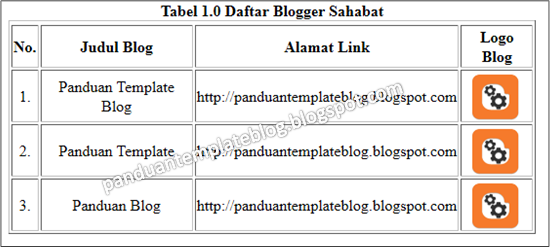
Demo Cara Membuat Tabel dengan Gambar
Fungsi: memberikan keterangan yang lebih lengkap terhadap isi tabel.
Ingat! Saat menuliskan kode diatas kedalam artikel, jangan lupa untuk memilih mode Html terlebih dahulu. Jika ada pertanyaan, silahkan tinggalkan komentar anda untuk artikel ini, cara membuat tabel dengan gambar
Contoh Cara Membuat Tabel dengan Gambar
Demo Cara Membuat Tabel dengan Gambar
| No. | Judul Blog | Alamat Link | Logo Blog |
|---|---|---|---|
| 1. | Panduan Template Blog | http://panduantemplateblog.blogspot.com |  |
| 2. | Panduan Template | http://panduantemplateblog.blogspot.com | |
| 3. | Panduan Blog | http://panduantemplateblog.blogspot.com | |
| Klik tombol berikut untuk melihat kode |
Fungsi: memberikan keterangan yang lebih lengkap terhadap isi tabel.
Ingat! Saat menuliskan kode diatas kedalam artikel, jangan lupa untuk memilih mode Html terlebih dahulu. Jika ada pertanyaan, silahkan tinggalkan komentar anda untuk artikel ini, cara membuat tabel dengan gambar
Rating: 4.5
Reviewer: Unknown
ItemReviewed: Cara Membuat Tabel dengan Gambar
Cara Membuat Tabel Sub Tabel Vertikal tidak sama dengan membuat tabel dengan sub tabel horizontal yang telah saya tulis pada artikel sebelumnya. Membuat tabel sub tabel vertikal menampilkan daftar isi secara vertikal dalam sebuah tabel. Dengan adanya sub tabel vertikal ini, anda akan lebih mudah mengelompokkan data-data yang dimasukkan kedalam tabel seperti yang terlihat pada gambar berikut ini

Oya, sebenarnya nama tabel dengan sub tabel vertikal ini adalah columnHover yang saya modif dari sebuah plugin untuk wordpress. Awalnya saya tidak tahu namanya, setelah main-main di beberapa plugin tabel wp, akhirnya saya temukan namanya dan saya buatkan artikel Cara Membuat Tabel Sub Tabel Vertikal ini untuk anda :)
Berikut Cara Membuat Tabel Sub Tabel Vertikal
Demo:
Sekian, terimakasih telah membaca cara membuat tabel dengan sub tabel vertikal. Jika ada pertanyaan, silahkan tinggalkan komentar anda untuk artikel ini, cara membuat tabel dengan sub tabel vertikal
Oya, sebenarnya nama tabel dengan sub tabel vertikal ini adalah columnHover yang saya modif dari sebuah plugin untuk wordpress. Awalnya saya tidak tahu namanya, setelah main-main di beberapa plugin tabel wp, akhirnya saya temukan namanya dan saya buatkan artikel Cara Membuat Tabel Sub Tabel Vertikal ini untuk anda :)
Berikut Cara Membuat Tabel Sub Tabel Vertikal
Demo:
| Tahun | Jumlah Kelompok | Jumlah Kelompok | Jumlah Kelompok | Jumlah Kelompok | ||||
|---|---|---|---|---|---|---|---|---|
| A1 | A2 | B1 | B2 | C1 | C2 | D1 | D2 | |
| Jumlah | 11 | 4 | 9 | 8 | 2 | 2 | 1 | 4 |
| 2013 | 23 | 19 | 24 | 20 | 15 | 21 | 17 | 28 |
| 2014 | X | - | X | X | - | - | - | - |
| 2015 | X | - | X | - | - | - | - | - |
| 2016 | - | - | X | - | X | X | - | X |
| 2017 | X | - | X | X | - | - | - | X |
| 2018 | X | - | X | X | - | - | - | X |
| 2019 | X | X | - | X | - | X | - | X |
| 2020 | X | X | - | X | - | - | - | - |
| Klik tombol berikut untuk melihat kode |
Sekian, terimakasih telah membaca cara membuat tabel dengan sub tabel vertikal. Jika ada pertanyaan, silahkan tinggalkan komentar anda untuk artikel ini, cara membuat tabel dengan sub tabel vertikal
Rating: 4.5
Reviewer: Unknown
ItemReviewed: Cara Membuat Tabel Sub Tabel Vertikal
Cara Membuat Tabel dengan Sub Tabel Horizontal ini adalah kita akan membuat tabel dengan beberapa kolom yang mana salah satu kolom adalah kolom utama yang mewakili beberapa kolom yang ada dan menyesuaikan dengan kriteria isi dari kolom utama yang berada dalam satu garis horizontal. ....hmmm penjelasannya terlalu rumit nich.. Okey, untuk lebih jelasnya mengenai cara membuat tabel dengan sub tabel horizontal ini seperti yang terlihat pada gambar berikut ini

Selanjutnya untuk menerapkan cara membuat tabel dengan sub tabel horizontal, silahkan anda salin kode berikut ini kedalam artikel blog anda dan pastikan saat menyalin kode ini, ganti mode penulisan ke bentuk Html
Membuat tabel dengan sub tabel horizontal ini memiliki fungsi menampilkan beberapa kategori atau spesifikasi dari sebuah benda. Dan sangat cocok dipasang di blog yang memiliki topik elektronik seperti yang ada di Tabloid Pulsa.
Sekian, terimakasih telah membaca cara membuat tabel dengan sub tabel horizontal. Jika ada pertanyaan, silahkan tinggalkan komentar anda untuk artikel ini, cara membuat tabel dengan sub tabel horizontal
Selanjutnya untuk menerapkan cara membuat tabel dengan sub tabel horizontal, silahkan anda salin kode berikut ini kedalam artikel blog anda dan pastikan saat menyalin kode ini, ganti mode penulisan ke bentuk Html
| Perusahaan | Merek Ponsel | Kode Ponsel | Tahun Rilis | Harga | Ketersedian | Foto |
| Nexian | Cappuccino | NX-G869 | 2011 | Rp.650.000 | Tersedia | - |
| Snap | G857 | 2011 | Rp.400.000 | Tersedia | - | |
| SoundBox | G509 | 2010 | Rp.275.000 | Tersedia | - | |
| Magic | A893 | 2012 | Rp.1.500.000 | Tersedia | - | |
| CSL | Blueberry | i8100 | 2011 | Rp.400.000 | Tersedia | - |
| Blueberry | i5800 | 2011 | Rp.400.000 | Tersedia | - | |
| Blueberry | i6400 | 2011 | Rp.300.000 | Tersedia | - | |
| Maxtron | MG | 218 | 2011 | Rp.300.000 | Tersedia | - |
| Klik tombol berikut untuk melihat kode |
Membuat tabel dengan sub tabel horizontal ini memiliki fungsi menampilkan beberapa kategori atau spesifikasi dari sebuah benda. Dan sangat cocok dipasang di blog yang memiliki topik elektronik seperti yang ada di Tabloid Pulsa.
Sekian, terimakasih telah membaca cara membuat tabel dengan sub tabel horizontal. Jika ada pertanyaan, silahkan tinggalkan komentar anda untuk artikel ini, cara membuat tabel dengan sub tabel horizontal
Rating: 4.5
Reviewer: Unknown
ItemReviewed: Cara Membuat Tabel dengan Sub Tabel Horizontal


