Tampilkan postingan dengan label Excel. Tampilkan semua postingan
Untuk itu kita perlu menentukan folder yang mana yang harus kita simpan file agar sewaktu-waktu dibutuhkan kembali dapat dengan mudah ditemukan dalam direktori yang telah kita buat dan atur dalam microsoft office excel.
Bagaimana membuat folder ? bagi yang belum tau caranya bisa klik di sini untuk mebuat folder terlebih dahulu.
Setelah membuat folder kita kembali dalam microsoft office excel, dan melanjutkan dengan menentukan folder (folder yang telah dibuat) yang akan digunakan untuk menyimpan file-file dari microsoft office excel.
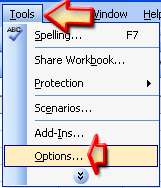
Caranya, klik Menu Tools � Options sehingga jendela atau window Options muncul seperti pada gambar berikut :
Pada window Options, klik tab General seperti terlihat dalam gambar yang sudah saya tandai dengan garis lingkar berwarna hijau.
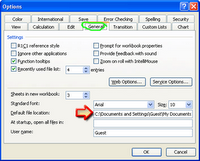
Pada bagian bawahnya perhatikan tanda panah, di situ tertera Default File Location, yaitu pada c:\Documents and Settings (bila belum pernah diubah), ini menyatakan bahwa setiap file yang dibuat di microsoft office excel akan disimpan di folder ini.
Agar file yang dibuat di microsoft office excel tidak tersimpan di Documents and Settings, maka kita harus mengubahnya, sebagai contoh kita mengubah tempat penyimpanan file microsoft office excel pada directory TABEL yang berada di drive D.
Langkah berikutnya adalah menghapus default directory yang sedang aktif dan menggantinya menjadi D:\tabel kemudian klik OK. Lihat seperti dalam gambar berikut.
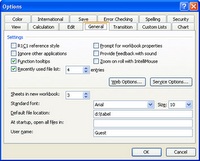
Selanjutnya apabila anda membuat tabel di microsoft office excel maka akan secara otomatis anda di arahkan untuk menyimpan file dalam directory TABEL pada drive D.
Selain menyimpan Default Directory tersebut menjadi tempat default untuk kita membuka dokumen/tabel yang pernah kita buat (Save dan Open).
Untuk membuktikan setelah mengaturnya coba jalankan perintah untuk menyimpan file dengan cara klik menu File � Save as atau Klik menu File � Open, maka kita akan di arahkan ke folder yang telah kita tentukan dalam jendela Options tadi.
Tips : sebaiknya semua dokumen/data tersimpan pada drive yang berbeda dari drive yang menyimpan sistem operasi, hal ini dimaksud agar apabila sistem operasi mengalami kerusakan atau terserang oleh virus tertentu yang menyebabkan drive tersebut harus di format ulang, maka data yang kita simpan tidak ikut terformat dan mempermudah back up data.
Selamat mencoba�
Rating: 4.5
Reviewer: Unknown
ItemReviewed: Mengatur Default Directory Penyimpanan File Excel
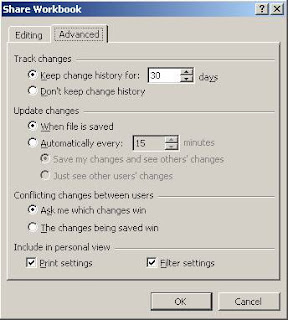
4. Include in personal View:
Rating: 4.5
Reviewer: Unknown
ItemReviewed: Sharing Workbook di Microsoft Excel


Rating: 4.5
Reviewer: Unknown
ItemReviewed: Macro di Excel
Rating: 4.5
Reviewer: Unknown
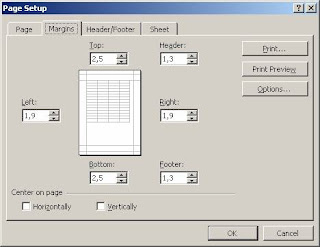
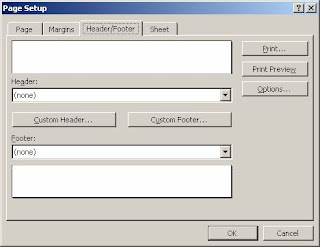
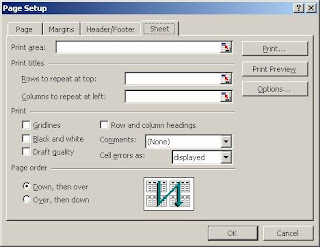
ItemReviewed: Page Setup Excel 2003

Saat membaca artikel di Seomoz, saya tertarik dengan tampilan pie chart pada artikel tersebut. Pertama, pie chartnya berbentuk cembung (mengingatkan saya pada permen m&m). Kedua, warna latar chart yang gelap. Sehingga secara keseluruhan tampilan chart sangat menarik dan elegan.
Chart tersebut dibuat menggunakan Apple Numbers. Saya coba membuatnya di Excel 2007 dan berikut ini adalah langkah-langkahnya.
- Pilih range data, yaitu sel A1:B5.

- Pada Insert tab, grup Charts, klik Pie dan pilih bentuk seperti contoh di bawah ini.

- Mengganti Chart Styles.
Klik Design tab pada Chart Tools. Pada grup Chart Styles klik tombol More dan pilih style seperti gambar di bawah ini.
- Atur Chart Layout.
Pada Chart Tools, Design tab, grup Chart Layouts, klik tombol More dan pilih Layout 6.
Tampilan chart akan seperti gambar di bawah ini.
- Selanjutnya kita akan mengatur format 3-D chart. Pada Chart Tools, Layout tab, grup Background, klik 3-D Rotation.
- Atur 3-D Format (untuk mengatur background chart) seperti gambar berikut. Pilih Soft Round untuk Bevel (Top dan Bottom).

- Atur 3-D Rotation (untuk membuat permukaan cembung pada chart) seperti gambar berikut.

Sekarang tampilan chart akan seperti ini.
- Ubah warna chart.
Pilih satu bagian chart yang ingin diubah warnanya (misalnya: Strawberry) dengan cara double click. Pada Format tab, grup Shape Styles, klik tanda panah Shape Fill dan pilih warna yang diinginkan.
Catatan : Warna mengikuti theme yang digunakan. Tutorial ini menggunakan theme Office. - Atur posisi Legend.
Pada Layout tab, grup Labels, klik Legend dan pilih Show Legend at Bottom.
Kemudian klik dan geser Legend sedikit ke atas. - Format Legend.
Klik pada Legend di chart. Pada Format tab, grup Shape Styles, klik tanda More pada Shape Styles dan pilih Moderate Effect - Accent 5.
- Ubah warna background pada chart.
Pada Format tab, grup Shape Styles, klik tanda panah Shape Fill dan pilih warna seperti contoh di bawah ini (Black,Text 1, Lighter 5%).
- Tampilan akhir chart yang sudah selesai diformat akan seperti ini.
Untuk mengatur Label Data ditampilkan di bagian luar chart: Pada Chart Tools, Layout tab, grupLabels, klik Data Labels dan pilih Outside End.
Rating: 4.5
Reviewer: Unknown
ItemReviewed: Cara Membuat Grafik (Chart ) yang Elegan di Excel 2007
Para pengguna komputer khususnya pengguna microsoft office excel yang sudah mahir sudah jangan di tanya lagi mengenai bagaimana cara menggabungkan sel tapi bagaimana dengan kita yang masih pemula yang belum mengenal banyak tentang seluk beluk microsoft office excel ?
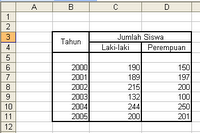
Pada gambar di bawah, perhatikan kolom B baris ke 3 dan ke 4, di situ sudah di ubah menjadi satu sel yaitu sel B3 begitu juga dengan kolom C dan kolom D pada baris ke 3, di situ sudah di ubah menjadi satu sel yaitu sel C3.
Mari belajar cara menggabungkan sel-sel yang ada dalam tabel tersebut menjadi sebuah sel yang kita kehendakicdengan cara mengikuti langkah demi langkah berikut ini.
Pertama-tama buatkan dulu tabel seperti dalam gambar, setelah itu pada sel B3 ketikan kata Tahun dan pada sel C3 ketikan kata Jumlah Siswa, untuk sel lainnya saya anggap semua sudah bisa karena tidak adanya penggabungan sel.
Setelah selesai mengetik judul dari tabel tersebut, maka langkah berikutnya adalah menggabungkan kedua sel yaitu untuk kolom Tahun, kita harus menggabungkan sel B3 dan sel B4, caranya tandai daerah yang akan digabungkan selnya (sel B3 dan B4), tempatkan pointer pada sel B3 kemudian tekan dan tahan tombol SIFT pada keyboard sambil menekan panah ke bawah satu kali. Setelah itu klik menu Format-Cells-Alignment.
Maka akan muncul jendela format cells seperti gambar berikut.
Yang perlu diubah dalam jendela format cells adalah semua yang sudah saya beri tanda berwarna merah yaitu Text Alignment-Horisontal, Vertical serta text control Merg Cells.
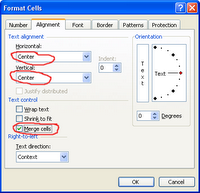
Untuk Horinzontal Text Align ubah mejadi Center begitu juga dengan Text Alignment Vertical ubah menjadi Center sedangkan pilihan Text Controlnya berikan tanda rumput atau tanda centang pada Merge Cells.
Akhiri proses pengaturan teks dengan menekan tombol OK.
Perhatikan sel-sel yang sudah kita gabungkan dan coba dengan kreasi anda sendiri dengan membuat tabel-tabel lainnya.
Selamat mencoba semoga bisa membantu�
Rating: 4.5
Reviewer: Unknown
ItemReviewed: Menggabungkan Sel (Cell) Pada Microsoft Excel
Sebagai contoh dalam praktek kita kali ini coba buatkan sebuah tabel seperti terlihat pada gambar di bawah ini.
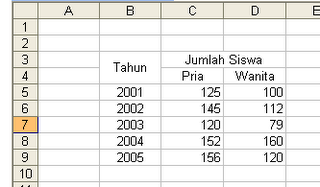
Tabel di atas menerangkan perkembangan jumlah siswa pada sebuah sekolah, mulai dari tahun 2001 hingga tahun 2005 dan dibedakan berdasarkan jenis kelamin (Pria dan Wanita).
Tugas kita setelah membuat tabel tersebut adalah membuat grafik dengan data yang diambil dari tabel tersebut.
Untuk membuat grafik dengan Microsoft Office Excel ikutilah langkah-langkah berikut ini. Langkah pertama, klik Menu Insert-Chart sehingga muncul jendela (window) Chard Wizard step 1 of 4. Ada dua pilihan bentuk grafik yaitu Standard Types dan Custom Types, Pilih standard type. Bila menghendaki bentuk lain silahkan mencobanya nanti dengan Custom types. Tentukan pilihan bentuk grafiknya pada Chart Type, sebagai bahan praktik kita kali ini coba gunakan tipe grafik Column dan sub typenya gunakan Clustered Column kemudian klik Next.
Pada langkah kedua (chart wizard step 2 of 4) kita menentukan data range dari sel B4 sampai sel D9 (lihat gambar).
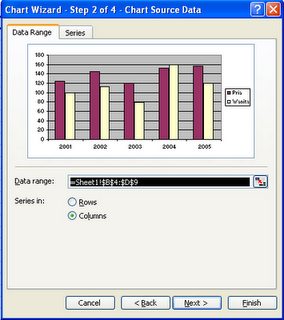
Setelah itu klik Tab Series yang berada disebelah kanan Data Range, untuk menentukan format Series dan kategori X axis. Untuk Series1 ganti menjadi Pria caranya klik dulu satu kali pada kata Series1 kemudian klik pada kotak kecil disebelah kanan Name kemudian klik pada judul tabel Pria selanjutnya sekali lagi klik pada kotak kecil tadi untuk kembali ke jendela series.
Kemudian pada Value-nya tentukan dari sel C5 sampai C9 caranya, klik pada kata Pria satu kali kemudian klik kotak kecil yang berada di sebelah kanan kata Value kemudian tentukan range dari sel C5 sampai sel C9 dan terakhir klik pada kotak kecil tadi untuk kembali ke jendela series. Lakukan hal yang sama untuk Series2 menjadi Wanita serta data valuenya.
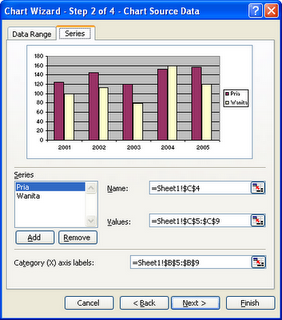
Untuk Category (X) axis labels tentukan dari sel B5 sampai sel B9, caranya klik kotak kecil di sebelah kanan kata Category (X) axis labels kemdian tentukan range mulai dari sel B5 sampai sel B9 dan terakhir klik kotak kecil untuk kembali ke menu series dan tekan Next untuk menempatkan judul grafik. Untuk Chart Title ketiklah sebuah judul untuk grafik yang telah kita buat, sebagai contoh ketik GRAFIK PERKEMBANGAN SISWA.
Untuk Category (X) Axis ketik TAHUN dan untuk Value (Y) Axis ketik Jumlah Siswa dan Klik Finish.
Grafik yang telah anda buat sudah muncul di lembar kerja Microsoft office excel, untuk penempatan grafiknya silahkan klik dan geser serta tempatkan di tempat yang sesuai.
selamat belajar�
Rating: 4.5
Reviewer: Unknown
ItemReviewed: Membuat sebuah grafik dengan data yang di ambil dari tabel


