Tampilkan postingan dengan label Photoshop. Tampilkan semua postingan
Tutorial membuat gambar dengan Pen Tool adalah tutorial dasar yang harus dikuasai. Menggambar merupakan hoby yang menyenangkan, kali ini kita akan menggambar dengan menggunakan fungsi pen tool.
hal ini sangat bermanfaat untuk mendisain
Caranya:
Pada Tool Box carilah
photoshop dasar icon pen tool

Berikut Contoh-contohnya membuat bangun dengan Pen Tool
Membuat bangun segitiga dengan pen tool
Klik Tiga Titik sehingga membentuk segitiga
Membuat bangun segitiga dengan pen tool
Klik Tiga Titik sehingga membentuk segitiga

Lalu

Maka secara otomatis akan membentuk segitiga
Membuat Gambar Ikan
Sekarang waktunya membuat ikan,Caranya tinggal dikreasikan saja:
Disini adalah gambar ikan bikinan penulis, anda bisa membuat yang lebih halus dan lebih baik, ini hanya sebagai pedoman atau contoh saja
Saya menggunakan 23 point
ikuti saja point 1 sampai 23 lalu kembali ke point 1 lagi

dan.
Hasilnya

Ikan Piranha di baik layar
Tips:
Tahan tombol [Shift] untuk membuat garis lurus
Gunakan Ellipse tool untuk menambahkan mata
Hasilnya:

Rating: 4.5
Reviewer: Unknown
ItemReviewed: [TUTORIAL] Membuat Gambar Dengan Pen Tool Photoshop
Kali ini kita akan mengenal dan menguasai Custom Shape Tool . Pada Program Photoshop anda dimanjakan oleh Adobe dengan adanya template - template yang bisa langsung kita gunakan, salah satunya yaitu custom shape tool.
Custom Shape Tool sama halnya autoshape pada Microsoft World, namun sayangnya pilihan template yang diberikan tidak sebanyak pada Microsoft World.
Caranya:

Letak Custom Shape Tool
pilh dengan klik kiri
Setelah itu masuk ke properties dari custom shape tool yang terdapat di bawah menu utama

untuk memunculkan template klik kiri panah sehingga muncul pilihan
Untuk mengatur warna dari Custom Shape Tool anda bisa mensetting melalui properties warna

- Setelah melalukan semua setting di atas maka tinggal menggunakan ke dalam kanvas dengan menahan klik kiri
Sebagai contoh saya menggunakan gambar nada

membuat gambar nada alunan muzik

Contoh Shape Tool nada
Anda bisa mengkreasikan dengan imajinasi anda sendiri, dan selamat mencoba...
Tutorial Photoshop by mr-ekoapriadi
Terima kasih semoga bermanfaat
Rating: 4.5
Reviewer: Unknown
ItemReviewed: [TUTORIAL] Mengenal Custom Shape Tool Photoshop
Kali ini kita akan mencoba mengetahui kinerja dan keuntungan Clone Tool. Pada saat menscan gambar mungkin tanpa sengaja gambar hasil scan kita tidak maksimal serta terdapat seperti goresan, namun jangan khawatir.
Langkah-Langkahnya:
1. Buka gambar yang ingin diedit dengan Photoshop

contoh gambar yang rusak
2. Carilah dan pilih Clone tool pada tool box sebelah kiri
3. Tekan dan tahan tombol ALT pada keyboad dan arahkan mouse/pointer pada bagian yang ingin di duplikat... sebaga referensi penulis menempatkan pada gambar hati [love]

penempatan clone tool pada obyek yang akan di clone
4. Setelah itu lepasakan tombol ALT dan klik kanan dan tahan pada bagian yang akan diperbaiki, geser sehingga gambar terclone secara merata.Tidak hanya itu, karena kita menempatkan pada gambar love maka gambar tersebut juga akan terduplikat. itulah kegunaan dari clone tool
Hasilnya:

Gambar yang sebelumnya rusak menjadi bagus kembali.
Tutorial Photoshop by mr-ekoapriadi
Terima kasih semoga bermanfaat
Terima kasih semoga bermanfaat
Rating: 4.5
Reviewer: Unknown
ItemReviewed: [TUTORIAL] Mengetahui Kinerja dan Keuntungan Clone Tool Photoshop
Dalam Tutorial Photoshop kali ini saya akan dijelaskan apa yang dimaksud layer atau layers, dalam Photoshop. Layers merupakan lapisan yang berfungsi sebagai tempat objek, bisa diibaratkan sebagai kanvas atau lapisan.

Dengan adanya Layers, memungkinkan Anda untuk mengedit sebuah objek tanpa mengganggu objek yang lain Sebagai contoh, jika Anda sedang mengedit gambar 1 maka gambar 2 tidak akan terpengaruh.
Anda dapat mengatur komposisi layers dengan cara mengubah atribut dan urutan layers. Sebagai tambahan, corak khusus seperti adjustment layers, fill layers, dan layers style dapat diterapkan untuk memberikan efek khusus pada layers tersebut Untuk lebih jelasnya, perhatikan gambar di bawah.
Gambar : ilustrasi layer 1 dan layer 2
Layers berisi satu objek sehingga masing-masing objek dapat diedit tanpa mempengaruhi objek yang lain. Ketika Anda memberikan efek tertentu (layer style) pada sebuah layer, maka Anda dapat menduplikasi layer style ke layer yang lain dengan corak dan bentuk yang sama.
Untuk Lebih jelasnya mengenai pengaturan Layer pada photoshop, silahkan lihat gambar tentang Layer Properties di bawah ini :

Gambar : Layer Properties
Berikut ini keterangan dari Layer Properties serta fungsi - fungsinya :
A. Link
Digunakan untuk membuat agar bisa mengelompokkan banyak layer sekaligus. Cara memakainya dengan memilih nama-nama layer yang diinginkan (dengan Shift + Klik), kemudian klik icon ini.
B. Layer Style
Digunakan untuk membuat layer yang berfungsi seperti menu Layer > Layer style.
C. Add Layer Mask
Digunakan untuk menutup/melindungi sebagian/seluruh lapisan gambar dari proses pengeditan.
D. New Adjustment Layer
Digunakan untuk membuat layer yang berfungsi sebagai pengubahan warna. Perbedaannya kalau menggunakan menu Image > Adjustment bisa dibaca artikel tutorial yang ini.
E. Layer Group
Digunakan untuk mengelompokkan beberapa layer menjadi suatu kumpulan layer, agar mempermudah proses pekerjaan yang menggunakan banyak sekali layer.
F. New Layer
Digunakan untuk membuat layer baru yang kosong, ataupun untuk membuat duplikat layer. Untuk membuat duplikat layer, lakukan dengan cara menggeser nama layer ke icon ini.
G. Delete Layer
Digunakan untuk menghapus layer. Aktifkan layer yang ingin dihapus, kemudian klik icon ini. Dalam Photoshop versi CS2, bisa juga dilakukan hanya dengan mengaktifkan layer kemudian tekan tombol Delete pada keyboard (ini belum bisa dilakukan jika Anda menggunakan Photoshop versi sebelumnya).
H. Layer Blending Option
Digunakan untuk mengatur proses yang terjadi pada pixel-pixel layer terhadap layer yang ada posisinya berada dibawahnya.
I. Image Adjustment Layer
Ini menunjukkan sebuah gambar layer yang merupakan pengaturan warna.
J. Layer Thumbnail
Ini adalah tampilan gambar kecil dari gambar asli Anda. Jika layer merupakan sebuah tulisan atau text, maka gambar tampilannya adalah sebuah huruf T.
Layer ini juga menunjukkan bahwa layer ini adalah layer yang dalam kondisi aktif atau terpilih. Layer yang sedang aktif akan mempunyai warna yang berbeda dengan layer yang tidak aktif.
Tiap sebuah layer bisa mempunyai nama yang berbeda beda. Secara default, Photoshop akan membuat layer dengan nomor yang berurutan. Nama layer ini bisa diganti dengan cara melakukan klik 2 kali pada nama layernya, kemudian Anda tinggal mengetikkan nama yang diinginkan.
Namun saat melakukan klik 2 kali, harus tepat pada nama layernya, karena kalau tidak, maka kita justru masuk ke pengaturan Layer Style. Jika klik 2 kali dilakukan pada thumbnail text layer, maka kita akan langsung membuat blok pada layer tulisan tersebut.
Anda juga bisa menyeleksi layer dengan melakukan klik kanan pada thumbnail layer kemudian memilih Layer Transparency. Atau dengan melakukan Ctrl + klik pada thumbnail layer.
K. Eye Ball / Visibility
Digunakan untuk mengatur tentang tampil atau tidaknya sebuah layer yang sedang Anda kerjakan dengan Photoshop. Cara pakainya, dengan melakukan klik pada icon tersebut.
L. Palette Menu
Icon ini digunakan untuk menampilkan pilihan menu palet. Menu palet ini berhubungan dengan fungsi palet yang sedang Anda tampilkan.
M. Opacity
Digunakan untuk mengatur tingkat transparansi layer. Semakin kecil nilai prosentasenya, maka layer/gambar Anda akan semakin transparan.
N. Fill Opacity
Digunakan untuk mengatur tingkat transparansi layer. Namun tidak sama dengan Opacity, karena Fill ini tidak mengatur bagian yang merupakan Layer Style. Jadi pilihan Fill ini akan bermanfaat jika Anda juga menerapkan Layer Style.
O. Layer Style option
Gambar icon F pada layer ini menunjukkan bahwa pada layer ini terdapat efek Layer Style, sementara gambar segitiga di sebelah kanan ini digunakan untuk menampilkan atau tidaknya informasi detil Layer Style yang digunakan.
P. Locked layer
Gambar icon gembok (maksudnya kunci) ini menunjukkan bahwa layer ini dalam kondisi terkunci. Biasanya gambar dengan ekstension .jpg akan mempunyai layer background yang selalu terkunci. Untuk membuka kunci pada layer background ini, caranya dengan melakukan klik 2 kali pada layer tersebut, kemudian klik OK pada kotak dialog yang muncul.
Demikian tutorial lengkap mengenai penjelasan dan ilustrasi Layer Photoshop.
Terima kasih semoga bermanfaat
Rating: 4.5
Reviewer: Unknown
ItemReviewed: [TUTORIAL] Sekilas Penjelasan Tentang Layers Photoshop
Cara Membuat Efek Gold Text | Samsoftware-Cyber – OK sekarang saya akan postingkan tutorial Photoshop lagi, Pada tutorial kali ini kita akan membuat Efek Gold sehingga teks terkesan seperti terbuat dari batangan emas. Hahah kalau sudah selesai membatnya. bisa kalian jual buat beli mobil atau pesawat . wkwkwk
gampang gak membuat emas dari photoshop ….. ? tenang saja dengan mengikuti tutorial di bawah ini maka kalian akan menjadi pembuat emas batangan dengan GAMPANG MUDAH dan CEPAT tidak perlu kerja LAGI kalian sudah jadi JUTAWAN… hahah :D
1. Buka Photoshop dan buat lembar kerja baru(CTRL + N) dengan ukuran 400 x 160 pixel, lalu tekan OK
2. Ketik Text dengan “Text Tool” Contoh saya mengetikan “SAMSOFTWARE CYBER-DESAIN” dengan parameter Text: Cold Night for Alligators |Bold |Ukuran: 60pt | Warna: #885f18
HASILNYA:

3. Selanjutnya kita akan memberi Efek pada : Drop Shadow, Inner Shadow, Inner Glow, Bevel and Emboss, Gradient Overlay, Pattern Overlay.
4. Klik kanan pada layer Text yang kalin buat tadi dan pilih Blending Options . Lalu atur seperti gambar di bawah ini.
Drop Shadow

Inner Shadow

Inner Glow

Bevel and Emboss

Gradient Overlay

Pattern Overlay

5. Taraaaang mungkin hasilnya kira kira akan sperti gambar di bawah ini

Sekian dulu tutorial Photoshop dari saya ‘Cara Membuat Efek Gold Text’ semoga tutorial kali ini bias bermanfaat bagi kalian. Selamat mencoba !!!
Rating: 4.5
Reviewer: Unknown
ItemReviewed: Cara Membuat Efek Gold Text
Cara membuat tulisan efek Matrix dengan Photoshop | Samsoftware-Cyber - akhirnya nemu ide photoshop lainnya xixixi, maklum masih nubi nyari nyari efek efek di photoshop masih kesusahan hehe, nanti kalo ane dah dewa ane kasih deh yang mantab mangstab haha, tau kan gan efek matrix kayak apa? kayak yang di database database komputer itu loh, taulah kayak apa, pokoknya ane kasih nama efek matrix haha, oke langsung aja ya gan keburu ane ketiduran kemaleman.
Step By Step:
1. Seperti biasa, pertama tama mari baca bismilah lalu cuci tangan sebelum makan buka sotosop yang situ punya, ane pake CS3 :)
2. Buat file baru dengan ukuran terserah situ, kalo saya ukurannya 500x300 (cuman bisa muat satu huruf)
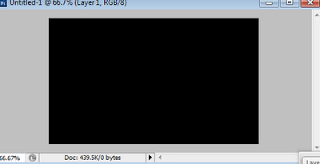
3. oke jika file baru sudah dibuat, buat backgroundnnya jadi warna hitam

5. Ubah deh warna tulisannya jadi warna hitam biar nyatu sama backgroundnya:
6. Lalu buat layer baru klik "Create New Layer"
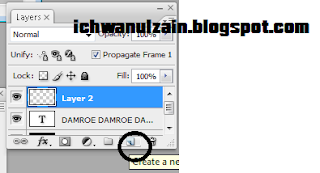

8. Lalu buat lah brush nya sesuai keinginan dan keikhlasan anda hehe, kalo saya buat kayak gini:
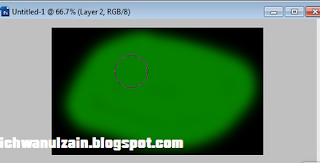
9. Setelah itu Create Clipping mask pada layer brush, dengan cara klik kanan pada layer lalu klik Create Clipping Mask, akan jadi seperti ini:
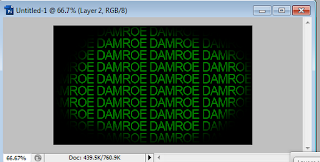
kurangin dikit opacitynya, taukan caranya gan? hehe
10. Lalu buat satu text lagi terserah gan mau buat tulisan apa, tapi kalo yang ane buat ini cuman bisa muat satu huruf loh ya, tadi diatas udah ane kasih tau...

11. Nah terakhir tinggal di Create Clippink Mask kayak tadi deh hehe, HASIL AKHIR:

hehehe maaf kalo jelek oh iya, ini satu karya saya yang lain:
Step By Step:
1. Seperti biasa, pertama tama mari baca bismilah lalu cuci tangan sebelum makan buka sotosop yang situ punya, ane pake CS3 :)
2. Buat file baru dengan ukuran terserah situ, kalo saya ukurannya 500x300 (cuman bisa muat satu huruf)
3. oke jika file baru sudah dibuat, buat backgroundnnya jadi warna hitam
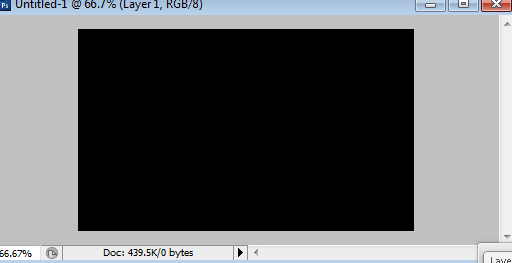
4. setelah itu, buat tulisan penuh, fontnya standar aja gan ARIAL terus warna fontnya PUTIH dulu aja gan biar keliatan, kayak gambat dibawah ini:
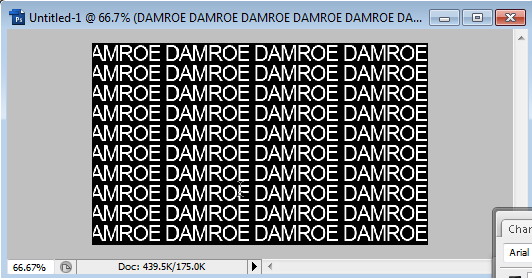
5. Ubah deh warna tulisannya jadi warna hitam biar nyatu sama backgroundnya:
6. Lalu buat layer baru klik "Create New Layer"
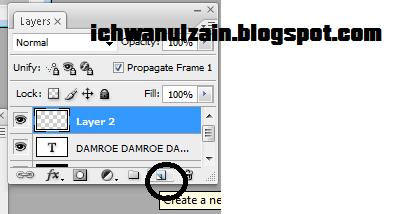
7. Lalu gunakan Brush Tool pada layer tersebut, gunakan brush yang softround dengan ukuran 100px, dan beri warna Hijau Tua

8. Lalu buat lah brush nya sesuai keinginan dan keikhlasan anda hehe, kalo saya buat kayak gini:

9. Setelah itu Create Clipping mask pada layer brush, dengan cara klik kanan pada layer lalu klik Create Clipping Mask, akan jadi seperti ini:

kurangin dikit opacitynya, taukan caranya gan? hehe
10. Lalu buat satu text lagi terserah gan mau buat tulisan apa, tapi kalo yang ane buat ini cuman bisa muat satu huruf loh ya, tadi diatas udah ane kasih tau...
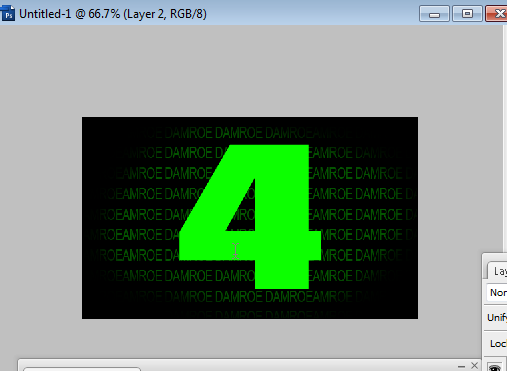
11. Nah terakhir tinggal di Create Clippink Mask kayak tadi deh hehe, HASIL AKHIR:

hehehe maaf kalo jelek oh iya, ini satu karya saya yang lain:
Rating: 4.5
Reviewer: Unknown
ItemReviewed: Cara membuat tulisan efek Matrix dengan Photoshop
 Teorex Inpaint - adalah software photo editor yang sudah cukup terkenal dan versi lamanya sudah beberapa kali terbit di blog ini. Fungsi utama dari software ini adalah untuk mengedit sebuah foto, tapi jangan membayangkan seperti Photoshop atau software editor lain pada umumnya. Ya, software ini memang beda dalam cara meng editnya, yaitu dengan cara menghilangkan objek yang tidak anda inginkan pada sebuah foto. Tentunya anda membutuhan software yang seperti ini bukan. Tenang saja, meskipun softwarenya berkualitas super. Tapi ukuran filenya relatif kecil kok. Jadi tidak perlu menunggu berjam-jam. Selain itu juga, software ini sangat mudah digunakan bahkan untuk pemula. Karena tampilan yang simple dan tools yang mudah untuk di mengerti.
Screen Shoot:

Password : | Status : Tested (Windows 7 32-bit)
Features:
- Repair old photos
- Remove watermarks
- Erasing Power Lines
- Remove unwanted objects
- Digital Facial retouching
- Remove date stamps
- Erase wrinkles and skin blemishes
- Remove tourists from travel photos
- Fill black areas of a panorama
- Easy to get use & started
- Completely non-technical
Rating: 4.5
Reviewer: Unknown
ItemReviewed: Teorex Inpaint 4.6 Full Serial
In this post I want to explain you how to create an animated banner image Adobe Photoshop. This is very useful for banner advertisements, you can present more information in single image. Few days back I had designed a banner for Wall Script, please take a look at the top banner just below menus. Just follow the below steps and design your own banners.
Rating: 4.5
Reviewer: Unknown
ItemReviewed: Create Animated GIF Banner using Photoshop.

Screenshot :
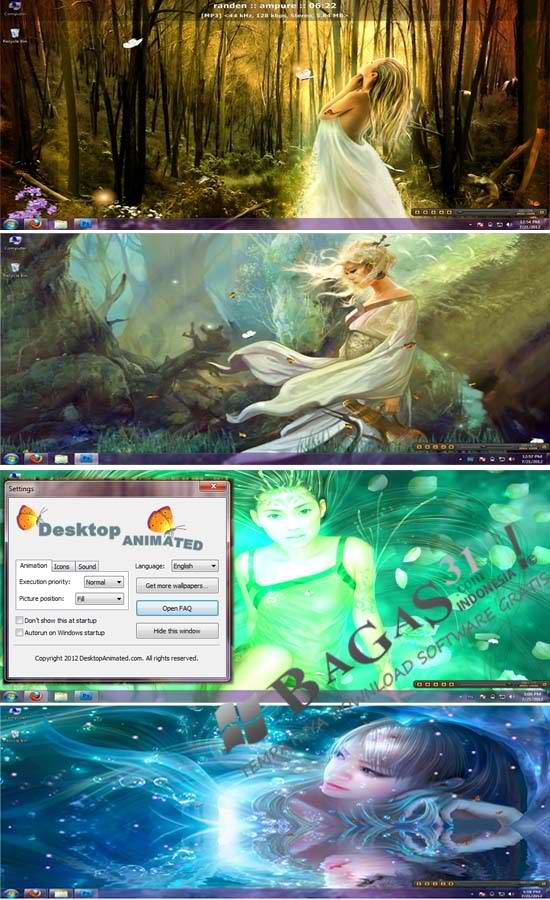
Video Preview :
Download:
- Fantasy Girls Animated Wallpaper (Link Fixed)
- Fantasy Girls Animated Wallpaper
Password : | Status : Tested (Windows 7)
- Facebook : Asyazili Keta-Punk
- Twitter : @AsyaziLi
Rating: 4.5
Reviewer: Unknown
ItemReviewed: Fantasy Girls Animated Wallpaper
 Selamat siang sobat BAGAS31. Beberapa waktu yang lalu anda telah di suguhi dengan software editor foto yang bernama Adobe Photoshop CS6, dan kini saya kasih plug-in untuk melengkapinya. Ya, Perfectly Clear 1.6.0 adalah plug-in yang membantu anda dalam memperbaiki foto yang mempunyai masalah dengan pencahayaan, opacity, blur, dll yang membuat foto terlihat kurang bagus. Cara kerja plug-in ini dalah dengan menjernihkan foto, sehingga foto terlihat lebih bersih dan bagus. Hanya dengan satu kali klik maka foto anda akan jernih tanpa blur. Perfectly Clear 1.6.0 dapat bekerja pada gambar 8-bit dan 16-bit. Oke buat yang berminat silahkan di download..!
Screen Shoot:


Features:
- Compatible with Windows x86/x64
- Compatible with Photoshop CS4 and CS5 32/64-bit versions
- Support for layers
- Edit only the selected area in the photo
- Smart sharpness (new range: 0-200 instead of 0-100)
- Efficient use of memory.
- Resizable plugin window
- Plug-in window to fit widescreen monitors. (1280 X 800).
- Effective labels will save even more time
- Advanced Interface
Download link:
Password : | Status : Tested (Photoshop CS5)
Jika ada masalah laporkan di:
- Facebook: Ervan MataramSejatie-way Killjoy
- Atau tinggalkan komentar dibawah
Rating: 4.5
Reviewer: Unknown
ItemReviewed: Perfectly Clear 1.6.0 Full Crack

Screenshot :


System Requirements :
- OS : Windows XP Service Pack 3, Windows 7, Windows Vista, Windows 8
- Processor : Intel Pentium 4 atau Lebih tinggi
- OS : Windows XP Service Pack, Windows Vista, Windows 7, Windows 8
- RAM : 1 GB atau Lebih tinggi
- HDD : 2 GB Tersedia
- Adobe Photoshop CS6 Extended - Part 1
- Adobe Photoshop CS6 Extended - Part 2
- Adobe Photoshop CS6 Extended - Part 3
- Adobe Photoshop CS6 Extended - Part 4
- Adobe Photoshop CS6 Extended - Part 5
- Adobe Photoshop CS6 Extended - Part 6
- Adobe Photoshop CS6 Extended - Part 7
- Patch Password : | Status : Tested (Windows 7 & Windows 8)
How to Install :
- Download semua part (Part 1 sampai Part 7)
- Letakkan semua part, ke dalam satu folder yang sama
- Ekstrak Part 1, maka part yang lainnya akan ikut ter-ekstrak
- Jalankan "Set-up.exe", pilih Trial, lalu Install seperti biasa
- Setelah Instalasi selesai, Copy "Patch.exe" yang terdapat pada folder Patch
- Paste di folder instalasi Adobe Photoshop, Default : C:\Program Files\Adobe\Adobe Photoshop CS6
- Klik kanan "Patch.exe", Run as Administrator, lalu klik Patch
- Selesai :)
- Facebook : Aditya Eka
- Twitter : @AdityaEka84
- Email : aditya.eka409@gmail.com
Regards, Admin - Aditya Eka
Rating: 4.5
Reviewer: Unknown
ItemReviewed: Adobe Photoshop CS6 Extended Full Patch

Inilah postingan pertama saya dibulan Mei ,Kali ini saya akan memposting sebuah software yang bernama Mojosoft Photo Frame Studio . Sebuah Foto tentunya sangat bagus jika diberikan sebuah bingkai atau "Frame" . Nah, pada kesempatan kali ini saya ingin mengajak para sobat untuk menghiasi Foto sobat dengan sebuah software yang cukup bagus bernama Mojosoft Photo Frame Studio. Penggunaannya juga sangat mudah . Cukup dengan Insert picture kemudian pilih Frame yang akan digunakan. Seperti kata pepatah, Foto adalah kenangan terindah.... Didalam Mojosoft Photo Frame, sobat juga dapat memilih sendiri salah satu Frame dari ratusan Frame yang ada sehingga dapat terlihat lebih menarik untuk dilihat.
ScreenShot :
.png)

Link Download :
Semoga Bermanfaat :-)
Rating: 4.5
Reviewer: Unknown
ItemReviewed: Mojosoft Photo Frame Studio 2.81 Full Keygen

Siapa yang suka narsis dengan kameranya? DSLR atau Handphone? Pasti banyak yang memakai handphone namun jujur hasil jepretan kamera handphone itu agak mengecewakan dan banyak mengandung unsur noise? Lantas bagaimana cara menghilangkan noisenya? Yups Photoshop lah jawabannya, 1 software berjuta fungsi (di dunia Multimedia) ini bisa menghilangkan noise dengan filternya tapi itu untuk yang sudah professional, untuk newbie? Ada juga kok plug-innya dia bernama Imagenomic Noiseware Professional
Imagenomic Noiseware Professional di rancang untuk menghilangkan noise tanpa harus ribet menyetting ini-itu, cukup klik Filter ? Imagenomic ? Noiseware Professional, dan voilla foto sobat pun bebas dari noise yang menggangu. Namun bagi yang belum berhasil ada pula setting-an yang disediakannya seperti Landscape, Night Scene, Portrait, dll.
ScreenShot:

Tertarik? Pasti karena saya pun sudah kepincut dengan plug-in ini dan menjadi kecanduan memotret :p
Tapi sobat harus sudah mendownload photoshop terlebih dahulu oke :)
Download:
- Imagenomic Noiseware Professional 4.2 (Tidak termasuk serial | Serial not included)
- Imagenomic Noiseware Professional 4.2 Serial
Status: Tested (Windows 7)
Enjoy your software
Follow My Twitter and have a nice day :)
Regards DarkKnight
Rating: 4.5
Reviewer: Unknown
ItemReviewed: Imagenomic Noiseware Professional 4.2 + Serial


