Tampilkan postingan dengan label membuat halaman blog. Tampilkan semua postingan
Cara Membuat Nomer Halaman Pagenavi Blog - Sebenarnya sudah banyak yang membahas tentang cara membuat nomer halaman blog atau pagenavi blog yang biasanya (lebih banyak) berada di halaman depan blog untuk memasang nomer halaman blog ini. Setelah melakukan pencarian tentang pagenavi ini dan mencoba beberapa kode yang saya temukan, hampir semuanya saya gagal memasangnya ke dalam blog ini atau beberapa blog saya lain. Saya tidak tahu, apakah kode itu memang tidak work dengan template blog saya atau saya saja yang belum bisa memanipulsai kode tersebut.
Akhirnya, setelah beberapa minggu saya melakukan pencarian dan tes trial error saat membuat nomer halaman blog. Saya pun menemukan kode yang lebih simpel dan mudah yang bisa digunakan dalam membuat nomer halaman blog atau pagenavi blog.
Dan juga artikel ini merupakan permintaan mas Rohan yang selalu penuh semangat menanyakan "kapan nomer halaman blognya?", "..kalau bisa minggu depan di update..", maaf ya mas Rohan memang saya selalu menundanya biar mas Rohan penasaran saja hehehe
Namun, sebelum menerapakan isi artikel tentang cara membuat halaman blog ini. Perlu saya garis bawahi bahwa Tidak Semua Template Cocok Dengan Kode Nomer Halaman Blog Ini jadi ketika anda memasang kode nomer halaman ini kedalam template blog anda dan nomer halaman tidak keluar atau tidak sesuai dengan tampilan seperti yang ada digambar berikut ini, jangan salahkan saya karena saya sendiri belum menemukan kode yang secara global benar-benar cocok untuk semua template
Berikut Contoh nomer halaman blog yang telah saya pasangi nomer halaman untuk 2 blog saya sendiri
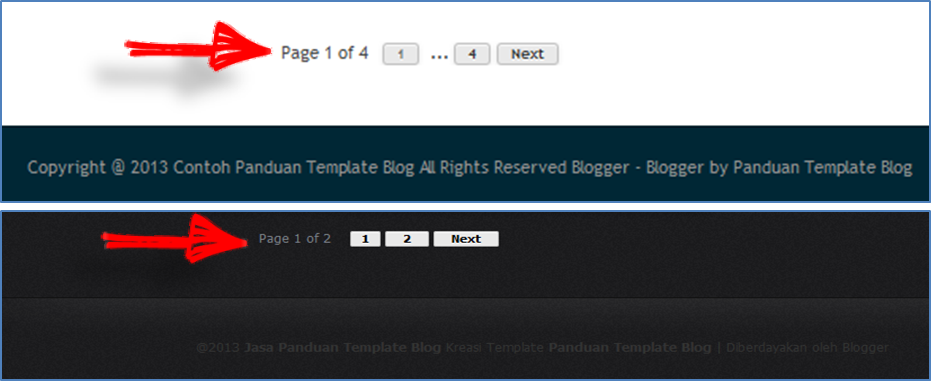
DEMO 1, 2
Berikut Cara Membuat Nomer Halaman Pagenavi Blog
Akhirnya, setelah beberapa minggu saya melakukan pencarian dan tes trial error saat membuat nomer halaman blog. Saya pun menemukan kode yang lebih simpel dan mudah yang bisa digunakan dalam membuat nomer halaman blog atau pagenavi blog.
Dan juga artikel ini merupakan permintaan mas Rohan yang selalu penuh semangat menanyakan "kapan nomer halaman blognya?", "..kalau bisa minggu depan di update..", maaf ya mas Rohan memang saya selalu menundanya biar mas Rohan penasaran saja hehehe
Namun, sebelum menerapakan isi artikel tentang cara membuat halaman blog ini. Perlu saya garis bawahi bahwa Tidak Semua Template Cocok Dengan Kode Nomer Halaman Blog Ini jadi ketika anda memasang kode nomer halaman ini kedalam template blog anda dan nomer halaman tidak keluar atau tidak sesuai dengan tampilan seperti yang ada digambar berikut ini, jangan salahkan saya karena saya sendiri belum menemukan kode yang secara global benar-benar cocok untuk semua template
Berikut Contoh nomer halaman blog yang telah saya pasangi nomer halaman untuk 2 blog saya sendiri
Berikut Cara Membuat Nomer Halaman Pagenavi Blog
- Masuk ke akun Blogger anda
- Klik Template >> Edit HTML >> tekan Ctrl+F pada keyboard
- Cari kode ]]></b:skin>
- Tambahkan kode berikut tepat diatas atau sebelum ]]></b:skin>
.showpageArea a{text-decoration:none}
.showpageNum a{ display:inline-block; padding:0px 15px; margin-right:4px; border-radius:2px; border:solid 1px #c0c0c0; background:#e9e9e9; box-shadow:inset 0px 1px 0px rgba(255,255,255,.8),0px 1px 3px rgba(0,0,0,.1); font-size:.875em; font-weight:bold; text-decoration:none; color:#000000; text-shadow:0px 1px 0px rgba(255,255,255,1)}
.showpageNum a:hover{padding:0px 15px; margin-right:4px; border-radius:2px; border:solid 1px #9168C9; background:#9168C9; box-shadow:inset 0px 1px 0px rgba(255,255,255,.8),0px 1px 3px rgba(0,0,0,.1); font-size:.875em; font-weight:bold; text-decoration:none; color:#FFFFFF; text-shadow:0px 1px 0px rgba(255,255,255,1)}
.showpagePoint{ display:inline-block; padding:0px 9px; margin-right:4px; border-radius:2px; border:solid 1px #c0c0c0; background:#e9e9e9; box-shadow:inset 0px 1px 0px rgba(255,255,255,.8),0px 1px 3px rgba(0,0,0,.1); font-size:.875em; font-weight:bold; text-decoration:none; color:#000000; text-shadow:0px 1px 0px rgba(255,255,255,1)}
.showpageOf{margin:0 3px 0 0; padding:7px 14px; text-decoration:none}
.showpage a{ display:inline-block; padding:0px 15px; margin-right:4px; border-radius:2px; border:solid 1px #c0c0c0; background:#e9e9e9; box-shadow:inset 0px 1px 0px rgba(255,255,255,.8),0px 1px 3px rgba(0,0,0,.1); font-size:.875em; font-weight:bold; text-decoration:none; color:#000000; text-shadow:0px 1px 0px rgba(255,255,255,1)}
.showpage a:hover{text-decoration:none}
.showpageNum a:link, .showpage a:link{color:#000000; text-decoration:none} - Selanjutnya cari </body>
- Tambahkan kode berikut tepat diatas atau sebelum </body>
<script type='text/javascript'>;
var home_page='/';
var urlactivepage=location.href;
var postperpage=4;
var numshowpage=4;
var upPageWord ='Prev';
var downPageWord ='Next';
</script>
<script type='text/javascript'>
//<![CDATA[
eval(function(p,a,c,k,e,r){e=function(c){return(c<a?'':e(parseInt(c/a)))+((c=c%a)>35?String.fromCharCode(c+29):c.toString(36))};if(!''.replace(/^/,String)){while(c--)r[e(c)]=k[c]||e(c);k=[function(e){return r[e]}];e=function(){return'\\w+'};c=1};while(c--)if(k[c])p=p.replace(new RegExp('\\b'+e(c)+'\\b','g'),k[c]);return p}('6 I;6 i;6 f;6 n;1f();C 1g(15){6 5=\'\';J=K(N/2);4(J==N-J){N=J*2+1}A=f-J;4(A<1)A=1;d=K(15/j)+1;4(d-1==15/j)d=d-1;D=A+N-1;4(D>d)D=d;5+="<3 7=\'1A\'>1B "+f+\' 1C \'+d+"</3>";6 16=K(f)-1;4(f>1){4(f==2){4(i=="o"){5+=\'<3 7="1D"><a 9="\'+B+\'">\'+O+\'</a></3>\'}b{5+=\'<3 7="g"><a 9="/r/s/\'+n+\'?&c-k=\'+j+\'">\'+O+\'</a></3>\'}}b{4(i=="o"){5+=\'<3 7="g"><a 9="#" v="L(\'+16+\');w x">\'+O+\'</a></3>\'}b{5+=\'<3 7="g"><a 9="#" v="M(\'+16+\');w x">\'+O+\'</a></3>\'}}}4(A>1){4(i=="o"){5+=\'<3 7="g"><a 9="\'+B+\'">1</a></3>\'}b{5+=\'<3 7="g"><a 9="/r/s/\'+n+\'?&c-k=\'+j+\'">1</a></3>\'}}4(A>2){5+=\' ... \'}1h(6 l=A;l<=D;l++){4(f==l){5+=\'<3 7="1E">\'+l+\'</3>\'}b 4(l==1){4(i=="o"){5+=\'<3 7="g"><a 9="\'+B+\'">1</a></3>\'}b{5+=\'<3 7="g"><a 9="/r/s/\'+n+\'?&c-k=\'+j+\'">1</a></3>\'}}b{4(i=="o"){5+=\'<3 7="g"><a 9="#" v="L(\'+l+\');w x">\'+l+\'</a></3>\'}b{5+=\'<3 7="g"><a 9="#" v="M(\'+l+\');w x">\'+l+\'</a></3>\'}}}4(D<d-1){5+=\' ... \'}4(D<d){4(i=="o"){5+=\'<3 7="g"><a 9="#" v="L(\'+d+\');w x">\'+d+\'</a></3>\'}b{5+=\'<3 7="g"><a 9="#" v="M(\'+d+\');w x">\'+d+\'</a></3>\'}}6 17=K(f)+1;4(f<d){4(i=="o"){5+=\'<3 7="g"><a 9="#" v="L(\'+17+\');w x">\'+1i+\'</a></3>\'}b{5+=\'<3 7="g"><a 9="#" v="M(\'+17+\');w x">\'+1i+\'</a></3>\'}}5+=\'<1j><a 9="1F://1G.1H-1k.1I" 1J="1K-1L: 1M; 1N: 1O; 1P: 1Q;" 1R="1S">1T 1U 1V-1k</a></1j>\';6 E=y.1W("E");6 18=y.1X("1Y-1Z");1h(6 p=0;p<E.P;p++){E[p].1l=5}4(E&&E.P>0){5=\'\'}4(18){18.1l=5}}C 1a(Q){6 R=Q.R;6 1m=K(R.21$22.$t,10);1g(1m)}C 1f(){6 h=u;4(h.e("/r/s/")!=-1){4(h.e("?S-c")!=-1){n=h.F(h.e("/r/s/")+14,h.e("?S-c"))}b{n=h.F(h.e("/r/s/")+14,h.e("?&c"))}}4(h.e("?q=")==-1&&h.e(".5")==-1){4(h.e("/r/s/")==-1){i="o";4(u.e("#G=")!=-1){f=u.F(u.e("#G=")+8,u.P)}b{f=1}y.1n("<m T=\\""+B+"U/V/W?c-k=1&X=Y-Z-m&11=1a\\"><\\/m>")}b{i="s";4(h.e("&c-k=")==-1){j=20}4(u.e("#G=")!=-1){f=u.F(u.e("#G=")+8,u.P)}b{f=1}y.1n(\'<m T="\'+B+\'U/V/W/-/\'+n+\'?X=Y-Z-m&11=1a&c-k=1" ><\\/m>\')}}}C L(H){12=(H-1)*j;I=H;6 13=y.1o(\'1p\')[0];6 z=y.1q(\'m\');z.1r=\'1s/1t\';z.1u("T",B+"U/V/W?1v-1w="+12+"&c-k=1&X=Y-Z-m&11=1b");13.1x(z)}C M(H){12=(H-1)*j;I=H;6 13=y.1o(\'1p\')[0];6 z=y.1q(\'m\');z.1r=\'1s/1t\';z.1u("T",B+"U/V/W/-/"+n+"?1v-1w="+12+"&c-k=1&X=Y-Z-m&11=1b");13.1x(z)}C 1b(Q){1c=Q.R.24[0];6 1y=1c.1z.$t.F(0,19)+1c.1z.$t.F(23,25);6 1d=26(1y);4(i=="o"){6 1e="/r?S-c="+1d+"&c-k="+j+"#G="+I}b{6 1e="/r/s/"+n+"?S-c="+1d+"&c-k="+j+"#G="+I}27.9=1e}',62,132,'|||span|if|html|var|class||href||else|max|maksimal|indexOf|nomerhal|showpageNum|thisUrl|jenis|postperpage|results|jj|script|lblname1|page|||search|label||urlactivepage|onclick|return|false|document|newInclude|mulai|home_page|function|akhir|pageArea|substring|PageNo|numberpage|nopage|nomerkiri|parseInt|redirectpage|redirectlabel|numshowpage|upPageWord|length|root|feed|updated|src|feeds|posts|summary|alt|json|in||callback|jsonstart|nBody||banyakdata|prevnomer|nextnomer|blogPager||hitungtotaldata|finddatepost|post|timestamp|alamat|halamanblogger|loophalaman|for|downPageWord|div||innerHTML|totaldata|write|getElementsByTagName|head|createElement|type|text|javascript|setAttribute|start|index|appendChild|timestamp1|published|showpageOf|Page|of|showpage|showpagePoint|http||||style|font|size|0pt|float|right|margin|0px||||||getElementsByName|getElementById|blog|pager||openSearch|totalResults||entry|29|encodeURIComponent|location'.split('|'),0,{}))
//]]>
</script> - Selesai. Simpan template dan lihat hasilnya
- var postperpage=4; menunjukkan jumlah post atau artikel dalam satu halaman
var numshowpage=4; menunjukkan jumlah halaman yang tampila pada nomer halaman
Rating: 4.5
Reviewer: Unknown
ItemReviewed: Cara Membuat Nomer Halaman Pagenavi Blog
Cara Membuat Daftar Isi Blog di Halaman Blog - Sebagian teman-teman blogger ada yang membuat daftar isi blog dan menaruhnya di halaman blog sehingga menjadi menu halaman blog dan terkadang ada yang memasangnya di kolom blog agar selalu tampil 'dimana-mana' yang disertai dengan scrolling agar irit tempat. Dan juga, ada teman-teman blogger yang tidak membuat daftar isi blog karena mungkin mereka telag memasang artikel terkait atau memasang artikel populer di blog mereka. Hmm.. ternyata aktivitas blogging itu unik ya....
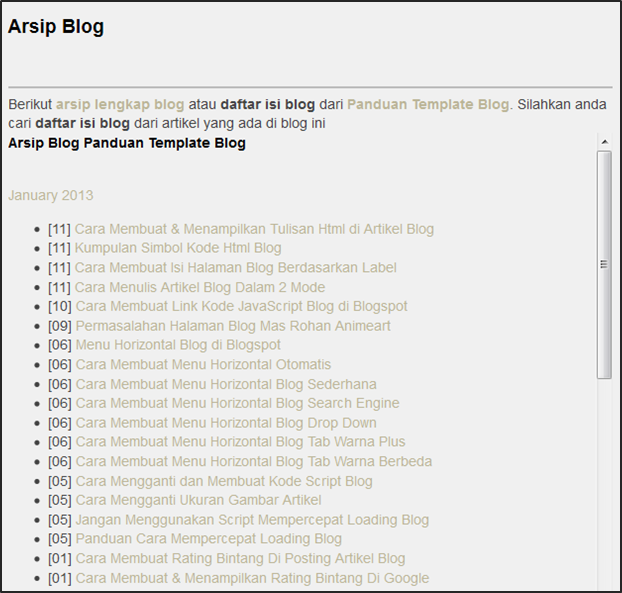
Jika anda sepaham dengan saya, yaitu menambahkan daftar isi blog maka anda bisa membaca artikel ini, Cara Membuat Daftar Isi Blog di Halaman Blog seperti yang ada di halaman menu Arsip, dengan tampilan sederhana dan cara membuatnya pun tidak terlalu ribet dan sudah tersedia tab scrollnya, cukup mengikuti panduan berikut ini
Cara Membuat Daftar Isi Blog di Halaman Blog
Jika anda sepaham dengan saya, yaitu menambahkan daftar isi blog maka anda bisa membaca artikel ini, Cara Membuat Daftar Isi Blog di Halaman Blog seperti yang ada di halaman menu Arsip, dengan tampilan sederhana dan cara membuatnya pun tidak terlalu ribet dan sudah tersedia tab scrollnya, cukup mengikuti panduan berikut ini
Cara Membuat Daftar Isi Blog di Halaman Blog
- Silahkan buat halaman blog terlebih dahulu
- Pastekan kode script brikut ini di area penulisan artikel dengan menggunakan mode penulisan Html
<div style="height: 500px; overflow: auto; width: 100%;">
<span style="color: black; font-size: 14px;"><b>Arsip Blog Panduan Template Blog</b></span>
<script src="http://yourjavascript.com/23131381311/daftarisinyablog.js">
</script>
<script src="http://panduantemplateblog.blogspot.com/feeds/posts/default?max-results=500&alt=json-in-script&callback=loadtoc">
</script></div>
Ganti http://panduantemplateblog.blogspot.com dengan url blog anda
Jika isi artikel blog anda sudah lebih dari 1000 artikel, ganti max-results=500 dengan max-results=9999 - Publikasikan halaman blog anda, selesai dan lihat hasilnya
Rating: 4.5
Reviewer: Unknown
ItemReviewed: Cara Membuat Daftar Isi Blog di Halaman Blog
Cara Membuat Isi Halaman Blog Berdasarkan Label - Coba anda buka pada halaman Panduan Blog atau di halaman Panduan Template Blog ini, disana anda akan melihat isi halaman yang hanya berdasarkan judul halaman tersebut. Di isi halaman Panduan Blog, anda akan menemukan artikel yang hanya berisi tentang panduan blog saja dan itu berdasarkan label panduan blog yang saya pasang pada beberapa artikel yang ada di blog ini. Jadi halaman tersebut hanya berisi artikel yang mengandung label panduan blog saja, begitu juga isi halaman blog dari Panduan Template, hanya berisi artikel yang memiliki label panduan template.
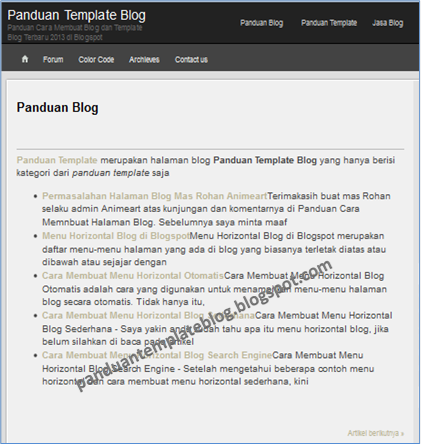
Jika anda ingin membuat isi halaman blog dengan beberapa judul halaman dan ingin menyesuaikan isinya dengan judul blog tersebut, anda bisa membuatnya dengan mengikuti tahapan berikut ini. Namun sebelum membuat isi halaman blog berdasarkan label tersebut, usahakan ada artikel yang mengandung label dari judul halaman yang ingin anda buat tersebut agar artikelnya bisa masuk pada halaman blog yang telah anda buat.
Berikut Cara Membuat Isi Halaman Blog Berdasarkan Label
Terimakasih, semoga bermanfaat. Jika ada pertanyaan silahkan tinggalkan komentar anda untuk artikel ini, Cara Membuat Isi Halaman Blog Berdasarkan Label
Jika anda ingin membuat isi halaman blog dengan beberapa judul halaman dan ingin menyesuaikan isinya dengan judul blog tersebut, anda bisa membuatnya dengan mengikuti tahapan berikut ini. Namun sebelum membuat isi halaman blog berdasarkan label tersebut, usahakan ada artikel yang mengandung label dari judul halaman yang ingin anda buat tersebut agar artikelnya bisa masuk pada halaman blog yang telah anda buat.
Berikut Cara Membuat Isi Halaman Blog Berdasarkan Label
- Buka akun blogger anda
- Pilih menu Laman >> Laman Baru >>> Laman Kosong
- Isi Judul laman sesuai dengan label yang anda inginkan
- Masukkan kode berikut kedalam area penulisan
Panduan Blog merupakan halaman blog Panduan Blog yang hanya berisi kategori dari panduan blog saja<script src="http://panduan-template-blog-id-id.googlecode.com/files/halamanlabel.js"></script><script>
var numposts = 5;
var showpostthumbnails = false;
var displaymore = false;
var displayseparator = false;
var showcommentnum = false;
var showpostdate = false;
var showpostsummary = true;
var numchars = 150;
</script>
<script src="/feeds/posts/default/-/panduan%20blog?orderby=published&alt=json-in-script&callback=showrecentpostswiththumbs"></script>
<a href="http://panduantemplateblog.blogspot.com/search/label/panduan%20blog" style="float: right; font: normal 12px Arial; padding: 5px 0;">Artikel berikutnya »</a>
Warna hijau ganti dengan kalimat anda sendiri
Warna merah ganti dengan url blog anda
Warna biru ganti dengan nama label blog anda
Ingat! Sebelum memasukkan kode diatas, pastikan mode penulisan terpilih pada mode HTML atau silahkan baca artikel tentang cara menulis artikel blog
- Jika sudah, silahkan Publishkan laman blog yang telah anda buat
Terimakasih, semoga bermanfaat. Jika ada pertanyaan silahkan tinggalkan komentar anda untuk artikel ini, Cara Membuat Isi Halaman Blog Berdasarkan Label
Rating: 4.5
Reviewer: Unknown
ItemReviewed: Cara Membuat Isi Halaman Blog Berdasarkan Label
Terimakasih buat mas Rohan selaku admin Animeart atas kunjungan dan komentarnya di Panduan Cara Membuat Halaman Blog. Sebelumnya saya minta maaf jika di artikel tersebut agak membingungkan tapi menurut saya permasalahan yang mas Rohan hadapi dengan menu halaman blognya yang tidak muncul sebenarnya tidak ada yang salah tapi penerapan dari penjelasan artikel tersebut yang mungkin kurang jelas saya membuatnya.
Okey, untuk mas Rohan, setelah saya melihat blog anda dan meninjau kode template yang digunakan blog anda, ternyata saya menemukan kode seperti gambar di bawah ini


Pada kedua gambar diatas, dapat saya simpulkan jika mas Rohan menggunakan menu widget Laman blog yang sudah disediakan oleh Blogger.com seperti yang terlihat pada gambar nomer 2 sehingga setiap membuat halaman blog maka akan otomatis tampil dan tidak akan menyertakan link-link halaman yang telah dibuat kedalam template.
Dan lagi, apabila menggunakan widget Laman blog untuk membuat halaman dan memilih menu Jangan tampilkan seperti gambar dibawah ini maka halaman blog yang telah dibuat atau yang telah ada tidak akan tampil

Lalu bagaimana menampilkan halaman blog yang telah kita buat sedangkan kita tetap memilih menu Jangan tampilkan ▼ ?
Solusinya : Buatlah halaman blog anda sendiri seperti yang telah saya jelaskan di artikel Menu Horizontal Blog di Blogspot
Untuk mas Rohan, buat halaman blog anda sendiri untuk menampilkan kembali halaman blog anda namun jika tidak anda bisa tetap menggunakan widget Laman untuk memunculkan kembali halaman blog anda dan mengaturnya di Tata Letak. Jika permasalahannya belum terselesaikan, ijinkan saya untuk membantu anda, silahkan hubungi saya di 082336041117 (SMS Only) saya tunggu sampai 1x24 jam. Terimakasih
Okey, untuk mas Rohan, setelah saya melihat blog anda dan meninjau kode template yang digunakan blog anda, ternyata saya menemukan kode seperti gambar di bawah ini
Pada kedua gambar diatas, dapat saya simpulkan jika mas Rohan menggunakan menu widget Laman blog yang sudah disediakan oleh Blogger.com seperti yang terlihat pada gambar nomer 2 sehingga setiap membuat halaman blog maka akan otomatis tampil dan tidak akan menyertakan link-link halaman yang telah dibuat kedalam template.
Dan lagi, apabila menggunakan widget Laman blog untuk membuat halaman dan memilih menu Jangan tampilkan seperti gambar dibawah ini maka halaman blog yang telah dibuat atau yang telah ada tidak akan tampil
Lalu bagaimana menampilkan halaman blog yang telah kita buat sedangkan kita tetap memilih menu Jangan tampilkan ▼ ?
Solusinya : Buatlah halaman blog anda sendiri seperti yang telah saya jelaskan di artikel Menu Horizontal Blog di Blogspot
Untuk mas Rohan, buat halaman blog anda sendiri untuk menampilkan kembali halaman blog anda namun jika tidak anda bisa tetap menggunakan widget Laman untuk memunculkan kembali halaman blog anda dan mengaturnya di Tata Letak. Jika permasalahannya belum terselesaikan, ijinkan saya untuk membantu anda, silahkan hubungi saya di 082336041117 (SMS Only) saya tunggu sampai 1x24 jam. Terimakasih
Tambahan untuk Animeart - mas Rohan
Silahkan lihat perbandingan kode html dibawah ini
Ini adalah kode di template Animeart setelah <body>
<body>
<div id='header-wrapper'>
<div id='header11'>
<div class='logoblogazine section' id='blog-title'><div class='widget Header' id='Header1'>
<div id='header11'>
<div class='title'>
Animeart
</div>
</div>
</div></div>
<div id='search'>
<form action='http://www.animeart.tk/search/' id='searchform' method='get'>
<input id='searchtext' name='q' type='text' value='Search'/>
<input id='searchbutton' size='10' type='submit' value=''/>
</form>
</div>
<!-- Pages -->
<div class='section' id='pages'></div>
<!-- /Pages -->
</div>
</div>
<!-- Featured Content Slider Started -->
Untuk kode <div class='logoblogazine section' id='blog-title'> dan penutupnya </div> yang ada diatas kode <div id='search'> salah satunya saya hapus
Untuk kode
<!-- Pages -->
<div class='section' id='pages'></div>
<!-- /Pages -->
silahkan di hapus saja
Dan untuk menambah menu halaman blog dibawah header, cari kode ini
</form>
</div>
</div>
Dan tambahkan kode berikut tepat dibawah kode diatas
<div style='clear:both;'></div>
<div id='navhorizontalpic'>
<div id='navhorizontal'>
<ul>
<li><a href='/'>Home</a></li>
<li><a href='http://jasapanduantemplateblog.blogspot.com/p/cara-order.html'>Cara Order</a></li>
<li><a href='#'>Ketentuan</a></li>
<li><a href='#'>Kontak</a></li>
<li><a href='#'>Tentang</a></li>
</ul>
</div>
<div style='clear:both;'></div>
</div>
Ini adalah kode template blog saya yang menggunakan template yang sama persis dengan Animeart yang sudah menyertakan menu halaman blog
<body>
<div id='header-wrapper'>
<div id='header11'>
<div class='widget Header' id='Header1'>
<div id='header11'>
<div class='title'>
<a href='http://jasapanduantemplateblog.blogspot.com' title='Jasa Panduan Template Blog'>Jasa Panduan Template Blog</a>
</div>
</div>
</div>
<div id='search'>
<form action='http://panduantemplateblog.blogspot.com/search/' id='searchform' method='get'>
<input id='searchtext' name='q' type='text' value='Search'/>
<input id='searchbutton' size='10' type='submit' value=''/>
</form>
</div>
</div><div style='clear:both;'></div>
<div id='navhorizontalpic'>
<div id='navhorizontal'>
<ul>
<li><a href='/'>Home</a></li>
<li><a href='http://jasapanduantemplateblog.blogspot.com/p/cara-order.html'>Cara Order</a></li>
<li><a href='#'>Ketentuan</a></li>
<li><a href='#'>Kontak</a></li>
<li><a href='#'>Tentang</a></li>
</ul>
</div>
<div style='clear:both;'></div>
</div>
</div>
<!-- Featured Content Slider Started -->
Untuk memasang CSS silahkan sesuaikan dengan keinginan, yang penting penempatan kode Html untuk menu halaman blog sesuai
Rating: 4.5
Reviewer: Unknown
ItemReviewed: Permasalahan Halaman Blog Mas Rohan Animeart
Panduan Cara Membuat Halaman Blog - Sampai pada artikel ini, saya yakin anda sudah bisa membuat blog anda sendiri di blogspot dan mengisi artikel dengan baik. Sama seperti ketika membuat artikel, membuat halaman blog juga tidak sulit. Jadi, jika anda terbiasa menulis artikel di Ms.Word, anda pasti bisa menulis artikel di blog. Jika anda bisa menulis artikel di blog, anda juga bisa membuat halaman blog dan mengisinya dengan artikel.

Halaman blog tidak hanya bisa di isi oleh tulisan saja, apapun bisa anda masukkan atau anda pasang di halaman blog tersebut. Seperti gambar, musik, bakan jika anda memiliki toko online, anda bisa memajangnya disana.
Berikut panduan cara membuat halaman blog
"Aduh, halaman blog yang saya buat, artikelnya kok tidak munculnya ya mbak Yuni? Gimana caranya?"
Jika halaman blog yang anda buat artikel atau isinya tidak muncul silahkan baca petunjuknya di cara mengatasi artikel halaman tidak muncul
Okey, terimakasih telah membaca artikel ini, semoga bermanfaat. Jika berkenan, silahkan tinggalkan komentar anda untuk artikel ini, Panduan Cara Membuat Halaman Blog
Halaman blog tidak hanya bisa di isi oleh tulisan saja, apapun bisa anda masukkan atau anda pasang di halaman blog tersebut. Seperti gambar, musik, bakan jika anda memiliki toko online, anda bisa memajangnya disana.
Berikut panduan cara membuat halaman blog
- Masuk ke akun bloger anda
- Pilih menu Laman yang ada disebelah kiri dashboard blogger

- Pilih Jangan tampilkan
Pada menu ini, ada 3 opsi yang harus anda lakukan yaitu;- Tab atas
Merupakan pengaturan standart dari blogger yang secara otomatis akan tampil setiap kali anda membuat halaman baru. Laman atau halaman blog akan berada di atas blog atau tepatnya dibagian bawah header atau judul blog anda dan tampilan yang umum digunakan. Contohnya adalah blog ini. - Tautan samping
Merupakan pengaturan standart dari blogger yang secara otomatis akan tampil setiap kali anda membuat halaman baru. Laman atau halaman blog akan berada di samping blog atau tepatnya dibagian sidebar blog. Jarang digunakan. - Jangan tampilkan
Laman atau halaman blog tidak akan ditampilkan alias tersembunyi dan untuk menampilkannya, anda hanya bisa menggunakan cara manual dengan membuat halaman blog sendiri. Dari ketiga opsi diatas, saya sendiri biasanya dan selalu memilih opsi yang ketiga, Jangan tampilkan.
- Tab atas
- Pilih Jangan tampilkan
- Pilih Laman Baru

Ada 2 opsi yang bisa anda pilih yaitu;- Laman Kosong : halaman baru yang akan anda buat dan mengisinya dengan artikel.
- Alamat Web : halaman baru yang langsung di isi tanpa membuat artikel dalam halaman tersebut. Dengan memilih opsi ini, anda cukup memasukkan judul halaman dan alamat web atau blog yang ingin anda tampilkan di daftar halaman blog anda. Karena kita akan membuat halaman baru, maka pilih Laman Kosong.
- Setelah memilih Laman Kosong, akan muncul halaman baru seperti tampilan gambar berikut ini

Sama seperti ketika anda membuat artikel blog, menulis atau mengisi halaman blog dengan artikel atau apapun adalah sama dengan membuat artikel. - Pilih menu Pilihan yang ada disebelah kanan

Ada 3 opsi yang perlu atau tidak perlu anda lakukan- Komentar pembaca
- Izinkan : menampilkan kolom komentar untuk halaman blog anda. Dengan memilih Izinkan, berarti, isi halaman blog anda bisa dikomentari oleh pengunjung blog anda.
- Jangan bolehkan : kebalikannya dari Izinkan, silahkan diartikan sendiri :)
- Mode tulis
- Tunjukkan HTML apa adanya
Contoh : <a href="http://panduantemplateblog.blogspot.com">Panduan Template Blog</a> akan ditampilkan tulisan Panduan Template Blog saja tanpa ada kode html nya didalam artikel. - Tafsirkan HTML yang diketik
Contoh : <a href="http://panduantemplateblog.blogspot.com">Panduan Template Blog</a> akan tetap ditamplkan seperti itu didalam artikel
- Tunjukkan HTML apa adanya
- Baris baru
Ada 2 opsi yang akan berlaku untuk artikel anda- Gunakan tag <br> : setiap anda membuat baris baru dalam artikel maka diakhir artikel tersebut harus anda tuliskan tag <br>. Kalau tidak, maka tulisan atau artikel anda tidak akan memiliki garis baru atau paragraf.
- Tekan "Enter" untuk baris baru : cukup tekan Enter di keyboard untuk baris baru dalam artikel blog anda. Hal ini sama dengan ketika anda mengetik artikel di Ms.Word
- Komentar pembaca
- Membuat halaman dan mengisinya dengan artikel atau gambar
- Tuliskan judul halaman di kolom Judul Laman.
- Mulai mengetik. Ketik artikel di kolom penulisan.
- Kalau sudah mengetik dan artikel anda sudah siap untuk dipublikasikan, Pratinjau terlebih dahulu.
- Kalau tampilan atau hasil penulisan sudah sesuai, klik Publikasikan.
"Aduh, halaman blog yang saya buat, artikelnya kok tidak munculnya ya mbak Yuni? Gimana caranya?"
Jika halaman blog yang anda buat artikel atau isinya tidak muncul silahkan baca petunjuknya di cara mengatasi artikel halaman tidak muncul
Okey, terimakasih telah membaca artikel ini, semoga bermanfaat. Jika berkenan, silahkan tinggalkan komentar anda untuk artikel ini, Panduan Cara Membuat Halaman Blog
Rating: 4.5
Reviewer: Unknown
ItemReviewed: Panduan Cara Membuat Halaman Blog


