Tampilkan postingan dengan label Hardware. Tampilkan semua postingan
Sedikit share lebih baik dari pada tidak yeah itulah kata-kata yang kutikom bjadi motivasi,hehe sekarang kutikom akan memberikan suatu Cara Mengecek Power Supply (Masih Hidup atau Mati Total), ok langsung saja yuuk lihat pembahasan nya...

Mungkin kamu pernah mengalami komputer kamu mati total. Komputer mati total jika kamu menekan powernya komputer tidak menyala atau hidup sama sekali. Kemungkinannya ada dua masalah.
Jika komputer ketika dinyalakan tetap tidak hidup dan tetap mati, kemungkinan yang terjadi adalah:
Kabel power putus atau bahkan saluran listriknya putus.
Power Supply mengalami kerusakan, bisa drop (nyala sebentar terus mati) dan bisa mati total.
Lalu bagaimana cara mengecek power suply masih hidup, mati atau rusak ?
Naah.. pada postingan ini saya bakal ngasih tau cara mengecek power suply dengan benar. Power suply yang bakal dibahas adalah jenis power supply ATX.
Berikut Cara untuk mengecek power suply jenis ATX:
Siapkan power supply yang akan dicek
Siapkan clip kertas yang telah diluruskan

Cari kabel yang berwarna hijau dan hitam, kemudian hubungkan dengan menggunakan klip kertas tersebut. Untuk lebih jelasnya, silakan bisa lihat gambar dibawah:

Colokkan kabel powernya ke listrik.
Perhatikan kipas Power Supply, kalau berputar berarti Power Supply hidup.
Akan tetapi Kipas Power Supply berputar belum tentu menandakan bahwa power supply itu bagus, karena ada banyak kasus power supply ATX itu mengalami arus/daya drop sehingga ketika disambungkan ke mainboard dan di bebani dengan harddisk, Komputer tetap tidak nyala / mati tapi kondisi fan masih berputar. Kondisi inilah yang dinamakan Power Supply Ngedrop.
Berikut tanda power supply yang drop :
1. Komputer sering Hang sendiri.
2. USB port menjadi tidak berfungsi.
3. Kadang-kadang komputer restart sendiri.
4. Komputer nyala tampil di monitor tapi harddisk tidak terdeteksi di BIOS.
Gampang banget kan cara mengecek power supply ? hehe.. demikian cara mengecek power supply, semoga bermanfaat :) nice share :D
Rating: 4.5
Reviewer: Unknown
ItemReviewed: Cara Mengecek Power Supply (Masih Hidup atau Mati Total)
Kali ini kutikom akan membahas salah satu komponen dari komputer, yaitu Power Suply. Oke langsung saja ke pembahasan nya langsung.

Power supply merupakan satu-satu nya alat yang berfungsi untuk mengantarkan arus listrik ke komputer. Power supply mempunyai beberapa konektor yang disambungkan atau disalurkan ke motherboard, Hard disk, Floppy disk, dan CD-ROM.
Power supply memiliki macam macam konektor yang mempunyai nama sebagai berikut :
 Seperti namanya, konektor ini mempunyai 20 pin. Konektor Power supply ini digunakan untuk motherboard yang membutuhkan 20 pin .

 Konektor ini adalah konektor yang dihubungkan ke Hard disk, CD-ROM, dan kipas tambahan. Biasanya disebut IDE konektor.


Power supply merupakan satu-satu nya alat yang berfungsi untuk mengantarkan arus listrik ke komputer. Power supply mempunyai beberapa konektor yang disambungkan atau disalurkan ke motherboard, Hard disk, Floppy disk, dan CD-ROM.
Power supply memiliki macam macam konektor yang mempunyai nama sebagai berikut :
- Konektor pin 20 ATX
- Konektor 24 pin ATX
- Molex Connector
- Konektor floppy
- Konektor Aux
- Konektor SATA
Msing masing mempunyai kegunaan khusus, yaitu sebagai berikut.
Konektor pin 20 ATX
 Seperti namanya, konektor ini mempunyai 20 pin. Konektor Power supply ini digunakan untuk motherboard yang membutuhkan 20 pin .
 Konektor pin 24 ATX

Konektor ini mempunyai 24 pin. konektor power supply jenis ini digunakan untuk type motherboard yang membutuhkan 24 pin.
Molex konektor
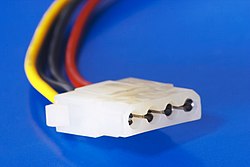 Konektor ini adalah konektor yang dihubungkan ke Hard disk, CD-ROM, dan kipas tambahan. Biasanya disebut IDE konektor.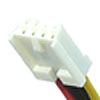
Konektor Floppy
Konektor ini memiliki 4 pin yang menghubungkan arus listrik ke Floppy Drive.
Konektor Aux

Konektor ini memiliki 6 pin. Digunakan untuk type motherboard yang membutuhkan nya.
Konektor SATA

Konektor ini sama fungsinya dengan Molex Konektor. Konektor ini adalah adalah konektor versi baru untuk menyalurkan listrik ke Hard Disk, CD-ROM dan sebagai nya.
Rating: 4.5
Reviewer: Unknown
ItemReviewed: Power Supply
Panduan Cara Mengganti LCD (Layar) Laptop Rusak-Servis Monitor LCD | Memperbaiki LCD Laptop | Laptop LCD Repair - Baik di posting kali ini saya akan share tentang cara memperbaiki monitor / Lcd. memang saat ini memang sangat banyak sekali pengguna Monitor LCD dan kemungkinan kerusakan akan terjadi. mungkin saya tidak usah membahas lebih panjang lagi dan bertele-tele, silahkan download e-booknya di bawah :


Ebook Tutorial Memperbaiki Monitor LCD, yang disajikan dalam berbagai contoh kasus.Diawali dengan pemahaman, pengukuran dan analisis masalah serta perbaikan monitor LCD. Total 113 halaman pdf.
CHAPTER 1 TEKNOLOGI LIQUID CRYSTAL DISPLAY

CHAPTER 2 MENGENAL SIRKUIT MONITOR LCD
CHAPTER 3 MEMAHAMI BAGIAN-BAGIAN MOTHERBOARD MONITOR LCD
CHAPTER 4 PERALATAN KERJA SERVIS MONITOR LCD
CHAPTER 5 MEMAHAMI-MENGUKUR KOMPONEN ELEKTRONIKA MONITOR LCD
CHAPTER 6 MENGENAL TITIK PENGUKURAN TEGANGAN MONITOR LCD
CHAPTER 7 KERUSAKAN MONITOR LCD DAN CARA MEMPERBAIKI

Ebook Tutorial Memperbaiki Monitor LCD, yang disajikan dalam berbagai contoh kasus.Diawali dengan pemahaman, pengukuran dan analisis masalah serta perbaikan monitor LCD. Total 113 halaman pdf.
CHAPTER 1 TEKNOLOGI LIQUID CRYSTAL DISPLAY

- Sejarah Liquid Crystal Display – LCD
- Nematic Phase Liquid Crystals
- Proses Pembuatan Zat LCD
- Backlit vs. Reflective
- Passive dan Active Matrix
- Cara Kerja LCD Monitors
CHAPTER 2 MENGENAL SIRKUIT MONITOR LCD
- Power Supply Circuit
- Inverter Circuit
- Backlight (Lampu latar)
- Mainboard/AD board
CHAPTER 3 MEMAHAMI BAGIAN-BAGIAN MOTHERBOARD MONITOR LCD
- Memahami Mainboard
- Memahami Inverter Board
- Memahami Start Circuit
- Memahami BackLight
- LCD Monitor Panel
- Mechanical frame
- Controller Board
CHAPTER 4 PERALATAN KERJA SERVIS MONITOR LCD
- Peralatan Kerja
- Peralatan Test
- Cara Membuka LCD Monitor Cover
CHAPTER 5 MEMAHAMI-MENGUKUR KOMPONEN ELEKTRONIKA MONITOR LCD
- Mengenal dan Mengukur SMD Resistor
- Pengujian kapasitor SMD
- Mengenal dan Mengukur SMD Transistor dan Diode
- Mengenal dan Mengukur IC Khusus Pada LCD Monitor
- Mengenal dan Mengukur Schottky Diode Rectifier LCD Monitor
CHAPTER 6 MENGENAL TITIK PENGUKURAN TEGANGAN MONITOR LCD
- Mengukur Tegangan Masuk Pada Power Supply
- Mengukur Tegangan Pada capacitor
- Mengukur voltage (VCC) power IC
- Mengukur Tegangan Sekunder
- Mengukur Tegangan Regulator
- Mengukur Tegangan Pada Inverter Board
- Mengukur Tegangan Pada high voltage transformer
CHAPTER 7 KERUSAKAN MONITOR LCD DAN CARA MEMPERBAIKI
- Dead Pixel LCD Monitors, dan Cara Mengatasi
- Color Problems Pada LCD Monitor
- White Display Problem Pada LCD Monitor
- Garis Vertical LCD Monitor dan Solusinya
- Satu Garis Horizontal LCD Monitor dan Solusinya
- Memperbaiki Power Adapter LCD Monitor
- Kasus Bar Hitam Putih Pada Layar dan Solusinya
Rating: 4.5
Reviewer: Unknown
ItemReviewed: Panduan Cara Mengganti LCD (Layar) Laptop Rusak

Printer Canon MP258/MP250 merupakan printer Multifunsi dari vendor Canon. Printer ini tergolong laris dipasaran, karena harga yang murah dan bisa digunakan untuk fasilitas scan dan copy.
Sebagaimana generasi sebelumnya, Canon MP258/MP250 ini juga diproteksi oleh Canon. Ketika jumlah maksimal print di memory MP258/MP250 ini sudah terpenuhi atau full, maka printer MP258/MP250 akan berhenti beroperasi dengan memunculkan pesan di layar monitor Error 5B00 dan di panel LCDnya menunjukkan kode P07.
Pertama-tama download software untuk reset disini.
Berikut ini cara mengatasi MP258 yang error 5B00 atau P07 :
1. Jika printer MP258 yang error 5B00 atau P07 dalam keadaan hidup, matikan printer MP258 tersebut dengan menekan tombol powernya. Tunggu sampai printer MP258 mati.
2. Tekan dan tahan tombol Stop / Reset, kemudian tekan dan tahan tombol Power. Jadi kedua tombol masih dalam keadaan tertekan.
3. Lepas tombol Stop / Reset, kemudian tekan tombol Stop / Reset 2 x (jangan lepas tombol powernya).
4. Kemudian lepaskan kedua tombol secara bersamaan.
Printer MP258 yang error 5B00 atau P07 akan melakukan inisialisasi beberapa saat seperti ketika printer dicoba pertama pada saat beli. Tunggu sampai lcd panel pada printer MP258 yang error 5B00 atau P07 tadi menunjukkan angka 0 (nol).
5. Printer MP258 akan terdeteksi sebagai device baru di komputer anda, walaupun tadinya sudah terpasang driver printer tersebut. Abaikan saja kondisi ini.
6. Kondisi MP258 menampilkan angka 0 (nol) pada lcd panelnya menunjukkan bahwa MP258 dalam keadaan Service Mode dan siap untuk direset menggunakan software.
7. Download program resetter MP258/MP250 untuk error 5B00 atau P07 pada link di bawah postingan ini
8. Siapkan 2 kertas di MP258/MP250, karena nanti akan digunakan untuk proses reset.
9. Buka program resetter MP258/MP250 untuk error 5B00 atau P07
10. Klik “MAIN”, tunggu beberapa saat maka MP258 akan print dengan tulisan ” D=000.0 “
11. Klik ” EEPROM Clear “, kemudian klik ” EEPROM “, MP258/MP250 akan print 1 lembar lagi. Salah satu barisnya tulisannya : TPAGE(TTL=00000 COPY=00000)
12. Kemudian matikan MP258/MP250 dengan menekan tombol Power.
13. Selesai.

Demikian tips dan trik mengatasi error 5B00 atau P07, semoga dapat bermanfaat.
Rating: 4.5
Reviewer: Unknown
ItemReviewed: Mengatasi error 5B00 atau P07 pada Canon MP 258/250

Berikut masing-masing langkah untuk reset manual hardware dan software :
1. Reset manual
- Nyalakan printer
- Tekan tombol resume dantahan selama 1 – 2 menit
- Buka tutup printer
- Lepas cartridge dan pasang kembali
- Tutup printer
- Matikan printer da nyalakan kembali
2. Software Reset menggunakan generaltools
- Download software resetter atau general tools for canon pixma iP1880 : disini.
- Driver printer harus sudah terinstal di komputer/laptop.
- Koneksikan kabel USB.
- Sebelum koneksi kabel power tekan dan tahan tombol power kemudian koneksikan kabel power.
jangan lepas tombol power dulu, tekan tombol resume 2x kemudian lepas tombol power.
- Jalankan software resetter. Jangan lupa untuk membuka centang pada lock release yang ada pada software.
- Pilih printer pada Set Destination.
- Pilij "CLEANING" dan "EEPROM CLEAR"
- Klik pada "MAIN and PLATEN".
- Terakhir lakukan test print dengan klik pada "TEST PATTERN1".
Catatan : Cara di atas dapat digunakan pada printer canon seri.
Demikian sedikit tips dan trik untuk reset printer jika terjadi blink pada LED printer, untuk mengetahui apakah printer perlu dilakukan reset jika terjadi blink, bisa dilihat eror kode di artikel "Error kode untuk printer Canon IP1300, IP1700, IP1200, IP1880, IP1980".
Rating: 4.5
Reviewer: Unknown
ItemReviewed: Cara reset printer Canon iP1880, IP 1100, iP1800 dan iP2500

1. 3x orange1x hijau
Permasalahan : terjadi kesalahan pada mekanik, misalnya : ada kertas yang mengganggu di dalam printer sehingga kertas tidak dapat masuk dengan sempurna, cartridge printer tidak dapat bergeser dengan sempurna yang bisa disebabkan terganggunya sensor pergerakan cartridge.
Penyelesaian : Jika belum pernah membongkar printer sebaiknya di bawa di tempat service, tapi jika anda ingin bereksperimen bongkar printer, tapi hati-hati dengan sensor-sensor yang ada di dalam printer.
2. 4x orange 1x hijau
Permasalahan : Printer absorber full (Waste Ink Pad Full).
Penyelesaian : Reset printer menggunakan software generaltools atau software resetter, Jika tidak gunakan reset manual. masing-masing printer memiliki cara reset yang berbeda.
3. 5x orange 1x hijau
Permasalahan : cartridge hitan atau warna bermasalah.
Penyelesaian : terdapat banyak sekali faktor untuk permasalahan ini, misalnya chip pada cartridge eror, konektor pada cartridge atau di prnter kotor, cartridge tidak sempurna terpasang, dll. dan dapat dilakukan dengan mengganti cartridge.
4. 7x orange 1x hijau
Permasalahan : Cartridge Warna rusak. Biasanya terjadi pada IP1980 blink 7x orange 1x green.
Penyelesaian : ganti carttridge warna.
5. 8x orange 1x hijau.
Permasalahan : Printer absorber full (Waste Ink Pad Full).
Penyelesaian : Reset printer menggunakan software generaltools atau software resetter, Jika tidak gunakan reset manual. masing-masing printer memiliki cara reset yang berbeda.
6. 14x / 15x orange 1x hijau.
Permasalahan : Cartridge hitam rusak.
Penyelesaian : Ganti cartridge hitam.
7. 7x berkedip orange dan hijau bergantian.
Permasalahan : cartridge hitan atau warna bermasalah.
Penyelesaian : terdapat banyak sekali faktor untuk permasalahan ini, misalnya chip pada cartridge eror, konektor pada cartridge atau di prnter kotor, cartridge tidak sempurna terpasang, dll. dan dapat dilakukan dengan mengganti cartridge.
8. Jika Printer dinyalakan lampu green nyala penuh tanpa blink (kedip-kedip), kemudian ketika dipakai untuk print baru blink berarti Cratridge anda mengalami "runout". dan biasanya ada komentar di layar windows anda. solusinya : tekan tombol resume antara 10 - 20 detik kemudian lepaskan. Jika masih blink lagi ulangi lagi langkah tadi, bisanya hanya 2 kali yaitu untuk hitam dan warna. Kasus ini sering terjadi ketika Cartridge habis di isi ulang.
Demikian sharing tentang eror kode pada printer canon seri IP1300, IP1700, IP1200, IP1880, IP1980, semoga dapat membantu pekerjaan anda.
Rating: 4.5
Reviewer: Unknown
ItemReviewed: Error kode untuk printer Canon IP1300, IP1700, IP1200, IP1880, IP1980

Virtual Graphic Adapter atau yang biasa disebut dengan VGAadalah sebuah perangkat keras yang berfungsi menampilkan data atau informasi yang sedang dijalankan atau diproses di komputer. Data yang di proses langsung ditampilkan ke layar monitor.
VGA memiliki 2 tipe, yaitu VGA onboard dan VGA Card. Keduanya akan dijelaskan disini.
1. VGA Onboard
VGA onboard mengambil memory dari RAM utama komputer. Kebanyakan dari motherboard memiliki port VGA onboard. RAM dari komputer akan berkurang, Karena memorynya diambil untuk kebutuhan VGA onboard itu sendiri. Jadi saat di cek di komputer, total memory RAM tidak akan sama dengan yang sebenarnya, karena sisanya terpakai oleh VGA onboard. Contoh RAM mempunyai kapasitas 1GB atau1024MB dan VGA card mengambil 256MB dari memory tersebut. Sehingga pada saat anda mengecek total kapasitas RAM anda, maka akan tercantum bahwa memory anda adalah 768MB.

ini adalah gambar port pada VGA onboard di sebuag motherboard
2. VGA CARD
VGA Card memiliki fungsi yang sama persis dengan VGA onboard yang membuat nya berbeda adalah, VGA card memiliki kinerja atau memory yang jauh lebih dari VGA onboard. VGA card juga tidak mengambil memory dari RAM utama komputer. Sehingga memory yang di tampilkan di komputer akan sama persis dengan memory nyata dari RAM tersebut. VGA card hanya bisa di koneksikan pada slot khusus yang ada pada motherboard. slot itu mempunyai nama Slot AGP. AGP adalah singkatan dari Accelerated Graphics Port.

ini adalah contoh gambar slot AGP
VGA card memiliki kelebihan yang berbeda dari VGA onboard. VGA card memiliki kapasitas data yang jauh lebih besar. Sehingga game-game 3D atau software desain grafis yang tidak bisa ditampilkan di VGA onboard dapat ditampilkan di VGA card. Karena kelebihannya itulah VGA card saat ini masih terbilang mahal.
VGA memiliki 3 komponen penting di dalamnya. yaitu sebagai berikut :
1. GPU ( graphical processing unit )
GPU ( graphical processing unit ) yang mempunyai fungsi utama sebagai pemroses sinyal data yang akan ditampilkan pada layar monitor. Bentuk dari GPU itu sendiri adalah sebuah chipset yang tertanam didalamVGA board.

ini adalah contoh gambar dari Graphic Processor Unit
2. Video Memory
Video memory mempunyai fungsi utama media penyimpanan dari frame buffer. Kapasitas memory VGAyang besar menentukan kecepatan. Jadi semakin besar kapasitas memory VGA itu, Semakin cepat dan jelas pula graphic yang ditampilkan.
3. RAMDAC
RAMDAC atau singkatan dari ( random Access Memory Digital-to-Analog Converter ) adalah komponen dari VGA yang mempunyai fungsi utama sebagai pengubah data yang berbasis sinyal analog menjadi digital. Data yang akan ditampilkan ke monitor akan disimpan dulu sebelumnya di Video memory dalam bentuk digital. Untuk menampilkannya di monitor, RAMDAC akan membaca isi data yang ada di dalam Video Memory dan kemudian mentransfer data tersebut langsung kemonitor.
Rating: 4.5
Reviewer: Unknown
ItemReviewed: VGA

Random Acces memory yang disingkat atau dikenal dengan nama RAM adalah salah satu komponen komputer yang tidak mungkin terlupakan untuk komputer. Karena komputer tidak mungkin hidup jika komponen ini tidak dipasang, bahkan komputer akan teriak minta tolong,, #eh salah... maksudnya komputer akan berbunyi beep beep beep... memberitahu bahwa RAM belum terpasang. RAM berfungsi sebagai penyimpanan sementara, data yang disimpan didalam nya akan hilang ketika komputer dimatikan. Hampir mirip dengan Hard disk tetapi RAM tidak dapat menyimpan data secara permanent. RAM juga mempengaruhi kinerja komputer, kesimpulannya :semakin besar kapasitas RAM tersebut, maka komputer akan semakin cepat untuk memproses.RAM memiliki macam macam jenis yaitu SDRAM, DDR, DDR II, dan DDR II.
1. SDRAM

SDRAM memiliki 168 pin atau tembaga. cirinya dia mempunyai 2 pemisah dari pin-pin tersebut atau disebut dengan noth. Kecepatan prosesnya SDRAM mencapai 100-133 Mhz. SDRAMmempunyai maksimum kapasitas mencapa 512MB.
2. DDR RAM

3. DDR II RAM

DDR II RAM memiliki 240 pin dan 1 noth. DDR II RAM mempunyai kecepatan proses mencapai 533Mhz pada PC4200, 667Mhz pada PC5300, dan 800Mhz pada PC6400. DDR II RAM memiliki batas maksimum mencapai 2 GB.
4. DDR III

DDR III RAM hampir sama dengan DDR II RAM yang memiliki 240 pin dan 1 noth, yang membedakan noth DDR III RAM sedikit lebih kekiri dari DDR II. DDR III RAM memiliki kecepatan proses mencapai 1.3Ghz pada PC10666. DDR III RAM memiliki maksimum kapasitas mencapai 4GB
Sebenarnya masih ada lagi jenis-jenis RAM yang lainnya. namun jika dijelaskan pun akan percuma karena jenis RAM yang sudah sangat lama dan tidak digunakan lagi..
Rating: 4.5
Reviewer: Unknown
ItemReviewed: RAM

Motherboard atau Mainboard adalah papan elektronik yang berfungsi untuk menghubungkan semua komponen komponen komputer yang terpasang pada papan tersebut. contoh komponen nya : Processor, RAM, Hard disk, VGA, Port USB, Port PS/2, north bridge, south bridge CMOS, dan lainnya. semua komponen tersebut ditempatkan menjadi satu di motherboard, supaya tersusun rapi dan tidak berantakan. motherboard adalah lalu lintas dari peripheral-peripheral dasar komputer yang terkoneksi dalam motherboard itu menjadi satu komputer yang beroperasi secara normal.
Rating: 4.5
Reviewer: Unknown
ItemReviewed: Mother Board

1. Pertama-tama download program resetter untuk printer epson disini
2. Nyalakan Espon L200 dan pastikan Espon L200 sudah connect dengan komputer dan terinstall drivernya.
3. Kemudian jalankan Resetter Epson L200, dengan dobel klik file "AdjProg.exe"
4. Klik "accept" >> "Particular Adjusment Mode" >> Pilih "Waste ink pad Counter reset" >> klik "Check" >> centang "main pad counter, FL box counter, Ink tube Counter", kemudian klik "Initialization" >> "Finish".
5. Langkah selanjutnya matikan Epson L200, kemudian lepaskan kabel powernya.
6. Langkah terakhir pasang kembali kabel power printer dan nyalakan, tunggu beberapa saat sampai Epson L200 dan Epson L200 anda akan kembali normal.
Demikian cara mereset Printer Epson L200, semoga bermanfaat
Artikel Lain tentang Cara mereset Printer :
1. Cara Reset Printer Epson T13
2. Cara Reset Printer Epson L100
3. Cara Reset Printer Epson T11
4. Cara Reset Printer Epson R230
Rating: 4.5
Reviewer: Unknown
ItemReviewed: Cara reset printer Epson L200
 Printer Epson R230 adalah printer yang lumayan bagus untuk cetak photo dari kamera digital atau dari kamera handphone juga bisa untuk mencetak label CD. Printer seri ini juga sama dengan printer - printer yang lainnya yang apabila Ink Counternya sudah maksimal maka perlu direset dan juga harus diganti gabus tinta buangan yang terdapat di dalam printer, kenapa? karena mungkin gabus nya sudah tidak bisa menyerap tinta buangan lagi, disaat printer melakukan head cleaning, atau lebih bagus lagi kalau sobat keluarkan saja selang pembuangannya (dimodif) biar nggak usah ganti gabus lagi. Tapi kali ini akan membahas Cara Reset Printer Epson R230 tentu dengan menggunakan Software.
Berikut langkah-langkahnya :
1. Seperti biasa Printer Driver sudah terinstall
2. Kemudian soba Download Software Resetter Printer R230 Disini
3. Ekstrak dan install softwarenya dengan cara klik 2x file "sscserve"
4. Lalu jalankan progamnya dan pilih seri printer yang digunakan seperti terlihat pada gambar dibawah ini


6. Selanjutnya sobat pilih Protection Counter dan sobat klik "Reset Protection Counter" kemudian matikan printer sebentar dan hidupkan kembali
7. Selesai.
Demikian cara mereset Epson R230, semoga dapat bermanfaat, berikut artikel lain tentang cara reset printer :
1. Cara Reset Printer Epson T13
2. Cara Reset Printer Epson T11
3. Cara Reset Printer Epson L200
4. Cara Reset Printer Epson L100
Rating: 4.5
Reviewer: Unknown
ItemReviewed: Cara reset Printer Epson R230

Printer epson T13 rawan rusak dibagian penarik kertas tintanya juga meluber kemana - mana didalam. Bila anda butuh Resetter Printer Epson T13, dapat didownload dibawah ini. dan dapat mengikuti langkah-langkah berikut untuk mereset counter Printer Epson T13 :
1. Langkah pertama tentunya printer epson T13 harus sudah terinstall drivernya.
2. Download Software Resetter Epson T13 dulu disini
3. Tanggal komputer tidak perlu dirubah seperti resetter sebelumnya
4. Penting. Matikan Anti Virus, karena Resetter T13 ini dideteksi sebagai virus oleh Anti Virus.
5. Jalankan progam Resetter Epson T13 dengan double klik di "AdjProg.exe"
6. Kemudian ikuti gambar berikut ini :


"Check" : digunakan untuk cek counter yang maksimal 7800 point, anda dapat melihatnya di main pad counter. Kalau lebih atau mendekati 7800 point berarti printer perlu di reset
"Initialization" : Digunakan untuk mereset atau meng-enolkan kembali counter printer
7. Setelah selesai matikan printer kemudian nyalakan lagi. Printer akan nyala dengan lampu berwarna hijau penuh. Berarti printer Epson Stylus T13 yang blink tadi sudah siap digunakan kembali.
Demikian langkah-langkah untuk mereset Printer Epson T13. Berikut artikel lain tentang cara mereset counter pada printer:
Rating: 4.5
Reviewer: Unknown
ItemReviewed: Cara reset Printer Epson T13

1. Download dan exstrak Software Resetternya Disini
2. Nyalakan Epson L100 dan pastikan Epson L100 sudah connect dengan komputer dan terinstall drivernya
3. Kemudian jalankan resetter epson L100 dengan dobel klik file "AdjProg cracked.exe"
4. Klik "accept" => "Particular Adjusment Mode" => Pilih "Waste ink pad counter reset" => Klik "Check" => centang "main pad counter, FL box counter, Ink tube Counter". kemudian klik "Initialization" => "Finish".
5. Langkah selanjutnya matikan Epson L100, kemudian lepaskan kabel powernya.
6. Langkah terakhir pasang kembali kabel power printer dan nyalakan, tunggu beberapa saat sampai Epson L100 selesai start up dan Epson L100 akan kembali normal.
Demikian langkah-langkah untuk reset printer Epson L100. Berikut artikel lain tentang cara reset printer :
1. Cara Reset Printer Epson T13
2. Cara Reset Printer Epson T11
3. Cara Reset Printer Epson L200
4. Cara Reset Printer Epson R230
Rating: 4.5
Reviewer: Unknown
ItemReviewed: Cara reset Printer Epson L100
Kali ini akan dibahas mengenai cara mereset counter untuk printer Epson T11:

1. Download software resetter Epson T11 dulu. Software bernama Resetter Epson Stylus T11, anda dapat download di sini
2. Tanggal komputer tidak perlu dirubah seperti resetter sebelumnya.
3. Jalankan program resetter Epson T11 dengan double klik "Loader.exe", jangan langsung di "AdjProg.exe" karena program tidak akan berjalan kalau langsung dari "AdjProg.exe"
4. Kemudian ikuti gambar berikut ini :


5. "Check : digunakan untuk cek counter yang maksimal 7800 point, anda dapat melihatnya di main pad counter. Kalau lebih atau mendekati 7800 point berarti printer perlu di reset"
"Initialization : digunakan untuk mereset atau mengenolkan kembali counter printer"
6. Setelah selesai matikan printer kemudian nyalakan lagi. Printer akan nyala dengan lampu berwarna hijau penuh. Berarti printer Epson Stylus T11 yang blink tadi sudah siap digunakan kembali.
Demikian cara mereset printer Epson T11. Berikut artikel lain tentang cara mereset printer
1. Cara Reset Printer Epson T13
2. Cara Reset Printer Epson L100
3. Cara Reset Printer Epson L200
4. Cara Reset Printer Epson R230

1. Download software resetter Epson T11 dulu. Software bernama Resetter Epson Stylus T11, anda dapat download di sini
2. Tanggal komputer tidak perlu dirubah seperti resetter sebelumnya.
3. Jalankan program resetter Epson T11 dengan double klik "Loader.exe", jangan langsung di "AdjProg.exe" karena program tidak akan berjalan kalau langsung dari "AdjProg.exe"
4. Kemudian ikuti gambar berikut ini :


5. "Check : digunakan untuk cek counter yang maksimal 7800 point, anda dapat melihatnya di main pad counter. Kalau lebih atau mendekati 7800 point berarti printer perlu di reset"
"Initialization : digunakan untuk mereset atau mengenolkan kembali counter printer"
6. Setelah selesai matikan printer kemudian nyalakan lagi. Printer akan nyala dengan lampu berwarna hijau penuh. Berarti printer Epson Stylus T11 yang blink tadi sudah siap digunakan kembali.
Demikian cara mereset printer Epson T11. Berikut artikel lain tentang cara mereset printer
1. Cara Reset Printer Epson T13
2. Cara Reset Printer Epson L100
3. Cara Reset Printer Epson L200
4. Cara Reset Printer Epson R230
Rating: 4.5
Reviewer: Unknown
ItemReviewed: Cara reset Printer Epson T11
Pengertian dari hardware atau dalam bahasa indonesia-nya disebut juga dengan nama “Perangkat Keras” adalah salah satu komponen dari sebuah komputer yang sifat alat nya bisa dilihat dan diraba secara langsung atau yang berbentuk nyata, yang berfungsi untuk mendukung proses komputerisasi.

Hardware dapat bekerja berdasarkan perintah yang telah ditentukan ada padanya, atau yang juga disebut dengan dengan istilah instruction set. Dengan adanya perintah yang dapat dimengerti oleh hardware tersebut, maka hardware tersebut dapat melakukan berbagai kegiatan yang telah ditentukan oleh pemberi perintah.
Secara fisik, Komputer terdiri dari beberapa komponen yang merupakan suatu sistem. Sistem adalah komponen-komponen yang saling bekerja sama membentuk suatu kesatuan. Apabila salah satu komponen tidak berfungsi, akan mengakibatkan tidak berfungsinya proses-proses yang ada komputer dengan baik. Komponen komputer ini termasuk dalam kategori elemen perangkat keras (hardware). Berdasarkan fungsinya, perangkat keras komputer dibagi menjadi :
Secara fisik, Komputer terdiri dari beberapa komponen yang merupakan suatu sistem. Sistem adalah komponen-komponen yang saling bekerja sama membentuk suatu kesatuan. Apabila salah satu komponen tidak berfungsi, akan mengakibatkan tidak berfungsinya proses-proses yang ada komputer dengan baik. Komponen komputer ini termasuk dalam kategori elemen perangkat keras (hardware). Berdasarkan fungsinya, perangkat keras komputer dibagi menjadi :
1. input divice (unit masukan)
2. Process device (unit Pemrosesan)
3. Output device (unit keluaran)
4. Backing Storage ( unit penyimpanan)
5. Periferal ( unit tambahan)
Komponen dasar pada komputer terdiri dari input, process, output dan storage. Input device terdiri dari keyboard dan mouse, Process device adalah microprocessor (ALU, Internal Communication, Registers dan control section), Output device terdiri dari monitor dan printer, Storage external memory terdiri dari harddisk, Floppy drive, CD ROM, Magnetic tape. Storage internal memory terdiri dari RAM dan ROM. Sedangkan komponen Periferal Device merupakan komponen tambahan atau sebagai komponen yang belum ada atau tidak ada sebelumnya. Komponen Periferal ini contohnya : TV Tuner Card, Modem, Capture Card.
1. Unit Masukan ( Input Device )
Unit ini berfungsi sebagai media untuk memasukkan data dari luar ke dalam suatu memori dan processor untuk diolah guna menghasilkan informasi yang diperlukan. Input devices atau unit masukan yang umumnya digunakan personal computer (PC) adalah keyboard dan mouse, keyboard dan mouse adalah unit yang menghubungkan user (pengguna) dengan komputer. Selain itu terdapat joystick, yang biasa digunakan untuk bermain games atau permainan dengan komputer. Kemudian scanner, untuk mengambil gambar sebagai gambar digital yang nantinya dapat dimanipulasi. Touch panel, dengan menggunakan sentuhan jari user dapat melakukan suatu proses akses file. Microphone, untuk merekam suara ke dalam komputer.
Data yang dimasukkan ke dalam sistem komputer dapat berbentuk signal input dan maintenance input. Signal input berbentuk data yang dimasukkan ke dalam sistem komputer, sedangkan maintenance input berbentuk program yang digunakan untuk mengolah data yang dimasukkan. Jadi Input device selain digunakan untuk memasukkan data dapat pula digunakan untuk memasukkan program. Berdasarkan sifatnya, peralatan input dapat digolongkan menjadi dua yaitu :
• Peratalan input langsung, yaitu input yang dimasukkan langsung diproses oleh alat pemroses. Contohnya : keyboard, mouse, touch screen, light pen, digitizer graphics tablet, scanner.
• Peralatan input tidak langsung, input yang melalui media tertentu sebelum suatu input diproses oleh alat pemroses. Contohnya : Flasdisk, disket, harddisk.
Unit masukan atau peralatan input ini terdiri dari beberapa macam peranti yaitu :
a. Keyboard
Keyboard merupakan unit input yang paling penting dalam suatu pengolahan data dengan komputer. Keyboard dapat berfungsi memasukkan huruf, angka, karakter khusus serta sebagai media bagi user (pengguna) untuk melakukan perintah-perintah lainnya yang diperlukan, seperti menyimpan file dan membuka file. Penciptaan keyboard komputer berasal dari model mesin ketik yang diciptakan dan dipatentkan oleh Christopher Latham pada tahun 1868, Dan pada

tahun 1887 diproduksi dan dipasarkan oleh perusahan Remington. Keyboard yang digunakanan sekarang ini adalah jenis QWERTY, pada tahun 1973, keyboard ini diresmikan sebagai keyboard standar ISO (International Standar Organization). Jumlah tombol pada keyboard ini berjumlah 104 tuts. Keyboard sekarang yang kita kenal memiliki beberapa jenis port, yaitu port serial, ps2, usb dan wireless.
Jenis-Jenis Keyboard :
1.) QWERTY
2.) DVORAK
3.) KLOCKENBERG
Keyboard yang biasanya dipakai adalah keyboard jenis QWERTY, yang bentuknya ini mirip seperti tuts pada mesin tik. Keyboard QWERTY memiliki empat bagian yaitu :
1. typewriter key
2. numeric key
3. function key
4. special function key.
b. Mouse
Mouse adalah salah unit masukan (input device). Fungsi alat ini adalah untuk perpindahan pointer atau kursor secara cepat. Selain itu, dapat sebagai perintah praktis dan cepat dibanding dengan keyboard. Mouse mulai digunakan secara maksimal sejak sistem operasi telah berbasiskan GUI (Graphical User Interface). sinyal-sinyal listrik sebagai input device mouse ini dihasilkan oleh bola kecil di dalam mouse, sesuai dengan pergeseran atau pergerakannya. Sebagian besar mouse terdiri dari tiga tombol, umumnya hanya dua tombol yang digunakan yaitu tombol kiri dan tombol kanan.
 |
Saat ini mouse dilengkapi pula dengan tombol penggulung (scroll), dimana letak tombol ini terletak ditengah. Istilah penekanan tombol kiri disebut dengan klik (Click) dimana penekanan ini akan berfungsi bila mouse berada pada objek yang ditunjuk, tetapi bila tidak berada pada objek yang ditunjuk penekanan ini akan diabaikan. Selain itu terdapat pula istilah lainnya yang disebut dengan menggeser (drag) yaitu menekan tombol kiri mouse tanpa melepaskannya dengan sambil digeser. Drag ini akan mengakibatkan objek akan berpindah atau tersalin ke objek lain dan kemungkinan lainnya. Penekanan tombol kiri mouse dua kali secara cepat dan teratur disebut dengan klik ganda (double click) sedangkan menekan tombol kanan mouse satu kali disebut dengan klik kanan (right click)Mouse terdiri dari beberapa port yaitu mouse serial, mouse ps/2, usb dan wireless.
c. Scanner
Scanner adalah sebuah alat yang dapat berfungsi untuk meng copy atau menyalin gambar atau teks yang kemudian disimpan ke dalam memori komputer. Dari memori komputer selanjutnya, disimpan dalam harddisk ataupun floppy disk. Fungsi scanner ini mirip seperti mesin fotocopy, perbedaannya adalah mesin fotocopy hasilnya dapat dilihat pada kertas sedangkan scanner hasilnya dapat ditampilkan melalui monitor

dahulu sehingga kita dapat melakukan perbaikan atau modifikasi dan kemudian dapat disimpan kembali baik dalam bentuk file text maupun file gambar. Selain scanner untuk gambar terdapat pula scan yang biasa digunakan untuk mendeteksi lembar jawaban komputer. Scanner yang biasa digunakan untuk melakukan scan lembar jawaban komputer adalah SCAN IR yang biasa digunakan untuk LJK (Lembar Jawaban Komputer) pada ulangan umum dan Ujian Nasional. Scan jenis ini terdiri dari lampu sensor yang disebut Optik, yang dapat mengenali jenis pensil 2B. Scanner yang beredar di pasaran adalah scanner untuk meng-copy gambar atau photo dan biasanya juga dilengkapi dengan fasilitas OCR (Optical Character Recognition) untuk mengcopy atau menyalin objek dalam bentuk teks.
d. Mikropon dan Headphone
Unit masukan ini berfungsi untuk merekam atau memasukkan suara yang akan disimpan dalam memori komputer atau untuk mendengarkan suara.

Dengan mikropon, kita dapat merekam suara ataupun dapat berbicara kepada orang yang kita inginkan pada saat chating. Penggunaan mikropon ini tentunya memerlukan perangkat keras lainnya yang berfungsi untuk menerima input suara yaitu sound card dan speaker untuk mendengarkan suara.
Rating: 4.5
Reviewer: Unknown
ItemReviewed: Pengertian Dan Macam-Macam Hardware


