Tampilkan postingan dengan label Networking. Tampilkan semua postingan

Buat anda yang memiliki warnet dan sedang mencari software untuk billing warnetnya, anda bisa menggunakan salah satu billing warnet yang sudah populer yaitu Billing explorer. Pada kesempatan ini saya ingin berbagi cara untuk menginstal software Billing Explorer Deskpro8 Vista7 2010.
Berikut cara instalasi Software Billing Explorer Deskpro8 Vista7 2010
Berikut cara instalasi Software Billing Explorer Deskpro8 Vista7 2010
1. Instal software BEX untuk server

2. Setelah proses instalasi selesai, buka program BEX tersebut lalu klik Tab-Registrasi. Lalu masukan password default 008

3. Setelah itu maka akan muncul Menu Registrasi seperti di bawah ini :
- Masukan Nama Warnet
- Alamat
- Kota
- Nama Pemilik
- Setelah selesai klik "Continue"

4. Maka akan tampil Menu Verifikasi berikut :


Copy Serial Number lalu Paste ke program keygen tersebut.
Lalu anda klik Generate, maka akan muncul kode, lalu anda copy-pastekan hasil yang dari keygen ke masing-masing field yang bertanda tadi sesuai dengan nama field masing-masing.
5. Setelah data pada field tersebut tersisi semua lalu klik REGISTRASI.
- Kemudia keluar dari Program BEX Deskpro8, lalu anda masuk lagi.
- Klik Help-Test Registrasi, apabila muncul pemberitahuan seperti gambar di bawah ini berarti anda sudah sukses untuk menginstal BEX Deskpro8 di Komputer server

Download File DISINI
Rating: 4.5
Reviewer: Unknown
ItemReviewed: [TUTORIAL] Install Billing Explorer Dekspro8 Vista7 2010

Setelah mencari cara men-setting wireless outdoor TP-Link TL WA 5210G milik teman dan juga milik sekolah sendiri akhirnya berhasil juga. Berikut pengalaman saya tentang cara setting pertama kali wireless outdoor itu.
Alat semacam itu memang berbeda dengan access point untuk indoor, kalau indoor kan tinggal hidupkan, colokan ke komputer untuk mengkonfigurasi dan mengetikkan alamat standar misalnya 192.268.1.xxx, maka kita sudah bisa mengkonfigurasinya dengan mudah sesuai petunjuk bawaan alat. Nah ternyata alat semacam TL WA5210G ini tidak begitu saja. Pada manual tidak ditunjukkan caranya meskipun itu hal sepele. Kalau gak ngerti sampai kapanpun gak bakal bisa mensetting apapun.
Langkah pertama tentu adalah menghubungkan 1 kabel utp dari colokan poe di power injector ke wireless TP Link dan 1 lagi kabel utp dari colokan LAN masih di power injector, serta sumber arus listrik ke power injector, sebagaimana petunjuk bawaan dari alat hingga lampu indikator 2 bagian kiri nyala.
Jika lampu power berkedip terus, itu artinya ada masalah pada supplai arus listrik, saya pernah menghadapi itu, begitu adaptornya diganti yang lain ternyata normal, atau bisa jadi kabel utp yang dari colokan poe (di power injector) itu yang bermasalah, uji saja dengan tes konektor kabel utp apakah urutan menyalanya benar.
Oh ya kabel utp bawaan alat hanya satu, jadi kita harus punya satu lagi untuk menyeting saja, tidak usah panjang-panjang juga gak apa.
Alat semacam itu memang berbeda dengan access point untuk indoor, kalau indoor kan tinggal hidupkan, colokan ke komputer untuk mengkonfigurasi dan mengetikkan alamat standar misalnya 192.268.1.xxx, maka kita sudah bisa mengkonfigurasinya dengan mudah sesuai petunjuk bawaan alat. Nah ternyata alat semacam TL WA5210G ini tidak begitu saja. Pada manual tidak ditunjukkan caranya meskipun itu hal sepele. Kalau gak ngerti sampai kapanpun gak bakal bisa mensetting apapun.
Langkah pertama tentu adalah menghubungkan 1 kabel utp dari colokan poe di power injector ke wireless TP Link dan 1 lagi kabel utp dari colokan LAN masih di power injector, serta sumber arus listrik ke power injector, sebagaimana petunjuk bawaan dari alat hingga lampu indikator 2 bagian kiri nyala.
Jika lampu power berkedip terus, itu artinya ada masalah pada supplai arus listrik, saya pernah menghadapi itu, begitu adaptornya diganti yang lain ternyata normal, atau bisa jadi kabel utp yang dari colokan poe (di power injector) itu yang bermasalah, uji saja dengan tes konektor kabel utp apakah urutan menyalanya benar.
Oh ya kabel utp bawaan alat hanya satu, jadi kita harus punya satu lagi untuk menyeting saja, tidak usah panjang-panjang juga gak apa.

Kemudian yang tidak ada petunjuk penggunaannya adalah ketika kita baru pertama akan mengkonfigurasi lebih lanjut itu. Bagaimana bisa mengkonfigurasi lebih lanjut kalau alat saja belum bisa terhubung dengan benar ke komputer.
Ternyata solusinya sepele, cukup mengubah ip network di komputer yang kita pakai, bisa diakses dari properties di network conection status itu kemudian mengisikan ip-nya untuk pengalamatan (misalnya isikan 192.168.1.100) dan subnet musk-nya (255.255.255.0) seperti figur di bawah ini. Setelah itu coba buka via browser dengan mengetikkan 192.168.1.254. Masukkan nama admin dengan “admin“, passwordnya juga “admin“. Nah begitu masuk kalau mau men-setting gampang, sudah banyak tuh tutorialnya, silahkan periksa via google saja.
Ternyata solusinya sepele, cukup mengubah ip network di komputer yang kita pakai, bisa diakses dari properties di network conection status itu kemudian mengisikan ip-nya untuk pengalamatan (misalnya isikan 192.168.1.100) dan subnet musk-nya (255.255.255.0) seperti figur di bawah ini. Setelah itu coba buka via browser dengan mengetikkan 192.168.1.254. Masukkan nama admin dengan “admin“, passwordnya juga “admin“. Nah begitu masuk kalau mau men-setting gampang, sudah banyak tuh tutorialnya, silahkan periksa via google saja.

Di sini saya memang hanya menceritakan pengalaman kecil itu hingga kita bisa masuk ke setingan via browser. Sekali lagi intinya kita harus memberi alamat ip network yang kita pakai karena alat tersebut statusnya harus sebagai Acces Point dulu defaultnya kan sebagai Client. Seperti pada gambar dibawah.Klik pada tab Wireless >> Wireless Mode >> Klik point Access Point.
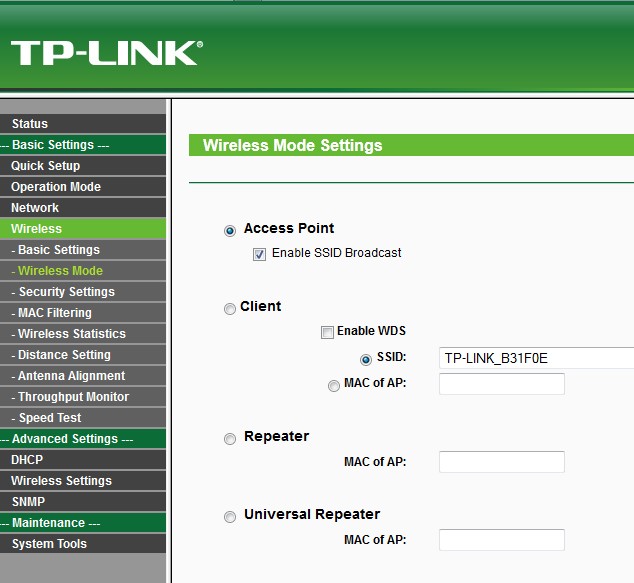
Nah setelah konfigurasi atau penyetingan selesai baru kita bisa ubah-ubah yang lain, mau kita jadikan apa alat tadi, misal akan kita ubah jadi access point yah monggo di set itu.
Oh ya kalau sudah beres, jangan lupa kembalikan Ip address yang tadi kita ubah menjadi 192.168.1.100 itu ke Optain an IP address automatically atau sesuai setinggan sebelumnya.
Oh ya kalau sudah beres, jangan lupa kembalikan Ip address yang tadi kita ubah menjadi 192.168.1.100 itu ke Optain an IP address automatically atau sesuai setinggan sebelumnya.
Semoga bermanfaat
Rating: 4.5
Reviewer: Unknown
ItemReviewed: [TUTORIAL] Setting TP-Link | TL WA5210G

LinkSys WRT54GL Broadband Router merupakan perangkat wirelles yang bisa digunakan sebagai Acces Point dan Router.
untuk men setting wirelless broadband router ini bisa menggunakan Software yang sudah tersedia dari sananya atau bisa menggunakan web Browser.. tapi saya sering men-setting nya menggunakan web browser karena lebih prakti.
Langkah pertama
kita reset dulu itu akses poin dengan memencet tombol reset di bagian belakang akses poin selama 10 detik pake paper clip, biar kita yakin settingannya kembali ke default.
Langkah kedua
Selanjutnya setting IP laptop/PC anda dengan IP Default bawaan si LinkSys. untuk IP Default Linksys WRT54GL yaitu 192.168.1.254 atau kalau ga bisa 192.168.1.1 ( soalnya ada 2 versi IP). Kalau sudah sambungkan kabel UTP dari Laptop/PC ini ke akses poin secara langsung.
Langkah ketiga
Kemudian kita browsing pakai Firefox,IE atau yang lainnya..
Trus Ping ke alamat IP defaulnya ex : 192.168.1.1 atau 192.168.1.245
Langkah keempat
maka akan muncul login : kemudian isikan seperti di bawah ini
username : (dikosongkan)
password : admin
Klik OK dan anda akan menemukan halaman setting berbasis web dari akses poin sub menu Linksys
Langkah kelima
Dalam Sub Menu adalah mensetting IP address Linksys dan teman-temannya, anda bisa lihat sendiri detailnya…
Sebaiknya untuk mengganti IP Address dilakukan di akhir konfigurasi, untuk awal instalasi kita masuk ke Menu Wireless,
Dalam Menu Wireless kita hanya menentukan mode wireless dan SSID, dalam Wireless biasa nya kita mengenal SSID dan Wireless Mode, SSID adalah nama Wireless network yang biasa dikenal oleh orang awam Nama Hostpotnya. Dan Wireless Mode adalah type gelombang yang digunakan.. bila sudah selesai klik Save Setting.
Pada intinya bila kita akan men-setting semua Access Point hal yang terpenting adalah men-setting SSID, Cannel, Dan wireless mode, itu sudah bisa di bilang Sebuah Access Point (Hostpot).
Note :
Jika anda berencana menghubungkan akses poin ini di jaringan anda yang mempunyai segmen yang berbeda (misalnya selain 192.168.1.*) ubah IP statisnya ke segmen yang sesuai, atau bisa juga pilih DHCP kalau anda tidak ingin memberikan IP Statis. Cuman yang terakhir mungkin anda akan kesulitan untuk menemukan IP akses poin ini nantinya.
Pada web based control panel dari akses poin ini anda bisa mengatur berbagai settingan yang disediakan oleh WAP54G, misalnya Mode, authentikasinya maupun mengganti password default.
Setalah selesai menentukan IP dari WAP54G ini cabut kabel UTP dari Laptop/PC, trus sambungan ke jaringan anda.
Seharusnya anda sudah bisa untuk mengakses web-based control panel akses poin ini dari jaringan anda.
Demikian penjelasan tentang men setting access point LinkSys WRT54GL mudah-mudahan dapat memberikan informasi yang bermanfaat buat kalian semua.
Rating: 4.5
Reviewer: Unknown
ItemReviewed: [TUTORIAL] Setting Access Point LinkSys WRT54GL Broadband Router

Hanya ip tertentu saja yang bisa di gunakan misalnya ip yang digunakan 192.168.1.1 sampai 192.168.1.50 dan ip yang tidak digunakan di blok
misal sisa ip yang tidak digunakan adalah 192.168.1.51 – 192.168.1.255, scriptnya berarti..
drop input:
Code:
:for e from 51 to 255 do={ /ip firewall filter add chain=input src-address=(192.168.1. . $e) action=drop }
drop forward:
Code:
:for e from 51 to 255 do={ /ip firewall filter add chain=forward src-address=(192.168.1. . $e) action=drop }
drop output:
Code:
:for e from 51 to 255 do={ /ip firewall filter add chain=output src-address=(192.168.1. . $e) action=drop }
Di daftarkan dulu IP mana aja yg boleh di pake
contoh:
/ ip firewall address-list
add list=”allow list” address=192.168.10.20 comment=”” disabled=no
add list=”allow list” address=192.168.10.30 comment=”” disabled=no
trus di blok dari filter rulenya
kecuali “allow list” actionnya di drop
/ ip firewall filter
add chain=forward in-interface=LAN protocol=tcp dst-address-list=”!allow list” \
action=drop comment=”blok IP” disabled=no
add chain=input in-interface=LAN protocol=tcp dst-address-list=”!allow list” \
action=drop comment=”” disabled=no
Rating: 4.5
Reviewer: Unknown
ItemReviewed: [MIKROTIK] Block IP Via Mikrotik

Video Install Ubuntu Server 10.04 and use Manual Partition
Type Size Location FileSystem Mount BootFlag Mount Option
Primary 25 GB Beginning ext4 / noatime [*]
Primary 2 GB Beginning swap swap
Paket Install yang di Butuhkan
root@proxy:~# apt-get update
root@proxy:~# apt-get install squid -y
root@proxy:~# apt-get install squid squidclient squid-cgi -y
root@proxy:~# apt-get install gcc -y
root@proxy:~# apt-get install build-essential -y
root@proxy:~# apt-get install sharutils -y
root@proxy:~# apt-get install ccze -y
root@proxy:~# apt-get install libzip-dev -y
root@proxy:~# apt-get install automake1.9 -y
Download File LUSCA_LUSCA.tar.gz dengan cara sebagai berikut:
root@proxy:~# wget http://mr-ekoapriadi.zz.mu/LUSCA_FMI.tar.gz
root@proxy:~# tar xzvf LUSCA_FMI.tar.gz
root@proxy:~# cd LUSCA_FMI
Perintah Install Compile File LUSCA_FMI
./configure --prefix=/usr --exec_prefix=/usr --bindir=/usr/sbin --sbindir=/usr/sbin --libexecdir=/usr/lib/squid --sysconfdir=/etc/squid --localstatedir=/var/spool/squid --datadir=/usr/share/squid --enable-http-gzip --enable-async-io=24 --with-aufs-threads=24 --with-pthreads --enable-storeio=aufs --enable-linux-netfilter --enable-arp-acl --enable-epoll --enable-removal-policies=heap --with-aio --with-dl --enable-snmp --enable-delay-pools --enable-htcp --enable-cache-digests --disable-unlinkd --enable-large-cache-files --with-large-files --enable-err-languages=English --enable-default-err-language=English --with-maxfd=65536 && make && make install
Setelah Compile File LUSCA_FMI Buatlah Direktori Cache:
root@proxy:~# mkdir cache-1Kemudian diberi lebel proxy:proxy dan di beri permision
root@proxy:~# mkdir cache-2
root@proxy:~# chown proxy:proxy /cache-1Kemudain di beri permision
root@proxy:~# chown proxy:proxy /cache-1
root@proxy:~# chmod 777 /cache-1
root@proxy:~# chmod 777 /cache-2
Setelah selesai anda Download File >>--> Squid.conf
root@proxy:~# chown proxy:proxy /etc/squid/squid.conf
root@proxy:~# chmod 777 /etc/squid/squid.conf
Kemudian Buat Listing File storeurl Sebelumnya Download File >>--> Storeurl.pl
root@proxy:~# touch /etc/squid/storeurl.pl
root@proxy:~# chown proxy:proxy /etc/squid/storeurl.pl
root@proxy:~# chmod 777 /etc/squid/storeurl.pl
Buka storeurl.pl dengan winscp dan isikan dengan Script storeurl.pl yang telah anda download
Kemudian pada menu Terminal pada software putty ketik " /etc/init.d/squid stop "
Masih pada menu Terminal pada software , copy-paste perintah di bawah satu-persatu
root@proxy:~# /etc/init.d/squid restart
Restart Komputer Kamu
Monitoring Squid access.log :
root@proxy:~# tail -f /var/log/squid/access.log | ccze
=========================
PAKET INSTALL TAMBAHAN
=========================
Kalau sudah selesai anda setting mikrotiknya seperti dibawah ini :
Masukkan ini di mangle :
;;; Intl-conn
/ip firewall mangle add chain=prerouting action=mark-packet new-packet-mark=packet-intl passthrough=no
/ip firewall mangle add chain=output action=mark-packet new-packet-mark=packet-intl passthrough=no
;;; PROXY-HIT
/ip firewall mangle add chain=prerouting action=mark-packet new-packet-mark=proxy-hit passthrough=no dscp=12
;;; http-conn
/ip firewall mangle add chain=prerouting action=mark-connection new-connection-mark=http-conn passthrough=yes protocol=tcp dst-port=80
/ip firewall mangle add chain=prerouting action=mark-packet new-packet-mark=http passthrough=yes connection-mark=http-conn
;;; https-conn
/ip firewall mangle add chain=prerouting action=mark-connection new-connection-mark=https-conn passthrough=yes connection-state=new protocol=tcp dst-port=443
/ip firewall mangle add chain=prerouting action=mark-routing new-routing-mark=https passthrough=no connection-mark=https-conn
;;; CHANGE MMS
/ip firewall mangle add chain=forward action=change-mss new-mss=1440 tcp-flags=syn protocol=tcp in-interface=public tcp-mss=1441-65535
IP FIREWALL ADDRESS-LIST :
;;; LocalNet
LocalNet 192.168.2.0/24 — IP local sesuaikan dengan IP lokal anda
;;; PROXY
ProxyNet 192.168.2.0/24 -- IP network Proxy
DNS 202.134.1.10 -- sesuaikan DNS ISP anda
DNS 202.134.0.155 -- sesuaikan DNS ISP anda
GAMES 63.241.101.0/25
GAMES 74.114.8.0/21
IP FIREWALL NAT :
;;; Nat Proxy
/ip firewall add chain=dstnat action=dst-nat to-addresses=192.168.2.20 to-ports=3128 protocol=tcp src-address=!192.168.2.20 src-address-list=LocalNet dst-address-list=!ProxyNet dst-port=80,8080,3128
connection-mark=http-conn
;;; Added by webbox
/ip firewall add chain=srcnat action=masquerade out-interface=ether1-gateway
;;; Proxy Out
/ip firewall add chain=srcnat action=src-nat to-addresses=IP INTERNET ANDA/IP PUBLIC misalnya 192.168.1.2 src-address=IP LOKAL ANDA misalnya 192.168.2.1
/ip firewall add chain=dstnat action=dst-nat to-ports=53 protocol=udp dst-port=53
;;; SSH
/ip firewall add chain=dstnat action=dst-nat to-addresses=192.168.1.2 to-ports=22 protocol=tcp dst-address=IP INTERNET ANDA/IP PUBLIC dst-port=22,10000
;;; queue tree
/queue tree add name="A_HIT-Proxy" parent=lan packet-mark=proxy-hit limit-at=0 queue=default priority=8 max-limit=0 burst-limit=0 \
burst-threshold=0 burst-time=0s
Selamat Mencoba Dan Semoga Berhasil :D
Rating: 4.5
Reviewer: Unknown
ItemReviewed: [TUTORIAL] High Performance Cache HIT Proxy Lusca on Ubuntu Server + Configurasi Router MikroTik

Following is a complete script for Mikrotik to combine/load balance two DSL lines. In this example I used MikrotikT RB750 5 ports router.
2 ports were connected with two difference DSL Routers,
and 3rd port was connected with User LAN.
Both DSL are of same speed , i.e 10Mb each.
DSL MODEM IP’S
DSL MODEM 1 = 192.168.1.1
DSL MODEM 2 = 192.168.2.1
Also don’t forget to rename the interface names accordingly.
In my personnel experience , If users request are directly hitting Mikrotik configured with PCC , then you will get good load balancing. Use src-address as classifier, this way you will get rid of problems like https/broken link, streaming issues etc. Load balancing using this PCC technique (src-address) will be effective and balanced approach when more and more connections (from clients) that occurred. I also recommend to use SQUID proxy server along with mikrotik , either parallel or in front or backend , for better response time and it will also increase good browsing experience to users.
If somehow you are not satisfied with the src-address approach,play with the PCC-Classifier, then Try both addresses and ports as the classifier. While this will randomize things the most and in theory give you the most fair allocation of bandwidth, BUT there is also a good chance that it will break certain things like banking web sites and some forums. This is because often times a HTTP requests will generate several connections, so there is a chance that some requests may go out a different route than the initial one, and that will break secure web sites. For that reason I usually stick with src-address for PCC load balancing.
/ip address
add address=192.168.0.1/24 network=192.168.0.0 broadcast=192.168.0.255 interface=Local
add address=192.168.1.2/24 network=192.168.1.0 broadcast=192.168.1.255 interface=WAN1
add address=192.168.2.2/24 network=192.168.2.0 broadcast=192.168.2.255 interface=WAN2
/ip dns set allow-remote-requests=yes cache-max-ttl=1w cache-size=5000KiB max-udp-packet-size=512 servers=221.132.112.8,8.8.8.8
/ip firewall mangle
add chain=input in-interface=WAN1 action=mark-connection new-connection-mark=WAN1_conn
add chain=input in-interface=WAN2 action=mark-connection new-connection-mark=WAN2_conn
add chain=output connection-mark=WAN1_conn action=mark-routing new-routing-mark=to_WAN1
add chain=output connection-mark=WAN2_conn action=mark-routing new-routing-mark=to_WAN2
add chain=prerouting dst-address=192.168.1.0/24 action=accept in-interface=Local
add chain=prerouting dst-address=192.168.2.0/24 action=accept in-interface=Local
add chain=prerouting dst-address-type=!local in-interface=Local per-connection-classifier=both-addresses-and-ports:2/0 action=mark-connection new-connection-mark=WAN1_conn passthrough=yes
add chain=prerouting dst-address-type=!local in-interface=Local per-connection-classifier=both-addresses-and-ports:2/1 action=mark-connection new-connection-mark=WAN2_conn passthrough=yes
add chain=prerouting connection-mark=WAN1_conn in-interface=Local action=mark-routing new-routing-mark=to_WAN1
add chain=prerouting connection-mark=WAN2_conn in-interface=Local action=mark-routing new-routing-mark=to_WAN2
/ip route
add dst-address=0.0.0.0/0 gateway=192.168.1.1 routing-mark=to_WAN1 check-gateway=ping
add dst-address=0.0.0.0/0 gateway=192.168.2.1 routing-mark=to_WAN2 check-gateway=ping
add dst-address=0.0.0.0/0 gateway=192.168.1.1 distance=1 check-gateway=ping
add dst-address=0.0.0.0/0 gateway=192.168.2.1 distance=2 check-gateway=ping
/ip firewall nat
add chain=srcnat out-interface=WAN1 action=masquerade
add chain=srcnat out-interface=WAN2 action=masquerade
All Done ! Now Test the link by putting user load, the more multiple users load you put on it, the better Load Balance result you will get :)
PCC WITH UN-EQUAL WAN LINKS
If you have Un-Equal WAN Links, for example WAN,1 is of 4MB and WAN,2 is of 8 Mb, and you want to force MT to use WAN42link more then other because of its capacity, Then you have to Add more PCC rules assigning the same two marks to a specific link i.e WAN2 , something like
Code:
add chain=prerouting dst-address-type=!local in-interface=Local per-connection-classifier=both-addresses-and-ports:2/0 action=mark-connection new-connection-mark=WAN1_conn passthrough=yes
add chain=prerouting dst-address-type=!local in-interface=Local per-connection-classifier=both-addresses-and-ports:2/1 action=mark-connection new-connection-mark=WAN2_conn passthrough=yes
add chain=prerouting dst-address-type=!local in-interface=Local per-connection-classifier=both-addresses-and-ports:2/2 action=mark-connection new-connection-mark=WAN2_conn passthrough=yes
PCC WITH HOTSPOT (Reference)
/ip firewall nat add action=accept chain=pre-hotspot disabled=no dst-address-type=!local hotspot=auth
Rating: 4.5
Reviewer: Unknown
ItemReviewed: [TANYA JAWAB] Mikrotik DUAL WAN Load Balancing using PCC method. Complete Script ! By mr-ekoapraidi

Ingin menyembunyikan status proxy server kita? mungkin dari judul di atas terkesan membingungkan, Oke sekarang akan saya jelaskan sedikit, Begini kronologinya.
Ketika kita menggunakan proxy server kita baik di warnet, ISP, maupun semua bentuk penggunaan proxy server baik itu lusca maupun squid. Kadang kita mulai cek IP Address kita melalui situs seperti Whatsmyip. Nah bila kita menggunakan proxy, maka di sana akan terdeteksi nama proxy server kita. Pertanyaannya. Apakah kita bisa menyembunyikannya ? Jawab: Iya bisa. Dan sangat bisa. Oke tidak usah panjang lebar, mari kita coba aplikasikan semua ini pada mesin proxy kita.
Siapkan dulu mesin proxy kita yanng aktif dan saya asumsikan sobat sudah berada di menu sebagai root / super user dari mesin tersebut. Oke kita lanjutkan. Kemudian silahkan ketikan perintah pengeditan file squid.conf.
#nano /etc/squid/squid.conf
Lalu pastekan kode berikut ini :
#hidden proxy
header_access X-Forwarded-For deny all
header_access Proxy-Connection deny all
header_access X-Forwarded-For deny all
header_access Connection deny all
header_access Via deny all
Oke silahkan kemudian restart mesin proxy sobat, atau ketikan perintah brikut
#/etc/init.d/squid restart
Sekarang silahkan cek pada situs ini : http://www.whatismyip.com/ semoga berhasil dan semoga bermanfaat, bila masih belum berhasil silahkan poskan komentar pertanyaan sobat di bawah ini.
Rating: 4.5
Reviewer: Unknown
ItemReviewed: [TUTORIAL] Sembunyikan Status Proxy Server Kita

Sedikit informasi, Perbedaan antara user biasa dan super user, ditandai dengan symbol “$” dan “#” pada terminal. Untuk login ke super user gunakan perintah : # su
root@mr-ekoapriadi:~$ whoami
eko
root@mr-ekoapriadi:~$ su
Password: (masukan password root)
mr-ekoapriadi:/home/eko# whoami
root
Network Interface Card (NIC) atau Ethernet di linux diberi nama eth0, eth1, eth2, dst. Dan untuk interface Local Loopback diberi nama lo. Untuk mengetahui interface apa saja yang terpasang pada server Debian, gunakan perintah ifconfig berikut.
mr-ekoapriadi:/home/eko# ifconfig
Kemudian bila eth yang kita harapkan belum muncul padahal bila dilakukan perintah # mii-tool terlihat device eth0, eth1 dst. Maka gunakan perintah berikut ini
mr-ekoapriadi:/home/eko# ifconfig eth0 up
mr-ekoapriadi:/home/eko# ifconfig
1. (IP SEMENTARA)
Semua peralatan yang terhubung ke jaringan computer, membutuhkan alamat khusus yang disebut Ip Address. Agar semua peralatan tersebut dapat berhubungan satu sama lain. Oleh sebab itu, Network Interface Card tidak akan berarti apa-apa, jika Ip Address pada interface tersebut tidak diset terlebih dahulu.
Memberi Ip Address pada linux debian tidaklah sulit. Untuk cara cepatnya, gunakan perintah singkat dibawah ini.
mr-ekoapriadi:/home/eko# ifconfig eth0 192.168.10.1 netmask 255.255.255.0 up
>>untuk mengecek apakah ip address sudah aktif kita bisa cek dengan cara :
mr-ekoapriadi:/home/eko# ping 192.168.10.1
Kelemahan perintah di atas adalah, jika computer booting ulang, maka konfigurasi Ip Address tersebut akan hilang.
2. (IP PERMANEN)
Untuk itu kita harus mengedit file interfaces, agar konfigurasi tersebut tidak hilang walaupun computer booting ulang. Kita bisa menggunakan aplikasi text editor vim, vi, nano, gedit¸ ataupun yang lainya untuk mengedit file tersebut. Saya sarankan, lebih baik Anda menggunakan editor nano saja.
mr-ekoapriadi:/home/eko# nano /etc/network/interfaces
Kata auto yang terletak di depan nama suatu interface, menandakan bahwa interface tersebut akan dinyalakan secara otomatis pada saat computer booting. Interface lo tidak memiliki konfigurasi Ip Address, karena lo digunakan sebagai loopback sehingga memiliki Ip Address yang pasti yakni 127.0.0.1. Alamat IP ini digunakan oleh computer untuk berkomunikasi dengan dirinya sendiri. Konfigurasi Ip Address untuk ethO harus diberikan secara manual, karena interface tersebut menggunakan IP statis.
Agar konfigurasi tersebut dapat langsung dijalankan, kita harus merestart terlebih dahulu service networking.
mr-ekoapriadi:/home/eko# /etc/init.d/networking restart
Jika ingin menambahkan interface lagi, tinggal tambahkan script seperti diatas, pada baris paling bawah. Dan ganti etho, menjadi eth1, eth2, eth3, dan seterusnya. Untuk melihat table routing pada linux, gunakan perintah berikut.
mr-ekoapriadi:/home/eko# route -n
Sumber: Berbagai sumber, http://situsewoko.blogspot.com/2013/02/utorial-konfigurasi-ip-address-pada-debian.html#ixzz2LhudXEXD
Rating: 4.5
Reviewer: Unknown
ItemReviewed: [TANYA JAWAB] Konfigurasi IP Address pada Debian

Harga lisensinya juga cukup beragam, yang jelas harus merogoh kocek yang lumayan. Tapi kali ini saya ingin berbagi gratis.. alias free ... Tapi semua di luar tanggung jawab saya. Saya sarankan ini hanya untuk pembelajaran.
DOWNLOAD: Mikrotik 5.18 | Mikrotik 5.20 | Lisensi
Gunakan dengan Bijak, dan sebaik mungkin, saran saya gunakan untuk pembelajaran.
Rating: 4.5
Reviewer: Unknown
ItemReviewed: [DOWNLOAD] Mikrotik 5.18 dan Mikrotik 5.20 + Lisensi

Squid LUSCA adalah squid yang mampu menyimpan cache video selain menyimpan cache web biasa. Setelah anda menginstal ubuntu server, langkah selanjutnya adalah dengan mengupgrade ubuntu kita dan menginstal squid+LUSCA.
Setelah login ke ubuntu server dengan memakai hak akses login dan pasword admin anda, kita masuk ke direktori root dengan mengetikan :
#sudo su
kemudian masukan kembali username dan pasword anda. setelah masuk ke root directori, selanjutnya ikuti langkah-langkah berikut dengan mengetikan di console ubuntu anda.
# sudo apt-get update
# sudo apt-get install squid
# sudo apt-get install squid squidclient squid-cgi
# sudo apt-get install gcc
# sudo apt-get install build-essential
# sudo apt-get install sharutils
# sudo apt-get install ccze
# sudo apt-get install libzip-dev
# sudo apt-get install automake1.9
Mungkin membutuhkan banyak waktu sampai update dan proses instal diatas selesai, dan tergantung kecepatan internet anda.
Setelah proses selesai kemudian download LUSCA dengan cara mengetikan di console ubuntu anda :
#wget http://lusca-cache.googlecode.com/files/LUSCA_HEAD-r14756.tar.gz
Extract LUSCA yang telah di download tadi :
#tar xvf LUSCA_HEAD-r14756.tar.gz
Masuk ke direktori LUSCA :
#cd LUSCA_HEAD-r14756
Sebelum mengompile LUSCA, lakukan perintah dibawah ini :
#./bootstrap.sh
Mengompile LUSCA, copas perintah dibawah ini :
./configure --prefix=/usr --exec_prefix=/usr --bindir=/usr/sbin --sbindir=/usr/sbin --libexecdir=/usr/lib/squid
--sysconfdir=/etc/squid \
--localstatedir=/var/spool/squid --datadir=/usr/share/squid --enable-http-gzip --enable-async-io=24 --with-aufs-threads=24
--with-pthreads --enable-storeio=aufs \
--enable-linux-netfilter --enable-arp-acl --enable-epoll --enable-removal-policies=heap --with-aio --with-dl --enable-snmp \
--enable-delay-pools --enable-htcp --enable-cache-digests --disable-unlinkd --enable-large-cache-files --with-large-files \
--enable-err-languages=English --enable-default-err-language=English --with-maxfd=65536
Setelah proses compile selesai, lakukan peritah dibawah :
# make
# make install
Setelah proses diatas selesai, berarti anda sudah berhasil menginstal squid+LUSCA di ubuntu server anda. tetapi sebelum mengaktifkan squid lusca anda, ada hal-hal yang harus di edit:
1. Copy squid.conf dan storeurl.pl ke folder /etc/squid dalam ubuntu server anda.
2. Edit squid.conf dan sesuaikan dengan jaringan anda
3. edit Aufs di file squid.conf anda
Dalam mengupload atau mengcopikan file squid.conf dan mengeditnya, ada berbagai cara diantaranya yaitu dengan cara remote ubuntu kita dengan memakai winscp dan putty. Supaya file-file dalam folder /etc/squid di ubuntu anda bisa di copas dan di edit, kita harus memberikan permission dulu pada folder dan file tersebut stop dulu squid anda dengan cara :
#sudo /etc/init.d/squid stop
Berikan permision pada folder dan file di /etc/squid :
#chmod 777 /etc/squid
#chmod 777 /etc/squid/squid.conf
#chmod 777 /etc/squid/storeurl.pl
Selanjutnya copas file-file yang dibutuhkan yang telah di download tadi kedalam folder /etc/squid yang ada didalam ubuntu server anda kemudian edit squid.conf dan sesuaikan dengan jaringan anda. Jangan lupa edit juga aufs yang ada di squid.conf. perhitungan ufs disesuaikan dengan besarnya ukuran masing-masing cache yang anda gunakan. cara perhitungan aufs adalah :
(((x / y) / 256) / 256) * 2
x=besarnya partisi untuk /cache dalam KB
z=Number of directories per first level directory
Contoh :
Apabila cache kita berukuran 30Gb=30000000Kb
30,000,000 / 13 = 2307692.3 / 256 = 19014.5 / 256 = 35.2 * 2 = 70
Jadi angka buat L1nya adalah 70. berarti setingan aufs pada squid.conf anda adalah :
cache_dir aufs 30000 70 256
Setelah selesai mengedit squid.conf langkah selanjutnya adalah memberikan permission kepada partisi hardisk cache yang kita pakai, yaitu dengan cara:
#chown proxy:proxy /cache1
#chown proxy:proxy /cache2
#chown proxy:proxy /cache3
#chown proxy:proxy /var/log/squid/access.log
#chown proxy:proxy /etc/squid/storeurl.pl
#chmod 777 /cache1
#chmod 777 /cache2
#chmod 777 /cache3
#squid -f /etc/squid/squid.conf –z
Restart squid ada
#sudo /etc/init.d/squid restart
Kemudian PC sobat :
#reboot
Selesai, dan dilahkan sobat coba browse ke http://www.speedtest.net . Terimakasih.
Sumber : Berbagai sumber (www.google.com)
Rating: 4.5
Reviewer: Unknown
ItemReviewed: [TANYA JAWAB] Instalasi Squid + Lusca dan Konfigurasinya

Load Balancing, adalah teknik untuk mendistribusikan beban trafik pada dua atau lebih jalur koneksi secara seimbang, agar trafik dapat berjalan optimal, memaksimalkan throughput, memperkecil waktu tanggap dan menghindari overload pada salah satu jalur koneksi.
Tapi perlu diingat, pada Metode Load Balancing ini, bukan berarti penggabungan Bandwidth 1+1 adalah = 2 tetapi bagaimana cara agar mengoptimalkan, membagi beban trafik secara bergantian atau secara berbeda-beda. Misal kan sobat ada dua buah ISP masing-masing memiliki bandwidth 1MB dan ISP satu lagi memiliki bandwidth 1 MB, bukan berarti 1MB + 1 MB adalah 2 MB tapi bisa kita bagi misal, ISP 1 akan megampu permintaan ke koneksi Internasional, sedangkan pada ISP 2 akan mengampu pada koneksi internet lokal, atau IIX. berikut di bawah ada contoh konfigurasi pada mikrotik :
/ ip address
add address=192.168.0.1/24 network=192.168.0.0 broadcast=192.168.0.255 interface=LAN
add address=10.111.0.2/24 network=10.111.0.0 broadcast=10.111.0.255 interface=ISP1
add address=10.112.0.2/24 network=10.112.0.0 broadcast=10.112.0.255 interface=ISP2
/ ip firewall mangle
add chain=prerouting dst-address=10.111.0.0/24 action=accept in-interface=LAN
add chain=prerouting dst-address=10.112.0.0/24 action=accept in-interface=LAN
add chain=prerouting in-interface=ISP1 connection-mark=no-mark action=mark-connection \
new-connection-mark=ISP1_conn
add chain=prerouting in-interface=ISP2 connection-mark=no-mark action=mark-connection \
new-connection-mark=ISP2_conn
add chain=prerouting in-interface=LAN connection-mark=no-mark dst-address-type=!local \
per-connection-classifier=both-addresses:2/0 action=mark-connection new-connection- mark=ISP1_conn
add chain=prerouting in-interface=LAN connection-mark=no-mark dst-address-type=!local \
per-connection-classifier=both-addresses:2/1 action=mark-connection new-connection-mark=ISP2_conn
add chain=prerouting connection-mark=ISP1_conn in-interface=LAN action=mark-routing \
new-routing-mark=to_ISP1
add chain=prerouting connection-mark=ISP2_conn in-interface=LAN action=mark-routing \
new-routing-mark=to_ISP2
add chain=output connection-mark=ISP1_conn action=mark-routing new-routing-mark=to_ISP1
add chain=output connection-mark=ISP2_conn action=mark-routing new-routing-mark=to_ISP2
/ ip route
add dst-address=0.0.0.0/0 gateway=10.111.0.1 routing-mark=to_ISP1 check-gateway=ping
add dst-address=0.0.0.0/0 gateway=10.112.0.1 routing-mark=to_ISP2 check-gateway=ping
add dst-address=0.0.0.0/0 gateway=10.111.0.1 distance=1 check-gateway=ping
add dst-address=0.0.0.0/0 gateway=10.112.0.1 distance=2 check-gateway=ping
/ ip firewall nat
add chain=srcnat out-interface=ISP1 action=masquerade
add chain=srcnat out-interface=ISP2 action=masquerade
Terima Kasih, Semoga bermanfaat.
Rating: 4.5
Reviewer: Unknown
ItemReviewed: [TANYA JAWAB] Load Balancing 2 ISP pada Mikrotik RouterOS

1. Masukkan rule di firewall untuk mendapatkan IP server tempat file yang didownload dan memasukan IP itu ke dalam address list.
/ip firewall filter add chain=forward src-address=192.168.10.0/24 protocol=tcp content=.mp3 action=add-dst-to-address-list address-list=downloads address-list-timeout=00:05:00
/ip firewall filter add chain=forward src-address=192.168.10.0/24 protocol=tcp content=.exe action=add-dst-to-address-list address-list=downloads address-list-timeout=00:05:00
/ip firewall filter add chain=forward src-address=192.168.10.0/24 protocol=tcp content=.rar action=add-dst-to-address-list address-list=downloads address-list-timeout=00:05:00
/ip firewall filter add chain=forward src-address=192.168.10.0/24 protocol=tcp content=.zip action=add-dst-to-address-list address-list=downloads address-list-timeout=00:05:00
/ip firewall filter add chain=forward src-address=192.168.10.0/24 protocol=tcp content=.7z action=add-dst-to-address-list address-list=downloads address-list-timeout=00:05:00
/ip firewall filter add chain=forward src-address=192.168.10.0/24 protocol=tcp content=.cab action=add-dst-to-address-list address-list=downloads address-list-timeout=00:05:00
/ip firewall filter add chain=forward src-address=192.168.10.0/24 protocol=tcp content=.asf action=add-dst-to-address-list address-list=downloads address-list-timeout=00:05:00
/ip firewall filter add chain=forward src-address=192.168.10.0/24 protocol=tcp content=.mov action=add-dst-to-address-list address-list=downloads address-list-timeout=00:05:00
/ip firewall filter add chain=forward src-address=192.168.10.0/24 protocol=tcp content=.wmv action=add-dst-to-address-list address-list=downloads address-list-timeout=00:05:00
/ip firewall filter add chain=forward src-address=192.168.10.0/24 protocol=tcp content=.mpg action=add-dst-to-address-list address-list=downloads address-list-timeout=00:05:00
/ip firewall filter add chain=forward src-address=192.168.10.0/24 protocol=tcp content=.mpeg action=add-dst-to-address-list address-list=downloads address-list-timeout=00:05:00
/ip firewall filter add chain=forward src-address=192.168.10.0/24 protocol=tcp content=.mkv action=add-dst-to-address-list address-list=downloads address-list-timeout=00:05:00
/ip firewall filter add chain=forward src-address=192.168.10.0/24 protocol=tcp content=.avi action=add-dst-to-address-list address-list=downloads address-list-timeout=00:05:00
/ip firewall filter add chain=forward src-address=192.168.10.0/24 protocol=tcp content=.flv action=add-dst-to-address-list address-list=downloads address-list-timeout=00:05:00
/ip firewall filter add chain=forward src-address=192.168.10.0/24 protocol=tcp content=.pdf action=add-dst-to-address-list address-list=downloads address-list-timeout=00:05:00
/ip firewall filter add chain=forward src-address=192.168.10.0/24 protocol=tcp content=.wav action=add-dst-to-address-list address-list=downloads address-list-timeout=00:05:00
/ip firewall filter add chain=forward src-address=192.168.10.0/24 protocol=tcp content=.rm action=add-dst-to-address-list address-list=downloads address-list-timeout=00:05:00
/ip firewall filter add chain=forward src-address=192.168.10.0/24 protocol=tcp content=.mp4 action=add-dst-to-address-list address-list=downloads address-list-timeout=00:05:00
/ip firewall filter add chain=forward src-address=192.168.10.0/24 protocol=tcp content=.ram action=add-dst-to-address-list address-list=downloads address-list-timeout=00:05:00
/ip firewall filter add chain=forward src-address=192.168.10.0/24 protocol=tcp content=.rmvb action=add-dst-to-address-list address-list=downloads address-list-timeout=00:05:00
/ip firewall filter add chain=forward src-address=192.168.10.0/24 protocol=tcp content=.dat action=add-dst-to-address-list address-list=downloads address-list-timeout=00:05:00
/ip firewall filter add chain=forward src-address=192.168.10.0/24 protocol=tcp content=.daa action=add-dst-to-address-list address-list=downloads address-list-timeout=00:05:00
/ip firewall filter add chain=forward src-address=192.168.10.0/24 protocol=tcp content=.iso action=add-dst-to-address-list address-list=downloads address-list-timeout=00:05:00
/ip firewall filter add chain=forward src-address=192.168.10.0/24 protocol=tcp content=.nrg action=add-dst-to-address-list address-list=downloads address-list-timeout=00:05:00
/ip firewall filter add chain=forward src-address=192.168.10.0/24 protocol=tcp content=.bin action=add-dst-to-address-list address-list=downloads address-list-timeout=00:05:00
/ip firewall filter add chain=forward src-address=192.168.10.0/24 protocol=tcp content=.vcd action=add-dst-to-address-list address-list=downloads address-list-timeout=00:05:00
/ip firewall filter add chain=forward src-address=192.168.10.0/24 protocol=tcp content=.mp2 action=add-dst-to-address-list address-list=downloads address-list-timeout=00:05:00
/ip firewall filter add chain=forward src-address=192.168.10.0/24 protocol=tcp content=.3gp action=add-dst-to-address-list address-list=downloads address-list-timeout=00:05:00
/ip firewall filter add chain=forward src-address=192.168.10.0/24 protocol=tcp content=.mpe action=add-dst-to-address-list address-list=downloads address-list-timeout=00:05:00
/ip firewall filter add chain=forward src-address=192.168.10.0/24 protocol=tcp content=.qt action=add-dst-to-address-list address-list=downloads address-list-timeout=00:05:00
/ip firewall filter add chain=forward src-address=192.168.10.0/24 protocol=tcp content=.raw action=add-dst-to-address-list address-list=downloads address-list-timeout=00:05:00
/ip firewall filter add chain=forward src-address=192.168.10.0/24 protocol=tcp content=.wma action=add-dst-to-address-list address-list=downloads address-list-timeout=00:05:00
/ip firewall filter add chain=forward src-address=192.168.10.0/24 protocol=tcp content=.ogg action=add-dst-to-address-list address-list=downloads address-list-timeout=00:05:00
/ip firewall filter add chain=forward src-address=192.168.10.0/24 protocol=tcp content=.doc action=add-dst-to-address-list address-list=downloads address-list-timeout=00:05:00
Sesuaikan src-address dengan ip anda sendiri. Rule diatas akan menangkap semua traffic dengan ekstensi tertentu dan memasukkannya ke address list downloads selamat 5 menit
2. Setting mangle untuk paket yang berasal dari IP yang didapat dari langkah 1
/ip firewall mangle add chain=forward protocol=tcp src-address-list=downloads action=mark-packet new-packet-mark=downloads-paket
3. Langkah terakhir kita masukkan simple queue dari paket mark yang dibuat dari langkah 2.
/queue simple add name=downloads-files max-limit=128000/128000 packet-marks=downloads-paket
Semoga bermanfaat dan ini sudah saya aplikasikan di mikrotik saya, Mikrotik 5.18.
Sumber : http://arifrohmanhakim.wordpress.com/2012/10/18/limit-idm-dengan-mikrotik/
Rating: 4.5
Reviewer: Unknown
ItemReviewed: [TUTORIAL] Batasi IDM dengan Queue Simple via Mangle pada Mikrotik


