Tampilkan postingan dengan label Tutorial Blogging. Tampilkan semua postingan
Cara Mempercepat Loading Blog - Cara Mempercepat Loading di Blog atau Cara Mempercepat Loading Pada Blog atau Cara Mempermudah Percepatan Loading Blog atau Cara Meringankan Beban Loading di Blog atau Tips Mempercepat Loading Blog.

Halo sobat Blogger semuanya.. Bagaimana kabar kamu-kamu semua? Semoga semua hal baik dan rukun. Pada kesempatan kali ini saya akan share tutorial blog yang wajib banget kita terapkan di blog kita, yaitu Cara Mempercepat Loading/Kinerja Blog. Siapa sih yang tidak mau blognya lelet alias lemot, kita juga tidak akan merasa nyaman jika loading blog kita lelet atau lambat, betul tidak? Apalagi jika visitor/pengunjung yang sedang membaca di blog kita, jika loading blog kita speednya kurang atau lambat, maka secara sistematis visitor/pengunjungpun akan mempermudah mereka meninggalkan blog kita dalam jangka waktu tidak lama. Selain membuat visitor/pengunjung tidak betah, Seo blog kitapun secara otomatis akan menurun secara drastis. Bukan hanya Seo blog kita saja yang menurun, Pagerank dan Rank Alexa pun ikut terkena dampak penurunan secara drastis. Untuk itu, Hilbram akan memberikan sedikit tips untuk kamu-kamu semua..
1. Mengkompres Script Blog.
Dalam hal mengkompres ini, salah satu kewajiban kita sebagai pemblogger harus mengkompres blog sesekali untuk bertujuan menjaga kualitas speed pada blog kita. Sama halnya dengan file atau foto, script blogpun harus di kompres jika memang blog kita lebih berat. Kamu bisa mengkompresnya disini
2. Menambahkan Script Peringan Blog.
Sebagai tambahan, kita hanya menambahkan sedikit script untuk lebih melancarkan speed blog. Dengan adanya script ini, blog kita akan sedikit dibantu melancarkan atau mempercepat kinerja blog secara mudah dan instan dalam memproses pemuatan halaman pada blog kita. Untuk caranya, bisa kamu simak dibawah ini:
1. Login ke akun Blogger kamu.
2. Pilih Template > Edit Html > Lanjutkan > Centang ( Expand Template Widget ).
3. Copas kode berikut, dan letakan diatas kode </head>
4. Lalu klik Simpan....
3. Menghapus Widget yang Kurang Penting.
Sebaiknya hapus beberapa widget yang setidaknya tidak terlalu penting bagi blog kita, karena dengan adanya wadget ini secara otomatis memperhambat kinerja/loading blog yang sedang memproses pemuatan halaman. Bagaikan sampah bertebaran, dan kita membiarkannya begitu saja sehingga menjadi kotor. Sama halnya dengan widget yang tidak penting layaknya sampah, dan membuat kinerja blog lambat layaknya kita menempati ruangan yang kotor akibat sampah bertebaran.
Mungkin saya rasa tips diatas sudah lumayan memengaruhi loading blog kita agar lebih cepat dan ringan dalam kinerja blog yang berat. Sekian tips saya kali ini, semoga bisa sangat membantu dan menginspirasi kamu-kamu semua untuk meningkatkan Seo, Pagerank, dan Alexa Rank. Semoga Bermanfaat.....
Halo sobat Blogger semuanya.. Bagaimana kabar kamu-kamu semua? Semoga semua hal baik dan rukun. Pada kesempatan kali ini saya akan share tutorial blog yang wajib banget kita terapkan di blog kita, yaitu Cara Mempercepat Loading/Kinerja Blog. Siapa sih yang tidak mau blognya lelet alias lemot, kita juga tidak akan merasa nyaman jika loading blog kita lelet atau lambat, betul tidak? Apalagi jika visitor/pengunjung yang sedang membaca di blog kita, jika loading blog kita speednya kurang atau lambat, maka secara sistematis visitor/pengunjungpun akan mempermudah mereka meninggalkan blog kita dalam jangka waktu tidak lama. Selain membuat visitor/pengunjung tidak betah, Seo blog kitapun secara otomatis akan menurun secara drastis. Bukan hanya Seo blog kita saja yang menurun, Pagerank dan Rank Alexa pun ikut terkena dampak penurunan secara drastis. Untuk itu, Hilbram akan memberikan sedikit tips untuk kamu-kamu semua..
1. Mengkompres Script Blog.
Dalam hal mengkompres ini, salah satu kewajiban kita sebagai pemblogger harus mengkompres blog sesekali untuk bertujuan menjaga kualitas speed pada blog kita. Sama halnya dengan file atau foto, script blogpun harus di kompres jika memang blog kita lebih berat. Kamu bisa mengkompresnya disini
2. Menambahkan Script Peringan Blog.
Sebagai tambahan, kita hanya menambahkan sedikit script untuk lebih melancarkan speed blog. Dengan adanya script ini, blog kita akan sedikit dibantu melancarkan atau mempercepat kinerja blog secara mudah dan instan dalam memproses pemuatan halaman pada blog kita. Untuk caranya, bisa kamu simak dibawah ini:
1. Login ke akun Blogger kamu.
2. Pilih Template > Edit Html > Lanjutkan > Centang ( Expand Template Widget ).
3. Copas kode berikut, dan letakan diatas kode </head>
<script charset='utf-8' src='http://ajax.googleapis.com/ajax/libs/jquery/1.3.2/jquery.min.js' type='text/javascript'/>
<script src='http://cuerosb.googlecode.com/files/cueros%20-lazyload.js' type='text/javascript'/>
<script charset='utf-8' type='text/javascript'>
$(function() {
$("img").lazyload({placeholder :
"https://blogger.googleusercontent.com/img/b/R29vZ2xl/AVvXsEj_1ITBKAwOQpi3XrZIvaSJBCg_7mUFpFi1vnyFl_het0D8aadmOAENw5bV8aBR_2dqH3ods9auUKn8ecuw2-n_IMQopzhYxeCs4k2gsAxjfGg8wvye9jAqsp9g2fc6zadZu2LqGcAHtHA/",threshold
: 200});
});
</script>
<script src='http://cuerosb.googlecode.com/files/cueros%20-lazyload.js' type='text/javascript'/>
<script charset='utf-8' type='text/javascript'>
$(function() {
$("img").lazyload({placeholder :
"https://blogger.googleusercontent.com/img/b/R29vZ2xl/AVvXsEj_1ITBKAwOQpi3XrZIvaSJBCg_7mUFpFi1vnyFl_het0D8aadmOAENw5bV8aBR_2dqH3ods9auUKn8ecuw2-n_IMQopzhYxeCs4k2gsAxjfGg8wvye9jAqsp9g2fc6zadZu2LqGcAHtHA/",threshold
: 200});
});
</script>
4. Lalu klik Simpan....
3. Menghapus Widget yang Kurang Penting.
Sebaiknya hapus beberapa widget yang setidaknya tidak terlalu penting bagi blog kita, karena dengan adanya wadget ini secara otomatis memperhambat kinerja/loading blog yang sedang memproses pemuatan halaman. Bagaikan sampah bertebaran, dan kita membiarkannya begitu saja sehingga menjadi kotor. Sama halnya dengan widget yang tidak penting layaknya sampah, dan membuat kinerja blog lambat layaknya kita menempati ruangan yang kotor akibat sampah bertebaran.
Mungkin saya rasa tips diatas sudah lumayan memengaruhi loading blog kita agar lebih cepat dan ringan dalam kinerja blog yang berat. Sekian tips saya kali ini, semoga bisa sangat membantu dan menginspirasi kamu-kamu semua untuk meningkatkan Seo, Pagerank, dan Alexa Rank. Semoga Bermanfaat.....
Rating: 4.5
Reviewer: Unknown
ItemReviewed: Cara Mempercepat Loading Blog
Cara Menambahkan Penulis Admin di Blog - Cara Menambahkan Penulis di Blog atau Menambahkan Penulis Admin di Blog atau Cara Menambah Penulis Author di Blog atau Cara Menambahkan Penulis Blog di Blog.

Apa kabar kamu semua.... Bagaimana kondisi kamu semua? Semoga saya harap semua hal baik-baik saja. Pada postingan kita kali ini akan membahas kembali tutorial blogging yang terkait dengan admin atau penulis blog. Yaitu Menambahkan Admin atau Penulis Pada Blog. Banyak para pengguna blogger memiliki 2 akun Google, tapi bagaimana caranya untuk membuat 1 akun email Google lain bisa kita jadikan/gabungkan menjadi penulis atau admin blog dari email yang sebelumnya? Jadi, dengan cara ini kita dapat mengakses blog kita tersebut dengan 2 email Google sekaligus atau lebih. Bagi kamu yang tertarik untuk mencoba, simak tutorial hangat berikut:
1. Login terlebih dahulu ke akun Blogger kamu.
2. Setelah masuk ke dasbor, pilih blog yang ingin dijadikan cara ini, lalu klik Panah Bawah > Setelan.

3. Setelah itu, pada kolom Izin > Penulis Blog, klik Tambah Penulis.

4. Coba kamu perhatikan screenshot diatas, isi dengan alamat email atau bisa kamu klik Pilih dari Kontak. Jika sudah, klik Undang penulis. Selesai.....
Dengan adanya cara ini, kamu bisa memposting artikel menggunakan email lain yang berhubungan dengan email sebelumnya. Oke sekian postingan kita kali ini, Semoga Bermanfaat......
Apa kabar kamu semua.... Bagaimana kondisi kamu semua? Semoga saya harap semua hal baik-baik saja. Pada postingan kita kali ini akan membahas kembali tutorial blogging yang terkait dengan admin atau penulis blog. Yaitu Menambahkan Admin atau Penulis Pada Blog. Banyak para pengguna blogger memiliki 2 akun Google, tapi bagaimana caranya untuk membuat 1 akun email Google lain bisa kita jadikan/gabungkan menjadi penulis atau admin blog dari email yang sebelumnya? Jadi, dengan cara ini kita dapat mengakses blog kita tersebut dengan 2 email Google sekaligus atau lebih. Bagi kamu yang tertarik untuk mencoba, simak tutorial hangat berikut:
1. Login terlebih dahulu ke akun Blogger kamu.
2. Setelah masuk ke dasbor, pilih blog yang ingin dijadikan cara ini, lalu klik Panah Bawah > Setelan.
3. Setelah itu, pada kolom Izin > Penulis Blog, klik Tambah Penulis.
4. Coba kamu perhatikan screenshot diatas, isi dengan alamat email atau bisa kamu klik Pilih dari Kontak. Jika sudah, klik Undang penulis. Selesai.....
Dengan adanya cara ini, kamu bisa memposting artikel menggunakan email lain yang berhubungan dengan email sebelumnya. Oke sekian postingan kita kali ini, Semoga Bermanfaat......
Rating: 4.5
Reviewer: Unknown
ItemReviewed: Cara Menambahkan Penulis Admin di Blog
Cara Membuat Icon Online Yahoo Messenger di Blog - Cara Memasang Widget Yahoo Messenger di Blog atau Cara Membuat Yahoo Messenger di Blog atau Cara Membuat Tombol Icon Online Yahoo Messenger di Blog.

Hallo.. sobat Hilbram semuanya.. Bagaimana kabar dari kamu semua? Semoga semua hal baik-baik saja dan yang sedang sakit semoga lekas sembuh.. Amin.. Ok pada kesempatan kali ini, saya akan mengshare tutorial yang berpengaruh untuk Contact Us dengan admin suatu blog dengan aplikasi Yahoo Messenger. Yahoo Messenger adalah aplikasi penyedia pengiriman pesan secara mudah dan cepat di internet. Tanpa pulsa, kita hanya perlu SMS menggunakan Yahoo Messenger secara gratis dan instan. Apalagi dengan fitur widget yang relefan, pas banget buat visitor yang ingin berkomunikasi dengan Yahoo Messenger. Untuk kamu yang berminat, bisa disimak tutorialnya berikut ini.
1. Login ke akun Blogger kamu.
2. Pilih Tata Letak > Tambah Gadget > HTML/JavaScript.
3. Copas kode berikut, kedalam box HTML/JavaScript.
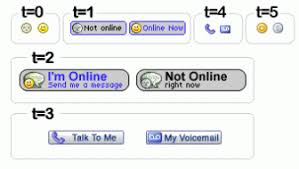


Atau kamu bisa memilih kode icon gambar Yahoo Messenger dengan kode kamu sendiri...
5. Setelah semuanya sudah, lalu Simpan..
Demikianlah tutorial kita pada hari ini, semoga bisa sangat membantu sobat yang sedang kesulitan... Semoga Bermanfaat bagi Semua....
Hallo.. sobat Hilbram semuanya.. Bagaimana kabar dari kamu semua? Semoga semua hal baik-baik saja dan yang sedang sakit semoga lekas sembuh.. Amin.. Ok pada kesempatan kali ini, saya akan mengshare tutorial yang berpengaruh untuk Contact Us dengan admin suatu blog dengan aplikasi Yahoo Messenger. Yahoo Messenger adalah aplikasi penyedia pengiriman pesan secara mudah dan cepat di internet. Tanpa pulsa, kita hanya perlu SMS menggunakan Yahoo Messenger secara gratis dan instan. Apalagi dengan fitur widget yang relefan, pas banget buat visitor yang ingin berkomunikasi dengan Yahoo Messenger. Untuk kamu yang berminat, bisa disimak tutorialnya berikut ini.
1. Login ke akun Blogger kamu.
2. Pilih Tata Letak > Tambah Gadget > HTML/JavaScript.
3. Copas kode berikut, kedalam box HTML/JavaScript.
<a href="ymsgr:sendIM?Id Yahoo Messenger Kamu"><img src="http://opi.yahoo.com/online?u=Id Yahoo Messenger Kamu&m=g&t=1&l=us"/>
</a>
*Keterangan: Ganti kode yang berwarna merah, dengan ID Yahoo Messenger kamu. Sedangkan Kode yang berwarna hijau, ganti dengan kode icon gambar selera kamu dibawah ini.</a>
Atau kamu bisa memilih kode icon gambar Yahoo Messenger dengan kode kamu sendiri...
5. Setelah semuanya sudah, lalu Simpan..
Demikianlah tutorial kita pada hari ini, semoga bisa sangat membantu sobat yang sedang kesulitan... Semoga Bermanfaat bagi Semua....
Rating: 4.5
Reviewer: Unknown
ItemReviewed: Cara Membuat Icon Online Yahoo Messenger di Blog
Cara Mengetahui Harga Blog - Cara Mengecek Harga Blog Kita atau Cara Mengetahui Harga Suatu Blog atau Cara Mengetahui Harga Website Kita atau Cara Mengetahui Harga Suatu Website.

Hallo sobat Blogger semua.. Kembali lagi kita berjumpa di Hilbram Kurnia Blog's Tutorial. Pada hari kemarin saya sudah memposting artikel blog yang berjudul Cara Membuat Widget Blog Hanya Tampil di Postingan yang patut juga kamu simak. Kembali ke pembahasan, kali ini saya akan memposting artikel Cara Mengetahui Harga Blog. Mungkin bagi kamu-kamu yang ingin menjual blog kamu namun tidak tahu harga yang pas untuk di jual di pasaran. Nah untuk itu saya rekomendasikan untuk kamu menggunakan situs penyedia cek harga suatu blog. Nanti jika kamu sudah mengetahui harga blog kamu (dalam bentuk dollar) kamu bisa menaikkan harga tersebut atau menurunkannya sedikit harga yang sudah ditentukan oleh situs tersebut. Berikut situs penyedia pengecekan harga blog.
Pilih salah satu situs diatas, khusus yang Seoanalyser, untuk melihat harganya bisa di lihat di kolom Domain Value, itulah harga blognya. Selain Seoanalyser, disalah satu situs tersebut ada kotak untuk mengecek harga blog kamu, isi dengan URL blog kamu... Oke sekian tutorial kita pada hari ini, semoga bisa membantu dalam hal bisnis keuangan blog sobat.. Semoga Bermanfaat...
Hallo sobat Blogger semua.. Kembali lagi kita berjumpa di Hilbram Kurnia Blog's Tutorial. Pada hari kemarin saya sudah memposting artikel blog yang berjudul Cara Membuat Widget Blog Hanya Tampil di Postingan yang patut juga kamu simak. Kembali ke pembahasan, kali ini saya akan memposting artikel Cara Mengetahui Harga Blog. Mungkin bagi kamu-kamu yang ingin menjual blog kamu namun tidak tahu harga yang pas untuk di jual di pasaran. Nah untuk itu saya rekomendasikan untuk kamu menggunakan situs penyedia cek harga suatu blog. Nanti jika kamu sudah mengetahui harga blog kamu (dalam bentuk dollar) kamu bisa menaikkan harga tersebut atau menurunkannya sedikit harga yang sudah ditentukan oleh situs tersebut. Berikut situs penyedia pengecekan harga blog.
Pilih salah satu situs diatas, khusus yang Seoanalyser, untuk melihat harganya bisa di lihat di kolom Domain Value, itulah harga blognya. Selain Seoanalyser, disalah satu situs tersebut ada kotak untuk mengecek harga blog kamu, isi dengan URL blog kamu... Oke sekian tutorial kita pada hari ini, semoga bisa membantu dalam hal bisnis keuangan blog sobat.. Semoga Bermanfaat...
Rating: 4.5
Reviewer: Unknown
ItemReviewed: Cara Mengetahui Harga Blog
Cara Membuat Widget Blog Hanya Tampil di Postingan - Cara Membuat Widget Blog Hanya Tampil pada Postingan atau Cara Membuat Widget Blog Hanya Tampil di Postingan Saja atau Cara Membuat gadget Blog Hanya Tampil di Postingan Saja.

Hallo sobat Blogger semua.. Bagaimana keadaan kamu-kamu semua? Semoga yang sedang sakit disembuhkan amiin.. Pada kesempatan kali ini saya akan share tutorial blogging yang sangat penting bagi penampilan widget di blog kita. Seperti yang kita tahu, setiap kita menambahkan widget atau scipt pada blog kita, maka widget tersebut akan tampil di semua halaman. Nah untuk itu.. Saya akan membantu kamu untuk membuat widget tersebut hanya tampil di halaman postingan saja. Caranya sangat simple untuk di terapkan, kita hanya perlu menambahkan kode di script widget yang kita akan tampilkan di halaman postingan. Untuk lebih jelasnya, simak tutorial berikut.
1. Login ke akun Blogger kamu.
2. Pilih Template > Edit Html > Lanjutkan > Centang ( Expand Template Widget ).
karena kalau tidak kode di bawah nanti tidak akan keluar. Sebenarnya kita hanya perlu menambah kan 2 tag kode saja,lihat kode dibawah ini:
Kode yang berwarna merah itulah yang kita perlukan untuk membuat widget hanya tampil di postingan saja. Sedangkan kode yang berwarna hijau adalah nama widget yang ingin kita tampilkan di postingan. Sekian postingan kita pada kesempatan kali ini, jika kamu kurang paham bisa kamu isi kolom komentar dibawah ini.. Semoga bermanfaat..
Hallo sobat Blogger semua.. Bagaimana keadaan kamu-kamu semua? Semoga yang sedang sakit disembuhkan amiin.. Pada kesempatan kali ini saya akan share tutorial blogging yang sangat penting bagi penampilan widget di blog kita. Seperti yang kita tahu, setiap kita menambahkan widget atau scipt pada blog kita, maka widget tersebut akan tampil di semua halaman. Nah untuk itu.. Saya akan membantu kamu untuk membuat widget tersebut hanya tampil di halaman postingan saja. Caranya sangat simple untuk di terapkan, kita hanya perlu menambahkan kode di script widget yang kita akan tampilkan di halaman postingan. Untuk lebih jelasnya, simak tutorial berikut.
1. Login ke akun Blogger kamu.
2. Pilih Template > Edit Html > Lanjutkan > Centang ( Expand Template Widget ).
karena kalau tidak kode di bawah nanti tidak akan keluar. Sebenarnya kita hanya perlu menambah kan 2 tag kode saja,lihat kode dibawah ini:
<b:widget id='HTML1' locked='false' title='Popular Post' type='HTML'>
<b:includable id='main'>
<b:if cond='data:blog.url != data:blog.homepageUrl'>
<!-- only display title if it's non-empty -->
<b:if cond='data:title != ""'>
<h2 class='title'><data:title/></h2>
</b:if>
<div class='widget-content'>
<data:content/>
</div>
<b:include name='quickedit'/>
</b:if>
</b:includable>
</b:widget>
<b:includable id='main'>
<b:if cond='data:blog.url != data:blog.homepageUrl'>
<!-- only display title if it's non-empty -->
<b:if cond='data:title != ""'>
<h2 class='title'><data:title/></h2>
</b:if>
<div class='widget-content'>
<data:content/>
</div>
<b:include name='quickedit'/>
</b:if>
</b:includable>
</b:widget>
Kode yang berwarna merah itulah yang kita perlukan untuk membuat widget hanya tampil di postingan saja. Sedangkan kode yang berwarna hijau adalah nama widget yang ingin kita tampilkan di postingan. Sekian postingan kita pada kesempatan kali ini, jika kamu kurang paham bisa kamu isi kolom komentar dibawah ini.. Semoga bermanfaat..
Rating: 4.5
Reviewer: Unknown
ItemReviewed: Cara Membuat Widget Blog Hanya Tampil di Postingan
Cara Membuat Teks Area di Blog - Cara Mudah Membuat Teks Area di Blog atau Cara Membuat Teks Area dengan Fungsi Highlight di Blog atau Cara Bikin Teks Area di Blog atau Membuat Teks Area di Blog.

Halo sobat semua.. Bagaimana kabar keadaan kamu? Semoga semua hal baik-baik saja. Pada hari ini saya akan memposting artikel yang seru dan cukup berguna untuk keperluan blog kita, yaitu Memasang Teks Area di Blog. Sebelum kita membahas tutorial kali ini, kita simak dulu apa itu teks area, supaya belajarnya lebih mengerti kedepannya :). Teks area adalah suatu tempat untuk meletakkan atau menyimpan suatu teks yang kira-kira penting untuk disimak. Contohnya kode-kode HTML atau teks-teks yang dikira menarik dan bermanfaat. Dengan adanya teks area ini, visitor akan lebih mudah untuk mengcopy isi teks tersebut. Sudah mengerti? Kalau sudah mengerti, mari simak tutorialnya berikut.
1. Login ke akun Blogger kamu.
2. Pilih postingan yang hendak dipasang teks area ini, ingat! Untuk pemasangan, pilih HTML bukanCompose.
Kamu pilih teks area dibawah ini, ada yang original dan memakai sistem highlight atau copy.
Teks area original
Teks area fungsi tombol highlight
*Keterangan: Ganti kode yang berwarna merah, dengan teks yang diinginkan..
Kamu bisa memodifikasi script-script yang ada diatas dengan kreasi kamu sendiri " Dapatkan hal-hal yang unik dari diri kamu sendiri ". Demikian tutorial kita pada hari ini, semoga bisa membantu.. Semoga Bermanfaat.....

Halo sobat semua.. Bagaimana kabar keadaan kamu? Semoga semua hal baik-baik saja. Pada hari ini saya akan memposting artikel yang seru dan cukup berguna untuk keperluan blog kita, yaitu Memasang Teks Area di Blog. Sebelum kita membahas tutorial kali ini, kita simak dulu apa itu teks area, supaya belajarnya lebih mengerti kedepannya :). Teks area adalah suatu tempat untuk meletakkan atau menyimpan suatu teks yang kira-kira penting untuk disimak. Contohnya kode-kode HTML atau teks-teks yang dikira menarik dan bermanfaat. Dengan adanya teks area ini, visitor akan lebih mudah untuk mengcopy isi teks tersebut. Sudah mengerti? Kalau sudah mengerti, mari simak tutorialnya berikut.
1. Login ke akun Blogger kamu.
2. Pilih postingan yang hendak dipasang teks area ini, ingat! Untuk pemasangan, pilih HTML bukan
Kamu pilih teks area dibawah ini, ada yang original dan memakai sistem highlight atau copy.
<p align="center"><textarea name="code" rows="6" cols="20">Tulis kata-kata yang ingin dimasukan disini</textarea></p>
<div><form name="copy"><div align="center"><input onclick="javascript:this.form.txt.focus();this.form.txt.select();" type="button" value="Highlight All"> </div><div align="center"></div><p align="center"><textarea style="WIDTH: 300px; HEIGHT: 144px" name="txt" rows="100" wrap="VIRTUAL" cols="55">Tulis kata-kata yang ingin dimasukan disini</textarea></p></div></form>
*Keterangan: Ganti kode yang berwarna merah, dengan teks yang diinginkan..
Kamu bisa memodifikasi script-script yang ada diatas dengan kreasi kamu sendiri " Dapatkan hal-hal yang unik dari diri kamu sendiri ". Demikian tutorial kita pada hari ini, semoga bisa membantu.. Semoga Bermanfaat.....
Rating: 4.5
Reviewer: Unknown
ItemReviewed: Cara Membuat Teks Area di Blog
Cara Membuat Blog di Blogspot - Panduan Membuat Blog di Blogspot atau Cara Membuat Blog di Blogspot untuk Pemula atau Cara Membuat Blog di Bloggger untuk Pemula atau Cara Mudah Membuat Blog di Blogspot bagi Pemula.

Pada postingan kali ini saya akan memberi tutorial kunci pada suatu blog, yaitu Membuat Blog di Blogspot atau Blogger. Banyak orang yang ingin mempunyai blog/website di internet, namun. Dia ingin membuatnya secara gratis dan instan, khususnya untuk pemula seperti saya. Lalu dimana tempat situs penyedia pembuatan blog tanpa berbayar? Jawabannya adalah Blogspot atau Blogger. Situs ini adalah pembuat situs blog secara gratis, mudah, dan terpercaya. Namun bagaimana cara ngeblognya? Simak tutorial berikut.
1. Pergi ke akun Blogger kamu.
2. Setelah masuk ke dasbor, klik Blog Baru yang terletak di sebelah kiri layar dasbor.

3. Isikan judul blog, alamat URL blog (yang tersedia), dan pilih template sesuai selera. Jika sudah, klik Buat Blog!.

4. Blog kamu sudah jadi, sekarang siap untuk diisi dengan artikel. Caranya, pada form blog baru, klik Mulai Mengeposkan.

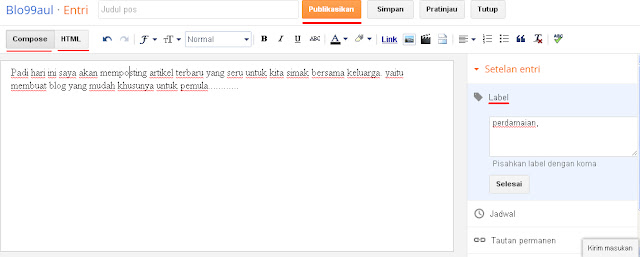
5. Lalu isi artikel tentang apa saja, jangan lupa memberi Label, untuk pengisian kode script HTML, pilih HTML bukanCompose.
6. Blog dan artikel kamu sudah berhasil dibuat...
Terima kasih atas kunjungan Sobat ke blog sederhana ini, kamu bisa kirim pertanyaan, saran, atau kritik dengan mengisi form komentar dibawah ini. Salam Blogger Pemula...
Pada postingan kali ini saya akan memberi tutorial kunci pada suatu blog, yaitu Membuat Blog di Blogspot atau Blogger. Banyak orang yang ingin mempunyai blog/website di internet, namun. Dia ingin membuatnya secara gratis dan instan, khususnya untuk pemula seperti saya. Lalu dimana tempat situs penyedia pembuatan blog tanpa berbayar? Jawabannya adalah Blogspot atau Blogger. Situs ini adalah pembuat situs blog secara gratis, mudah, dan terpercaya. Namun bagaimana cara ngeblognya? Simak tutorial berikut.
1. Pergi ke akun Blogger kamu.
2. Setelah masuk ke dasbor, klik Blog Baru yang terletak di sebelah kiri layar dasbor.
3. Isikan judul blog, alamat URL blog (yang tersedia), dan pilih template sesuai selera. Jika sudah, klik Buat Blog!.
4. Blog kamu sudah jadi, sekarang siap untuk diisi dengan artikel. Caranya, pada form blog baru, klik Mulai Mengeposkan.
5. Lalu isi artikel tentang apa saja, jangan lupa memberi Label, untuk pengisian kode script HTML, pilih HTML bukan
6. Blog dan artikel kamu sudah berhasil dibuat...
Terima kasih atas kunjungan Sobat ke blog sederhana ini, kamu bisa kirim pertanyaan, saran, atau kritik dengan mengisi form komentar dibawah ini. Salam Blogger Pemula...
Rating: 4.5
Reviewer: Unknown
ItemReviewed: Cara Membuat Blog di Blogspot
Cara Membuat Scroll pada Komentar Blog - Cara Membuat Fungsi Scroll pada Komentar Blog atau Cara Membuat Scroll pada area Komentar Blog atau Cara Memasang Scroll pada Komentar Blog atau Cara Memasang Fungsi Scroll pada area Komentar Blog.

Halo Sobat Blogger semua..! Bagaimana keadaan kamu-kamu semua? Semoga semua hal baik-baik saja. Pada kesempatan kali ini saya akan share tutorial blog yang menarik untuk kita simak, yaitu Memasang/Membuat Fungsi Scoll di area Komentar Blog. Artikel ini bisa di kategorikan menghias atau memodifikasi pada komentar/comment di blog, fungsinya sendiri yaitu membuat visitor/pengunjung akan merasa rileks dengan tampilan scroll pada komentar suatu blog dan akan lebih simple khususnya untuk kepentingan visitor yang ingin meninggalkan komentarnya. Admin dari blognya sendiri juga merasa tampilan komentar blognya tidak berantakan apalagi bagi blog yang komentarnya lebih dari 40 comment, tanpa scroll, area komentarpun terlihat berantakan dan tidak efektif bagi visitor yang ingin berkomentar di suatu blog. Bagi kamu yang tertarik, simak tutorial berikut:
1. Login ke akun Blogger kamu.
2. Pilih Template > Edit Html > Lanjutkan > Centang ( Expand Template Widget ).
3. Cari kode #comments-block{ ( untuk mempermudah pencarian, tekan Ctrl+F atau F3 ).
4. Sehingga kode lengkapnya akan seperti ini.
5. Selanjutnya, hapus kode diatas, dan ganti dengan kode berikut.
6. Setelah semua langkah-langkah selesai, Simpan template blog kamu.
Demikan artikel kita pada hari ini, semoga bisa meringankan beban pikran pada blog kamu.. Semoga Berhasil dan Bermanfaat buat semua...
Halo Sobat Blogger semua..! Bagaimana keadaan kamu-kamu semua? Semoga semua hal baik-baik saja. Pada kesempatan kali ini saya akan share tutorial blog yang menarik untuk kita simak, yaitu Memasang/Membuat Fungsi Scoll di area Komentar Blog. Artikel ini bisa di kategorikan menghias atau memodifikasi pada komentar/comment di blog, fungsinya sendiri yaitu membuat visitor/pengunjung akan merasa rileks dengan tampilan scroll pada komentar suatu blog dan akan lebih simple khususnya untuk kepentingan visitor yang ingin meninggalkan komentarnya. Admin dari blognya sendiri juga merasa tampilan komentar blognya tidak berantakan apalagi bagi blog yang komentarnya lebih dari 40 comment, tanpa scroll, area komentarpun terlihat berantakan dan tidak efektif bagi visitor yang ingin berkomentar di suatu blog. Bagi kamu yang tertarik, simak tutorial berikut:
1. Login ke akun Blogger kamu.
2. Pilih Template > Edit Html > Lanjutkan > Centang ( Expand Template Widget ).
3. Cari kode #comments-block{ ( untuk mempermudah pencarian, tekan Ctrl+F atau F3 ).
4. Sehingga kode lengkapnya akan seperti ini.
#comments-block{border:0px dotted #ccc;width:569px;margin:1.3em 0 1.5em;line-height:1.6em}
5. Selanjutnya, hapus kode diatas, dan ganti dengan kode berikut.
#comments-block{max-height:300px;border:1px solid#eee;overflow:auto;width:569px;margin:1.3em 0 1.5em;line-height:1.6em}
*Keterangan: Ganti kode yang 300px, dengan tinggi scroll yang di inginkan. Sedangkan kode yang 1px, ganti dengan tebal foldernya., dan kode yang #eee, ganti dengan warna border selera kamu.6. Setelah semua langkah-langkah selesai, Simpan template blog kamu.
Demikan artikel kita pada hari ini, semoga bisa meringankan beban pikran pada blog kamu.. Semoga Berhasil dan Bermanfaat buat semua...
Rating: 4.5
Reviewer: Unknown
ItemReviewed: Cara Membuat Scroll pada Komentar Blog
Cara Membuat Widget Welcome Keren di Blog - Cara Membuat Widget Welcome Ganti-ganti di Blog atau Cara Memasang Widget Welcome Keren di Blog atau Cara Membuat Widget Selamat Datang Keren di Blog atau Cara Bikin Gadget Welcome Pada Blog.

Halo Sobat Hilbram semua! Bagaimana kabar kalian ? Semoga baik-baik saja. Pada kesempatan kali ini, saya akan share tutorial memperindah blog dengan adanya widget welcome ini. Dengan adanya widget ini, blog kita terlihat lebih indah apalagi widget ini mempunyai kelebihan gonta-ganti fiturenya. Contoh widget welcome di bawah ini.
Widget diatas akan berubah-ubah gambarnya, kamu bisa kembali refresh halaman ini dan widget akan berubah dengan sendirinya. Bagi kamu yang tertarik, ikuti langkah-langkah berikut.
1. Login ke akun Blogger kamu.
2. Pilih Tata Letak > Tambah Gadget > HTML/JavaScript.
3. Copas kode berikut, ke dalam box HTML/JavaScript.
4. Lalu Simpan.....
Caranya sangat mudah sekali, widget ini paling enak dipandang jika kamu meletakkannya di bawah header, tapi sesuai selera kamu yah... Sekian postingan kita pada kali ini, semoga bisa membantu blog kamu. Semoga Bermanfaat....
Halo Sobat Hilbram semua! Bagaimana kabar kalian ? Semoga baik-baik saja. Pada kesempatan kali ini, saya akan share tutorial memperindah blog dengan adanya widget welcome ini. Dengan adanya widget ini, blog kita terlihat lebih indah apalagi widget ini mempunyai kelebihan gonta-ganti fiturenya. Contoh widget welcome di bawah ini.
Widget diatas akan berubah-ubah gambarnya, kamu bisa kembali refresh halaman ini dan widget akan berubah dengan sendirinya. Bagi kamu yang tertarik, ikuti langkah-langkah berikut.
1. Login ke akun Blogger kamu.
2. Pilih Tata Letak > Tambah Gadget > HTML/JavaScript.
3. Copas kode berikut, ke dalam box HTML/JavaScript.
<script src="http://ar3one.jw.lt/js_welcome"></script>
4. Lalu Simpan.....
Caranya sangat mudah sekali, widget ini paling enak dipandang jika kamu meletakkannya di bawah header, tapi sesuai selera kamu yah... Sekian postingan kita pada kali ini, semoga bisa membantu blog kamu. Semoga Bermanfaat....
Rating: 4.5
Reviewer: Unknown
ItemReviewed: Cara Membuat Widget Welcome Keren di Blog
Cara Memasang Tool Parse HTML di Blog - Cara Membuat Tool Parse HTML di Blog atau Cara Pasang Tool Parse HTML di Blog atau Cara Mudah Memasang Tool Parse HTML di Blog atau Cara Memasang Tool Parse HTML pada Blog.

Pada kali ini saya akan membagi pengetahuan blog saya kepada kamu semua, yaitu Memasang Tool Parser HTML di Blog. Mungkin banyak para kalangan ingin memparse kode HTMLnya untuk kepentingan atau alasan tertentu. Dengan adanya aplikasi Tool parser HTML ini, maka secara otomatis mengkonversikan kode atau script HTML sebelum disisipkan pada postingan atau template blog kita. Bagi kamu yang tertarik, simak tutorial berikut.
1. Pergi ke www.gmodules.com
2. Lalu, ubah pengaturan tampilan sesuai selera keinginan kamu.
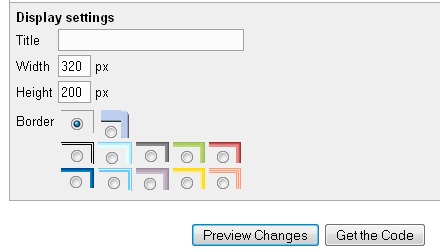
3. Jika sudah, klik Preview Changes untuk melihat perubahan dan klik Get the Kode untuk mengambil script kode Toolnya.
4. Setelah itu, maka Tool ini bisa kamu letakan didalam postingan (dengan HTML bukanCompose) dan kamu bisa meletakkannya di gadget atau di tempat selera kamu. Tampilannya seperti berikut.

Sekian postingan blog kita pada hari ini, jika ada kekurangan kami ucapkan mohon maaf yang sebesar-besarnya. Semoga Bermanfaat.......
Proteksi Tambahan:
Jika tutorial diatas tidak bisa di akses atau tidak berfungsi, mungkin dari pihak gmodules sedang ada perbaikan atau website sudah ditutup. Kamu juga bisa memakai alternatif untuk memparse script HTML melalui website penyedia parse HTML klik disini
Pada kali ini saya akan membagi pengetahuan blog saya kepada kamu semua, yaitu Memasang Tool Parser HTML di Blog. Mungkin banyak para kalangan ingin memparse kode HTMLnya untuk kepentingan atau alasan tertentu. Dengan adanya aplikasi Tool parser HTML ini, maka secara otomatis mengkonversikan kode atau script HTML sebelum disisipkan pada postingan atau template blog kita. Bagi kamu yang tertarik, simak tutorial berikut.
1. Pergi ke www.gmodules.com
2. Lalu, ubah pengaturan tampilan sesuai selera keinginan kamu.
3. Jika sudah, klik Preview Changes untuk melihat perubahan dan klik Get the Kode untuk mengambil script kode Toolnya.
4. Setelah itu, maka Tool ini bisa kamu letakan didalam postingan (dengan HTML bukan
Sekian postingan blog kita pada hari ini, jika ada kekurangan kami ucapkan mohon maaf yang sebesar-besarnya. Semoga Bermanfaat.......
Proteksi Tambahan:
Jika tutorial diatas tidak bisa di akses atau tidak berfungsi, mungkin dari pihak gmodules sedang ada perbaikan atau website sudah ditutup. Kamu juga bisa memakai alternatif untuk memparse script HTML melalui website penyedia parse HTML klik disini
Rating: 4.5
Reviewer: Unknown
ItemReviewed: Cara Memasang Tool Parse HTML di Blog
Cara Membuat Permalink di Blog - Cara Memasang Permalink di Blog atau Cara Menampilkan Permalink di Blog atau Cara Membuat Permalink Pada Blog atau Cara Memunculkan Permalink di Blog atau Cara Mudah Membuat Permalink di Blog.

Pada kali ini saya akan share tutorial blog yang seru untuk kita simak bersama-sama, yaitu Memasang/Membuat Permalink di Blog. Sebelum kita membahas artikel kita pada hari ini, alangkah baiknya kita pelajari dulu apa itu Permalink. Permalink adalah URL yang menunjuk ke suatu blog atau forum tertentu masuk setelah berlalu dari halaman depan ke arsip. Karena Permalink tetap tidak berubah tanpa batas waktu, itu kurang rentan terhadap link membusuk. Weblogging paling modern dan konten-sistem perangkat lunak sindikasi mendukung link tersebut. Jenis website lain menggunakan istilah link permanen, tetapi istilah permalink yang paling umum dalam blogosphere. Permalink adalah kata portmanteau terbuat dari link permanen. Permalinks sering hanya dinyatakan sehingga dapat terbaca orang. Berikut Cara Membuat Permalink di Blog.
1. Login ke akun Blogger kamu.
2. Pilih Template > Edit Html > Lanjutkan > Centang ( Expand Template Widget ).
3. Lalu cari kode ]]></b:skin> ( Untuk mempermudah pencarian, tekan Ctrl+F atau F3 ).
4. Copas kode berikut, lalu letakkan diatas kode ]]></b:skin>.
5. Setelah itu, cari kembali kode <data:post.body/>.
6. Lalu Hapus kode tadi dan ganti dengan kode berikut.
7. Setelah sudah melakukan langkah-langkah diatas, klik Simpan...
Sekian tutorial kita pada kali ini, semoga bisa membantu dan memudahkan bagi blog Sobat. Semoga Bermanfaat bagi Semua...

Pada kali ini saya akan share tutorial blog yang seru untuk kita simak bersama-sama, yaitu Memasang/Membuat Permalink di Blog. Sebelum kita membahas artikel kita pada hari ini, alangkah baiknya kita pelajari dulu apa itu Permalink. Permalink adalah URL yang menunjuk ke suatu blog atau forum tertentu masuk setelah berlalu dari halaman depan ke arsip. Karena Permalink tetap tidak berubah tanpa batas waktu, itu kurang rentan terhadap link membusuk. Weblogging paling modern dan konten-sistem perangkat lunak sindikasi mendukung link tersebut. Jenis website lain menggunakan istilah link permanen, tetapi istilah permalink yang paling umum dalam blogosphere. Permalink adalah kata portmanteau terbuat dari link permanen. Permalinks sering hanya dinyatakan sehingga dapat terbaca orang. Berikut Cara Membuat Permalink di Blog.
1. Login ke akun Blogger kamu.
2. Pilih Template > Edit Html > Lanjutkan > Centang ( Expand Template Widget ).
3. Lalu cari kode ]]></b:skin> ( Untuk mempermudah pencarian, tekan Ctrl+F atau F3 ).
4. Copas kode berikut, lalu letakkan diatas kode ]]></b:skin>.
.buatpermalinkblogger
{border: 1px solid #EFF0F1;
padding: 5px;
background: #ffffff;-moz-border-radius:5px;}
.buatpermalinkblogger a
{background:none;}
img.float-right {margin: 5px 0px 0 10px;}
img.float-left {margin: 5px 10px 0 0px;}
{border: 1px solid #EFF0F1;
padding: 5px;
background: #ffffff;-moz-border-radius:5px;}
.buatpermalinkblogger a
{background:none;}
img.float-right {margin: 5px 0px 0 10px;}
img.float-left {margin: 5px 10px 0 0px;}
5. Setelah itu, cari kembali kode <data:post.body/>.
6. Lalu Hapus kode tadi dan ganti dengan kode berikut.
<b:if cond='data:blog.pageType == "item"'>
<p><data:post.body/></p>
<div class='buatpermalinkblogger'>
<center><small>Anda sedang membaca artikel tentang <strong><u><data:blog.pageName/></u></strong> dan anda bisa menemukan artikel <data:blog.pageName/> ini dengan url <strong><data:post.url/></strong>,anda boleh menyebar luaskannya atau mengcopy paste-nya jika artikel <strong><data:blog.pageName/></strong> ini sangat bermanfaat bagi teman-teman anda,namun jangan lupa untuk meletakkan link <u><a expr:href='data:post.url'><data:blog.pageName/></a></u> sebagai sumbernya.</small></center></div>
<b:else/>
<p><data:post.body/></p>
</b:if>
<p><data:post.body/></p>
<div class='buatpermalinkblogger'>
<center><small>Anda sedang membaca artikel tentang <strong><u><data:blog.pageName/></u></strong> dan anda bisa menemukan artikel <data:blog.pageName/> ini dengan url <strong><data:post.url/></strong>,anda boleh menyebar luaskannya atau mengcopy paste-nya jika artikel <strong><data:blog.pageName/></strong> ini sangat bermanfaat bagi teman-teman anda,namun jangan lupa untuk meletakkan link <u><a expr:href='data:post.url'><data:blog.pageName/></a></u> sebagai sumbernya.</small></center></div>
<b:else/>
<p><data:post.body/></p>
</b:if>
7. Setelah sudah melakukan langkah-langkah diatas, klik Simpan...
Sekian tutorial kita pada kali ini, semoga bisa membantu dan memudahkan bagi blog Sobat. Semoga Bermanfaat bagi Semua...
Rating: 4.5
Reviewer: Unknown
ItemReviewed: Cara Membuat Permalink di Blog
Cara Memasang Share Buttons di Bawah Postingan Blog - Cara Membuat Tombol Share di Bawah Postingan Blog atau Cara Memasang Tombol Share di Bawah Postingan Blog atau Cara Menampilkan Share Buttons di Bawah Postingan Blog.

Halo Sobat blogger, pada kali ini saya akan share postingan yang unik dan seru untuk kita simak. Yaitu memasang share button/tombol share di bawah postingan blog. Widget share this ini sangat bemanfaat bagi blog kita khususnya untuk para visitors. Jadi, setiap ada visitors atau pengunjung mengklik salah satu tombol share sosial media, secara otomatis dia akan menyebarluaskan artikel kita di akun sosial media visitors. Yang jelas, kita akan dibantu oleh visitors mempromosikan postingan blog kamu di sosial media, apalagi memasangnya tepat dibawah artikel blog, membuat pengunjung senang jika artikel kita menarik dan akan langsung menekan salah satu tombol share diatas. Bagi kamu yang tertarik memasang share button ini di blog, ikuti langkah tutorial berikut.
1. Login ke akun Blogger kamu.
2. Pilih Template > Edit Html > Lanjutkan > Centang ( Expand Template Widget ).
3. Cari kode <data:post.body/> ( Untuk mempermudah pencarian, tekan Ctrl+F atau F3 ).
4. Copas kode berikut, taruh dibawah kode <data:post.body/>.
5. Setelah itu, tekan Simpan....
Demikianlah postingan kita pada kali ini, jika ada kekeliruan bisa isi form komentar dibawah ini. Semoga Bermanfaat....
Halo Sobat blogger, pada kali ini saya akan share postingan yang unik dan seru untuk kita simak. Yaitu memasang share button/tombol share di bawah postingan blog. Widget share this ini sangat bemanfaat bagi blog kita khususnya untuk para visitors. Jadi, setiap ada visitors atau pengunjung mengklik salah satu tombol share sosial media, secara otomatis dia akan menyebarluaskan artikel kita di akun sosial media visitors. Yang jelas, kita akan dibantu oleh visitors mempromosikan postingan blog kamu di sosial media, apalagi memasangnya tepat dibawah artikel blog, membuat pengunjung senang jika artikel kita menarik dan akan langsung menekan salah satu tombol share diatas. Bagi kamu yang tertarik memasang share button ini di blog, ikuti langkah tutorial berikut.
1. Login ke akun Blogger kamu.
2. Pilih Template > Edit Html > Lanjutkan > Centang ( Expand Template Widget ).
3. Cari kode <data:post.body/> ( Untuk mempermudah pencarian, tekan Ctrl+F atau F3 ).
4. Copas kode berikut, taruh dibawah kode <data:post.body/>.
<!-- AddThis Button BEGIN --> <div class="addthis_toolbox addthis_default_style "> <a class="addthis_button_facebook_like" fb:like:layout="button_count"></a> <a class="addthis_button_tweet"></a> <a class="addthis_button_google_plusone" g:plusone:size="medium"></a> <a class="addthis_counter addthis_pill_style"></a> </div> <script type="text/javascript" src="http://s7.addthis.com/js/250/addthis_widget.js#pubid=xa-4e8062ca66617053"></script> <!-- AddThis Button END -->
5. Setelah itu, tekan Simpan....
Demikianlah postingan kita pada kali ini, jika ada kekeliruan bisa isi form komentar dibawah ini. Semoga Bermanfaat....
Rating: 4.5
Reviewer: Unknown
ItemReviewed: Cara Memasang Share Buttons di Bawah Postingan Blog
Cara Membuat Like Box Facebook Tersembunyi di Sisi Blog - Cara Memasang Like Box Facebook Tersembunyi di Sisi Blog atau Cara Bikin Like Box Facebook Tersembunyi di Sisi Blog atau Cara Buat Like Box Facebook Tersembunyi di Sisi Blog.
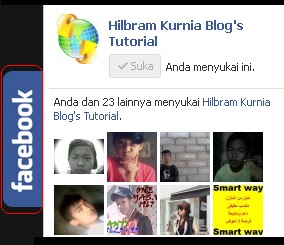
Hallo sobat blogger! Bagaimana keadaan kamu-kamu disana? Semoga semua hal baik dan rukun. Pada kesempatan saya kali ini saya akan share tutorial Facebook yang patut kita terapkan pada blog kita, yaitu Memasang Like Box Facebook di Samping Layar Blog. Cara ini bisa di kategorikan mempromosikan suatu fanspage lewat web atau blog. Khususnya untuk fanspage blog itu sendiri, tujuan utama yang penting adalah membuat fanspage facebook suatu blog akan mendapatkan like tanpa promosi dari suatu website ke website lainnya. Apalagi dilengkapi dengan icon Facebook yang terkesan efektif dan fungsi roll jika kita sentuh. Berikut Memasang Like Box Facebook di Samping Layar Blog:
1. Login ke akun Blogger kamu.
2. Pilih Tata Letak > Tambah Gadget > HTML/JavaScript.
3. Copas kode berikut, dan taruh di box HTML/JavaScript.
4. Setelah itu, klik Simpan...
Semoga dengan adanya artikel ini bisa membuat fanspage Facebook kamu lebih banyak like dengan adanya widget like box Facebook ini. Semoga Bermanfaat...
Hallo sobat blogger! Bagaimana keadaan kamu-kamu disana? Semoga semua hal baik dan rukun. Pada kesempatan saya kali ini saya akan share tutorial Facebook yang patut kita terapkan pada blog kita, yaitu Memasang Like Box Facebook di Samping Layar Blog. Cara ini bisa di kategorikan mempromosikan suatu fanspage lewat web atau blog. Khususnya untuk fanspage blog itu sendiri, tujuan utama yang penting adalah membuat fanspage facebook suatu blog akan mendapatkan like tanpa promosi dari suatu website ke website lainnya. Apalagi dilengkapi dengan icon Facebook yang terkesan efektif dan fungsi roll jika kita sentuh. Berikut Memasang Like Box Facebook di Samping Layar Blog:
1. Login ke akun Blogger kamu.
2. Pilih Tata Letak > Tambah Gadget > HTML/JavaScript.
3. Copas kode berikut, dan taruh di box HTML/JavaScript.
<script type="text/javascript">
//<!--
$(document).ready(function() {$(".floatinglikebox").hover(function() {$(this).stop().animate({right: "0"}, "medium");}, function() {$(this).stop().animate({right: "-250"}, "medium");}, 500);});
//-->
</script>
<style type="text/css">
.floatinglikebox{
background: url("https://blogger.googleusercontent.com/img/b/R29vZ2xl/AVvXsEgp9CVKap6u2lWuXzPEkptlFIUsV9JTqT6IBPmhEZI4hjGdwFsxBekmg-fUSG4ZUxgNUEfjKdqGn6U4_xqLMlUN08BZ3u8kW1vq3IWstUQK9g7rLAD6S3i06zm1OKgPkCBdKYZEUwYXp1s/s1600/floatingfb.png") no-repeat scroll left center transparent !important;display: block;float: right;height: 270px;padding: 0 5px 0 40px;width: 245px;z-index: 99999;position:fixed;right:-250px;top:20%;
}
.floatinglikebox div{
border:none;position:relative;display:block;
}
.floatinglikebox span{
bottom: 10px;font: 10px tahoma,verdana,arial,sans-serif;position: absolute;right: 6px;text-align: right;z-index: 99999;
}
.floatinglikebox span a{
color: #808080;text-decoration:none;
}
.floatinglikebox span a:hover{
text-decoration:underline;
}
</style>
<div class="floatinglikebox" style="">
<div>
<iframe src="//www.facebook.com/plugins/likebox.php?href=https://www.facebook.com/pages/Hilbram-Kurnia-Blogs-Tutorial/174902335983540&width=251&height=270&colorscheme=light&show_faces=true&border_color=%23cccccc&stream=false&header=false&appId=159468740772399" scrolling="no" frameborder="0" style="border:none; overflow:hidden; width:251px; height:270px; background:#fff;" allowtransparency="true"></iframe><span><a href="http://hilbramkurnia3.blogspot.com/2013/02/cara-membuat-like-box-facebook-tersembunyi-di-sisi-blog.html" target="_blank">.:Get Widget:.</a>
</span>
</div>
</div>
*Keterangan: Ganti kode yang berwarna merah, dengan URL fanspage Facebook kamu.//<!--
$(document).ready(function() {$(".floatinglikebox").hover(function() {$(this).stop().animate({right: "0"}, "medium");}, function() {$(this).stop().animate({right: "-250"}, "medium");}, 500);});
//-->
</script>
<style type="text/css">
.floatinglikebox{
background: url("https://blogger.googleusercontent.com/img/b/R29vZ2xl/AVvXsEgp9CVKap6u2lWuXzPEkptlFIUsV9JTqT6IBPmhEZI4hjGdwFsxBekmg-fUSG4ZUxgNUEfjKdqGn6U4_xqLMlUN08BZ3u8kW1vq3IWstUQK9g7rLAD6S3i06zm1OKgPkCBdKYZEUwYXp1s/s1600/floatingfb.png") no-repeat scroll left center transparent !important;display: block;float: right;height: 270px;padding: 0 5px 0 40px;width: 245px;z-index: 99999;position:fixed;right:-250px;top:20%;
}
.floatinglikebox div{
border:none;position:relative;display:block;
}
.floatinglikebox span{
bottom: 10px;font: 10px tahoma,verdana,arial,sans-serif;position: absolute;right: 6px;text-align: right;z-index: 99999;
}
.floatinglikebox span a{
color: #808080;text-decoration:none;
}
.floatinglikebox span a:hover{
text-decoration:underline;
}
</style>
<div class="floatinglikebox" style="">
<div>
<iframe src="//www.facebook.com/plugins/likebox.php?href=https://www.facebook.com/pages/Hilbram-Kurnia-Blogs-Tutorial/174902335983540&width=251&height=270&colorscheme=light&show_faces=true&border_color=%23cccccc&stream=false&header=false&appId=159468740772399" scrolling="no" frameborder="0" style="border:none; overflow:hidden; width:251px; height:270px; background:#fff;" allowtransparency="true"></iframe><span><a href="http://hilbramkurnia3.blogspot.com/2013/02/cara-membuat-like-box-facebook-tersembunyi-di-sisi-blog.html" target="_blank">.:Get Widget:.</a>
</span>
</div>
</div>
4. Setelah itu, klik Simpan...
Semoga dengan adanya artikel ini bisa membuat fanspage Facebook kamu lebih banyak like dengan adanya widget like box Facebook ini. Semoga Bermanfaat...
Rating: 4.5
Reviewer: Unknown
ItemReviewed: Cara Membuat Like Box Facebook Tersembunyi di Sisi Blog
Cara Menampilkan Judul Postingan Blog Saja di Homepage - Cara memunculkan judul artikel blog saja di homepage blog atau Cara agar judul postingan/artikel blog tampil di homepage saja atau Cara membuat judul postingan blog hanya ada di homepage saja.

Pada kesempatan kali ini saya akan memposting artikel yang berjudul Cara Menampilkan Judul Postingan Blog Saja di Homepage. Pasti kamu pernah melihat homepage blog lain yang hanya menyertakan judulnya saja pada homepage. Seperti yang kamu lihat screenshot di atas, kali ini saya akan menerapkan kembali untuk Sobat sekalian. Sistem ini sebenarnya hampir sama dengan fungsi readmore pada artikel blog, namun readmore berfungsi untuk membuat posting pada homepage menjadi ringkas. Maka pada sistem ini, hanya akan menampilkan judul artikelnya saja pada homepage. Sistem ini lebih mengedepankan judul, jadi visitor akan lebih penasaran apa isi pada judul terserbut. Bagi kamu yang tertarik, ikuti langkah tutorial berikut:
1. Login ke akun Blogger kamu.
2. Pilih Template > Edit Html > Lanjutkan > Centang ( Expand Template Widget ).
3. Cari kode ]]></b:skin> ( Untuk mempermudah pencarian, tekan Ctrl+F atau F3 ).
4. Copas kode berikut, letakan di bawah kode ]]></b:skin>.
5. Tekan Pratinjau terlebih dahulu, setelah berhasil baru tekan Simpan...
Tambahan:
Jika sudah menggunakan kode di atas masih menyisakan elemen-elemen seperti jumlah komentar, tanggal postingan, jam postingan dll. Silahkan menggunakan kode berikut, menggantikan kode no 4.
Baik demikianlah tutorial kita pada kesempatan hari ini, semoga bisa membuat blog kamu menjadi lebih baik dan positif bagi pengunjung yang membaca homepage blog kamu. Semoga Bermanfaat..
Pada kesempatan kali ini saya akan memposting artikel yang berjudul Cara Menampilkan Judul Postingan Blog Saja di Homepage. Pasti kamu pernah melihat homepage blog lain yang hanya menyertakan judulnya saja pada homepage. Seperti yang kamu lihat screenshot di atas, kali ini saya akan menerapkan kembali untuk Sobat sekalian. Sistem ini sebenarnya hampir sama dengan fungsi readmore pada artikel blog, namun readmore berfungsi untuk membuat posting pada homepage menjadi ringkas. Maka pada sistem ini, hanya akan menampilkan judul artikelnya saja pada homepage. Sistem ini lebih mengedepankan judul, jadi visitor akan lebih penasaran apa isi pada judul terserbut. Bagi kamu yang tertarik, ikuti langkah tutorial berikut:
1. Login ke akun Blogger kamu.
2. Pilih Template > Edit Html > Lanjutkan > Centang ( Expand Template Widget ).
3. Cari kode ]]></b:skin> ( Untuk mempermudah pencarian, tekan Ctrl+F atau F3 ).
4. Copas kode berikut, letakan di bawah kode ]]></b:skin>.
<style type='text/css'>
<b:if cond='data:blog.pageType != "item"'>
<b:if cond='data:blog.pageType != "static_page"'>
.post-body{display:none;}
</b:if>
</b:if>
</style>
<b:if cond='data:blog.pageType != "item"'>
<b:if cond='data:blog.pageType != "static_page"'>
.post-body{display:none;}
</b:if>
</b:if>
</style>
5. Tekan Pratinjau terlebih dahulu, setelah berhasil baru tekan Simpan...
Tambahan:
Jika sudah menggunakan kode di atas masih menyisakan elemen-elemen seperti jumlah komentar, tanggal postingan, jam postingan dll. Silahkan menggunakan kode berikut, menggantikan kode no 4.
<style type='text/css'>
<b:if cond='data:blog.pageType != "item"'>
<b:if cond='data:blog.pageType != "static_page"'>
.post-body, .post-footer, .jump-link,
.post-timestamp, .reaction-buttons,
.star-ratings, .post-backlinks,
.post-icons, .date-header{display:none;}
</b:if>
</b:if>
</style>
<b:if cond='data:blog.pageType != "item"'>
<b:if cond='data:blog.pageType != "static_page"'>
.post-body, .post-footer, .jump-link,
.post-timestamp, .reaction-buttons,
.star-ratings, .post-backlinks,
.post-icons, .date-header{display:none;}
</b:if>
</b:if>
</style>
Baik demikianlah tutorial kita pada kesempatan hari ini, semoga bisa membuat blog kamu menjadi lebih baik dan positif bagi pengunjung yang membaca homepage blog kamu. Semoga Bermanfaat..
Rating: 4.5
Reviewer: Unknown
ItemReviewed: Cara Menampilkan Judul Postingan Blog Saja di Homepage
Cara Menghilangkan Icon Obeng dan Tang atau Quick Edit - Cara menghapus icon obeng dan tang atau quick edit di blog atau Cara membuang icon obeng dan tang atau quick edit di blog atau Cara menyembunyikan icon Obeng dan tang atau quick edit di blog.

Kali ini saya akan share kembali tutorial blog yang seru dan asyik untuk kita simak, yaitu menghilangkan icon obeng dan tang atau quick edit di setiap sudut widget atau gadget blog. Banyak para kalangan beranggapan dengan adanya icon ini akses edit lebih simple dan praktis, sebaliknya. Banyak juga kalangan yang beranggapan dengan adanya icon ini blog terlihat tidak profesional dan sangat tidak enak sekali untuk di pandang. Seperti halnya contoh, saya berikan screenshot di bawah ini.

Terlihat sangat mengganggu para visitor yang sedang membaca konten, untuk itu tujuan saya untuk memposting entri ini untuk membantu kamu yang sedang kesulitan menghapus icon obeng dan tang atau quick edit. Mari simak topik hangat berikut.
1. Login ke akun Blogger kamu.
2. Pilih Template > Edit Html > Lanjutkan > Centang ( Expand Template Widget ).
3. Cari kode ]]></b:skin> ( Untuk mempermudah pencarian, tekan Ctrl+F atau F3 ).
4. Copas kode berikut, taruhkan tepat diatas kode ]]></b:skin>.
5. Sebaiknya, tekan Pratinjau terlebih dahulu, setelah berhasil baru klik Simpan...
Demikian konten kita pada hari ini, semoga bisa menjadi inspirasi kita semua, khususnya untuk pemula. Semoga Bermanfaat....
Kali ini saya akan share kembali tutorial blog yang seru dan asyik untuk kita simak, yaitu menghilangkan icon obeng dan tang atau quick edit di setiap sudut widget atau gadget blog. Banyak para kalangan beranggapan dengan adanya icon ini akses edit lebih simple dan praktis, sebaliknya. Banyak juga kalangan yang beranggapan dengan adanya icon ini blog terlihat tidak profesional dan sangat tidak enak sekali untuk di pandang. Seperti halnya contoh, saya berikan screenshot di bawah ini.
Terlihat sangat mengganggu para visitor yang sedang membaca konten, untuk itu tujuan saya untuk memposting entri ini untuk membantu kamu yang sedang kesulitan menghapus icon obeng dan tang atau quick edit. Mari simak topik hangat berikut.
1. Login ke akun Blogger kamu.
2. Pilih Template > Edit Html > Lanjutkan > Centang ( Expand Template Widget ).
3. Cari kode ]]></b:skin> ( Untuk mempermudah pencarian, tekan Ctrl+F atau F3 ).
4. Copas kode berikut, taruhkan tepat diatas kode ]]></b:skin>.
.quickedit{
display:none;
}
display:none;
}
5. Sebaiknya, tekan Pratinjau terlebih dahulu, setelah berhasil baru klik Simpan...
Demikian konten kita pada hari ini, semoga bisa menjadi inspirasi kita semua, khususnya untuk pemula. Semoga Bermanfaat....
Rating: 4.5
Reviewer: Unknown
ItemReviewed: Cara Menghilangkan Icon Obeng dan Tang atau Quick Edit
Cara Memasang Siaran Television di Blog - Cara membuat siaran tv/television pada blog atau Cara pasang tv/television di blog atau Cara bikin tv saluran pada blog atau Cara buat siaran tv/television di blog.

Kali ini saya akan share kembali konten yang menarik untuk kita simak, memasang siaran tv ini paling cocok bagi website yang berkaitan nonton bola atau film box office yang juga kita bisa saksikan secara live. Saya juga telah memasang widget siaran tv ini pada postingan saya sebelumnya, kamu bisa lihat demonya disini. Langsung saja kita simak tutorialnya:
1. Seperti biasa, login ke akun Blogger kamu.
2. Kamu tentukan terlebih dahulu dimana kamu memasang widget ini, bisa di postingan atau HTML/JavaScript. Disini saya memilih postingan.
3. Copas script dibawah ini, ke posisi yang kamu tentukan. Untuk pemasangannya, pilih HTML bukanCompose.
4. Setelah itu, Simpan....
Manfaat yang uniknya lagi, kamu bisa nonton tv secara online tanpa perlu antena atau parabola. Oke demikian entri kita pada hari ini, semoga bermanfaat....
Kali ini saya akan share kembali konten yang menarik untuk kita simak, memasang siaran tv ini paling cocok bagi website yang berkaitan nonton bola atau film box office yang juga kita bisa saksikan secara live. Saya juga telah memasang widget siaran tv ini pada postingan saya sebelumnya, kamu bisa lihat demonya disini. Langsung saja kita simak tutorialnya:
1. Seperti biasa, login ke akun Blogger kamu.
2. Kamu tentukan terlebih dahulu dimana kamu memasang widget ini, bisa di postingan atau HTML/JavaScript. Disini saya memilih postingan.
3. Copas script dibawah ini, ke posisi yang kamu tentukan. Untuk pemasangannya, pilih HTML bukan
<embed align="top" allowfullscreen="true" allowscriptaccess="sameDomain" bgcolor="#ffffff" devicefont="false" height="790" menu="true" name="MivoTV" pluginspage="http://www.macromedia.com/go/getflashplayer" quality="high" scale="noscale" scroll="auto" src="http://id.imediabiz.com/MivoTV.swf?r=' + Math.round(Math.random() * 99999) + '" type="application/x-shockwave-flash" width="100%" wmode="transparent"></embed>
4. Setelah itu, Simpan....
Manfaat yang uniknya lagi, kamu bisa nonton tv secara online tanpa perlu antena atau parabola. Oke demikian entri kita pada hari ini, semoga bermanfaat....
Rating: 4.5
Reviewer: Unknown
ItemReviewed: Cara Memasang Siaran Television di Blog


