Tampilkan postingan dengan label Modul. Tampilkan semua postingan

Kenapa musti diketahui cara mengatur directory yang digunakan untuk penyimpnan file ? ini karena masih banyak pengguna (user) komputer khususnya yang masih pemula seringkali mengalami kehilangan file yang telah dibuatnya dari microsoft office excel atau dari program aplikasi lainnya, ini karena pengguna belum memahami fungsi dari folder itu sendiri, sehingga saat menyimpan file mereka (para pengguna) itu sendiri tidak tahu dimana aplikasi yang digunakan itu menyimpan file yang telah dibuat.
Untuk itu kita perlu menentukan folder yang mana yang harus kita simpan file agar sewaktu-waktu dibutuhkan kembali dapat dengan mudah ditemukan dalam direktori yang telah kita buat dan atur dalam microsoft office excel.
Bagaimana membuat folder ? bagi yang belum tau caranya bisa klik di sini untuk mebuat folder terlebih dahulu.

Setelah membuat folder kita kembali dalam microsoft office excel, dan melanjutkan dengan menentukan folder (folder yang telah dibuat) yang akan digunakan untuk menyimpan file-file dari microsoft office excel.
Caranya, klik Menu Tools � Options sehingga jendela atau window Options muncul seperti pada gambar berikut :

lokasi-file-excel-1

Pada window Options, klik tab General seperti terlihat dalam gambar yang sudah saya tandai dengan garis lingkar berwarna hijau.

Microsoft Excel

Pada bagian bawahnya perhatikan tanda panah, di situ tertera Default File Location, yaitu pada c:\Documents and Settings (bila belum pernah diubah), ini menyatakan bahwa setiap file yang dibuat di microsoft office excel akan disimpan di folder ini.
Agar file yang dibuat di microsoft office excel tidak tersimpan di Documents and Settings, maka kita harus mengubahnya, sebagai contoh kita mengubah tempat penyimpanan file microsoft office excel pada directory TABEL yang berada di drive D.
Langkah berikutnya adalah menghapus default directory yang sedang aktif dan menggantinya menjadi D:\tabel kemudian klik OK. Lihat seperti dalam gambar berikut.

Kang Fatur

Selanjutnya apabila anda membuat tabel di microsoft office excel maka akan secara otomatis anda di arahkan untuk menyimpan file dalam directory TABEL pada drive D.
Selain menyimpan Default Directory tersebut menjadi tempat default untuk kita membuka dokumen/tabel yang pernah kita buat (Save dan Open).
Untuk membuktikan setelah mengaturnya coba jalankan perintah untuk menyimpan file dengan cara klik menu File � Save as atau Klik menu File � Open, maka kita akan di arahkan ke folder yang telah kita tentukan dalam jendela Options tadi.

Tips : sebaiknya semua dokumen/data tersimpan pada drive yang berbeda dari drive yang menyimpan sistem operasi, hal ini dimaksud agar apabila sistem operasi mengalami kerusakan atau terserang oleh virus tertentu yang menyebabkan drive tersebut harus di format ulang, maka data yang kita simpan tidak ikut terformat dan mempermudah back up data.

Selamat mencoba�


KOMENTAR ANDA SANGAT BERMANFAAT BAGI PERKEMBANGAN BLOG INI

Description: Mengatur Default Directory Penyimpanan File Excel
Rating: 4.5
Reviewer: Unknown
ItemReviewed: Mengatur Default Directory Penyimpanan File Excel
Sharing Workbook di Microsoft Excel

Minggu, 03 April 2011
Posted by Unknown
Sharing workbook adalah fasilitas penggunaan file Excel secara multiuser, yakni penggunaan satu file Excel secara bersama-sama. Setelah sebuah file Excel di share, beberapa orang menjadi dapat mengedit data secara simultan, baik nilainya, formatnya, maupun data-data lainnya yang terdapat pada workbook.

Hal yang perlu diperhatikan sebelum melakukan Sharing Workbook

Harap diperhatikan, dengan melakukan sharing workbook, maka beberapa fasilitas didalam Excel menjadi tidak dapat lagi kita lakukan, yaitu: merge cell, delete atau insert row-column, delete worksheet, melakukan perubahan pada dialog box dan menu, conditional format dan data validation, insert charts, pictures, objects, atau hyperlinks, menggunakan drawing tools, membuat password, melihat atau merubah atau menyimpan scenarios, group atau outline data, insert subtotals, membuat data tables, membuat pivottable atau pivotchart, serta membuat macro.

Jumlah user maksimum yang dapat menggunakan file Excel yang telah di sharing adalah 256 orang. User yang dapat menggunakan file ini dapat dibatasi hak penggunaannya sesuai dengan setting permission yang diset di dalam suatu folder sharing network. Dengan kata lain, semua user yang mempunyai akses/permission pada suatu folder sharing secara full permission, maka ia pun mempunyai akses yang sama ke dalam file Excel tersebut.

Membuat Sharing Workbook

Untuk membuat suatu file Excel agar dapat digunakan secara multi user, silahkan ikuti beberapa langkah sebagai berikut:

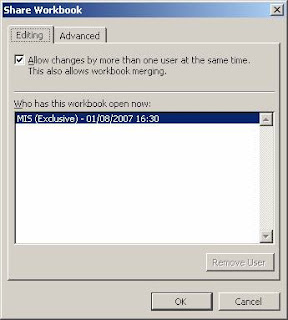
1. Pada menu Tools, klik Share Workbook, kemudian klik tab Editing.

2. Beri tanda check list pada check box Allow changes by more than one user at the same time, kemudian klik OK.


3. Maka akan muncul kotak dialog Save Workbook. Silahkan save / simpan file yang telah di share ini di lokasi network (folder sharing) yang mana user-user yang Anda inginkan dapat mengakses folder ini.
Fasilitas Advanced pada Share Workbook

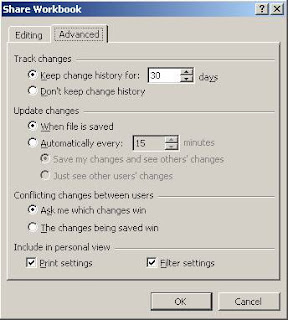
Jika kita lihat gambar di atas, terdapat tab Advanced di sebelah tab Editing. Saya coba terangkan beberapa bagiannya sebagai berikut:

1. Track changes :

- Keep change history for 30 days. Dengan memilih pilihan ini, maka segala perubahan yang terjadi selama 30 hari akan disimpan. Jadi jika ada beberapa data yang sebenarnya tidak ingin berubah, namun ternyata ada seorang user yang telah merubahnya, maka Anda dapat menghubungi user tersebut, kemudian data original-nya kita restore/copy kembali.

- Don�t keep change history. Pilihan ini membuat Excel tidak mencatat history setiap perubahan yang terjadi.

2. Update change :

- When file is saved. Pilihlah ini jika Anda ingin setiap perubahan yang dilakukan oleh masing-masing user dapat diupdate ke dalam file Excel dengan cara men-save file Excel ini.

- Automatically every 15 minutes. Pada pilihan ini masih terdapat dua pilihan, yaitu :

� Save my changes and see others� changes. Dengan memilih pilihan ini, maka secara otomatis, setiap 15 menit file Excel Anda akan selalu di Save, kemudian perbahan-perubahan yang dilakukan oleh user-user lainnya akan diperlihatkan.

� Just see other users� changes. File Excel Anda tidak akan di Save, tapi perubahan-perubahan yang dilakukan oleh user-user selain Anda akan diperlihatkan setiap 15 menit sekali.


3. Conflicting changes between users :

- Ask me which changes win. Dengan memilih pilihan ini, setiap perubahan yang terjadi pada sell/lokasi yang sama akan langsung muncul peringatan, kemudian kita diminta memilih, perubahan oleh user yang mana yang akan disimpan oleh Excel.

- The changes being saved win. Maka siapapun yang telah men-save paling terakhir, data dialah yang akan disimpan oleh Excel.


4. Include in personal View:

- Print settings. Maka settingan print Anda akan disimpan selalu walaupun user-user lainnya berbeda settingan print-nya. Misalnya user A format kertasnya = Landscape dan user B menggunakan format kertas Potrait. Maka pilihan user A dan user B akan selalu tersimpan untuk masing-masing user tersebut, walaupun user-user lainnya merubah settingan print-nya. Print setting ini akan berubah jika kita sendiri yang merubahnya. Dengan kata lain, masing-masing user mempunyai setting print yang berbeda sesuai yang diinginkan.

- Filter settings. Filter-filter yang telah kita buat tidak akan berubah walaupun user-user lainnya merubahnya. Filter setting ini akan berubah jika kita sendiri yang merubahnya.


Membuat Sharing Workbook dengan Menjaga History Agar Tidak Terhapus Oleh Yang Tidak Berhak

Pada metode sebelumnya, user yang pertama kali membuka workbook menjadi user yang exclusive, artinya ia dapat saja mengubah settingan workbook, atau bahkan meng-unshare workbook. Supaya sharing workbook tetap terjaga, dan juga history setiap perubahan tidak terhapus oleh yang tidak berhak, silahkan ikuti langkah-langkah sebagai berikut:

1. Klik menu Tools � Shaer Workbook.

2. Hilangkan tanda centang pada check box Allow changes by more than one user at the same time, kemudian klik OK.

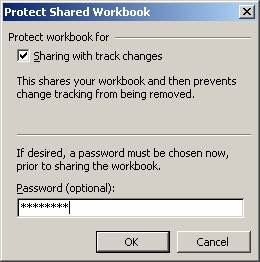
3. Klik menu Tools � Protection � Protect Shared Workbook.

4. Beri tanda centang pada check box Sharing with track changes.

5. Isilah passwordnya, lalu klik OK.

6. Isi kembali passwordnya, lalu klik OK.

Saya menyarankan agar kita memilih metode ini daripada metode sebelumnya.

Mengijinkan dan Meng-Cancel Perubahan Yang Terjadi

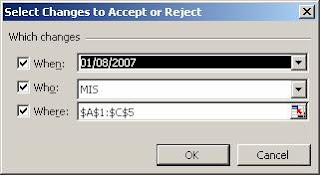
Untuk mengetahui apa saja yang berubah, klik menu Tools � Track Changes � Highlight Changes. Untuk mengijinkan dan Meng-cancel perubahan yang terjadi, Anda dapat menggunakan menu Tools � Track Changes � Accept or Reject Changes.


KOMENTAR ANDA SANGAT BERMANFAAT BAGI PERKEMBANGAN BLOG INI
Description: Sharing Workbook di Microsoft Excel
Rating: 4.5
Reviewer: Unknown
ItemReviewed: Sharing Workbook di Microsoft Excel

Macro di Excel

Jumat, 01 April 2011
Posted by Unknown
Macro di dalam Excel adalah procedure di dalam VBA project (Microsoft Visual Basic) yang dapat dibuat oleh kita, baik dengan cara merekam dari berbagai aktifitas yang sudah kita lakukan di dalam Excel, maupun dibuat dengan cara mengetik sendiri secara langsung. Macro berguna untuk menjalankan berbagai aktifitas yang sering kita lakukan sehari-hari di dalam Excel, sehingga kita tidak perlu lagi mengulangnya secara manual.

Tempat penyimpanan macro dibagi menjadi dua, yakni di dalam workbook itu sendiri (This Workbook dan New Workbook) dan di dalam personal workbook (Personal Macro Workbook). Jika kita menyimpan macro di dalam workbook itu sendiri, maka macro dapat dijalankan hanya oleh workbook tersebut. Namun jika kita menyimpan macro di dalam personal workbook, maka macro dapat dijalankan oleh seluruh workbook yang aktif dibuka pada aplikasi Microsoft Excel.

Merekam Macro

Untuk merekam macro, silahkan ikuti langkah-langkah sebagai berikut:

1. Klik menu Tools � Macro � Record New Macro.

2. Ketikan nama macronya, misalnya �TestMacro�.


3. Shortcut key adalah kombinasi tombol pada keyboard yang dapat kita tekan untuk menjalankan macro ini. Jadi kita tidak perlu membuat ataupun membuka menu untuk menjalankan macro ini. Kotak ini tidak perlu diisi jika macro kita jarang digunakan.

4. Pada kotak Store macro in, terdapat tiga pilihan untuk menyimpan macro, yakni This Workbook, New Workbook dan Personal Macro Workbook. Pilihlah This Workbook jika kita ingin macro disimpan di dalam workbook yang sedang aktif. Pilihlah New Workbook jika kita ingin macro disimpan di dalam workbook baru. Pilihlah Personal Macro Workbook jika kita ingin macro disimpan di dalam workbook Personal.xls. Jika kita simpan macro di dalam Personal Macro Workbook, maka macro yang kita rekam akan dapat dijalankan oleh seluruh workbook yang aktif dibuka pada aplikasi Microsoft Excel.

5. Klik OK, maka segala aktifitas yang kita kerjakan di dalam Excel akan langsung direkam, kemudian dikonversi kedalam procedure di dalam VBA project.

6. Silahkan pilih/blok range A1:B3.


7. Hentikan proses perekaman, yakni dengan cara klik tombol stop.

Melihat/Mengedit Macro
1. Klik menu Tools � Macro � Visual Basic Editor.

2. Pilihlah workbook tempat penyimpanan macro yang sudah kita buat ini, lalu pilih Modules, kemudian klik dua kali nama module yang terakhir (pada contoh ini adalah Module1).


3. Maka terlihat disana procedure VBA yang sudah kita lakukan di dalam Excel, yakni memilih range A1:B3.

4. Tambahkan pada baris sebelum End Sub kode sebagai berikut:

MsgBox "Macro Selesai di Run."


5. Close VBA ini, lalu kembali ke workbook kita.


Persiapan Sebelum Menggunakan/Menjalankan Macro

Macro hanya dapat dijalankan jika macro yang kita buat tersebut di aktifkan. Untuk itu, kita harus memberi izin (enable) macro tersebut agar dapat dijalankan di dalam Excel. Silahkan klik menu Tools � Macro � Securty. Pilihlah level �Medium�.


Jika kita nanti membuka file Excel yang di dalamnya terdapat macro, maka Excel akan menanyakan apakah macro tersebut akan di disable atau di enable. Jika kita yakin macro tersebut memang kita yang membuatnya, atau mungkin juga orang lain yang membuatnya namun macro tersebut aman, maka pilihlah Enable Macros. Namun jika kita ragu-ragu, yakni macro tersebut mungkin berbahaya, pilih Disable Macros.


Menjalankan/Run Macro

1. Pilih cell A1. Untuk mencoba menjalankan macro yang sudah kita rekam tadi, klik menu Tools � Macro � Macros.


2. Pilih macro TestMacro, lalu klik Run.

3. Maka terlihat range A1:B3 diblok secara otomatis. Lalu muncul pesan sebagai berikut:


Untuk tahap selanjutnya, kita dapat membuat macro yang komplek, yang berisi berbagai aktifitas di dalam Excel.


KOMENTAR ANDA SANGAT BERMANFAAT BAGI PERKEMBANGAN BLOG INI
Description: Macro di Excel
Rating: 4.5
Reviewer: Unknown
ItemReviewed: Macro di Excel
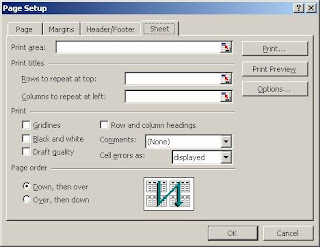
Silahkan klik menu File � Page Setup. Terdapat 4 tab utama pada Page Setup ini.
Tab Page

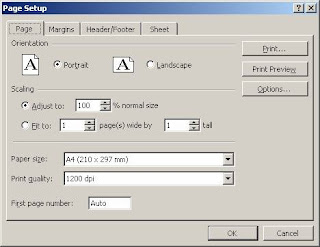
Pada tab Page ini, terdapat 5 kotak utama sebagai berikut:

1. Orientation, yang digunakan untuk memilih jenis/format halaman yang akan digunakan, yakni landscape (horizontal) and portrait (vertikal).

2. Scaling, digunakan untuk memperbesar atau memperkecil tampilan worksheet atau range yang kita pilih saat hendak di print atau print preview. Pilihlah adjust to 100% jika hendak melihat tampilan aslinya. Atau kita bisa juga memilih check box �Fit to� untuk membuat beberapa halaman menjadi satu halaman atau lebih.

3. Paper size, digunakan untuk memilih jenis atau ukuran kertas, diantaranya Letter, Legal, A4 atau size lainnya yang terdapat pada print yang diinstall.

4. Print quality, digunakan untuk memilih resolusi kualitas print pada worksheet yang sedang aktif dibuka. Resolusi adalah ukuran untuk menentukan berapa banyak titik (dot) per 1 inch2, atau disingkat juga DPI (dots per linear inch). Resolusi ini akan disesuaikan dengan printer yang diinstall pada PC kita. Semakin besar resolusi yang digunakan, maka akan semakin bagus kualitas cetakan yang dihasilkan, dan hal ini akan lebih terasa saat mencetak gambar atau grafik (chart).

5. First page number, digunakan untuk menetapkan nomor halaman pertama. Jika kita isi dengan nilai 1, maka halaman akan dimulai dari halaman 1.
Tab Margins

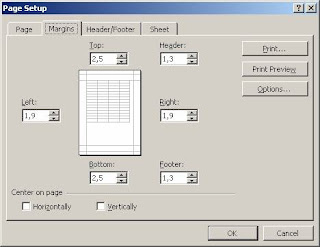
Tab margins digunakan untuk menset beberapa pilihan margin, diantaranya adalah:

1. Top, Bottom, Left, dan Right. Top digunakan untuk menset seberapa jauh jarak antara sisi paling atas kertas dengan isi utama pada worksheet kita. Bottom digunakan untuk menset seberapa jauh jarak antara sisi paling bawah kertas dengan isi utama pada worksheet kita. Left digunakan untuk menset seberapa jauh jarak antara sisi paling kiri kertas dengan isi utama pada worksheet kita. Right digunakan untuk menset seberapa jauh jarak antara sisi paling kanan kertas dengan isi utama pada worksheet kita. Isilah margin yang kita inginkan, kemudian tekan tombol Preview untuk melihat hasilnya.

2. Header dan Footer. Header digunakan untuk mengisi nilai seberapa jauh jarak dari sisi paling atas kertas. Nilai header harus lebih kecil dari Top. Sedangkan Footer digunakan untuk mengisi nilai seberapa jauh jarak dari sisi paling bawah kertas. Nilai Footer harus lebih kecil dari Bottom.

3. Center on page, digunakan untuk menset letak/posisi pertengahan data pada worksheet kita saat di print atau print preview. Pilihlah check box Vertically, jika kita ingin data kita diletakkan pada posisi paling tengah dalam mode vertikal. Pilihlah check box Horizontally, jika kita ingin data kita diletakkan pada posisi paling tengah dalam mode horizontal. Atau pilihlah keduanya (Vertically dan Horizontally) jika kita ingin data kita diletakkan pada posisi paling tengah dalam mode vertikal dan horizontal secara sekaligus.
Tab Header/Footer

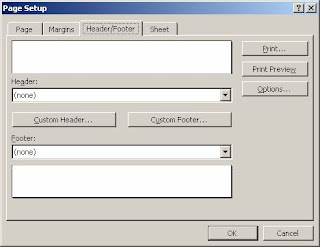
Header digunakan untuk menampilkan data yang selalu terlihat pada sisi atas setiap halaman worksheet kita. Sedangkan Footer digunakan untuk menampilkan data yang selalu terlihat pada sisi bawah setiap halaman worksheet kita. Kita dapat memilih jenis atau isi header dan footer yang kita inginkan pada combo box header dan footer yang tersedia secara built-in. Jika kita menginginkan format yang lain, bisa dengan cara klik tombol �Custom Header� atau �Custom Footer�.
Tab Sheet

Terdapat 4 kotak utama pada tab Sheet ini, diantaranya adalah:

1. Print area, digunakan untuk memilih area yang akan kita print. Sebagai contoh, dalam beberapa halaman yang terdapat pada worksheet kita, inginnya hanya data dari sell A1 sampai dengan sell C10 saja yang di print. Maka kita dapat memilih area A1:C10 tersebut pada print area ini.

2. Print titles, digunakan untuk membuat judul worksheet sehingga ia akan akan ditampilkan pada setiap halaman saat berada pada mode print preview atau print. Pilihlah �Rows to repeat� jika kita ingin baris tertentu ditampilkan pada setiap halaman. Dan pilihlah �Columns to repeat� jika kita ingin baris tertentu ditampilkan pada setiap halaman. Fasilitas ini sangat berguna manakala dalam table yang kita buat, judul kolom inginnya selalu ditampilkan pada setiap halaman, sehingga kita tidak perlu membuat judul kolom pada setiap halaman.

3. Print, digunakan untuk menentukan format atau tampilan worksheet saat di print preview atau di print. Terdapat beberapa pilihan, diantaranya mode gridlines, yakni setiap grid akan ikut ditampilkan. Mode berwarna (color) atau hitam putih (black and white), dan lain-lain. Kita juga dapat menghilangkan tampilan setiap error dengan cara mengisi nilai combo box Cell error as: .

4. Page order, digunakan untuk mengurutkan setiap halaman yang akan di print atau print preview, apakah dalam mode �Down, then over� atau dalam mode �Over, then down�. Ini dapat disesuaikan dengan format penulisan setiap halaman yang sudah kita lakukan, namun umumnya orang lebih banyak menulis menggunakan mode �Down, then over�.


KOMENTAR ANDA SANGAT BERMANFAAT BAGI PERKEMBANGAN BLOG INI
Description: Page Setup Excel 2003
Rating: 4.5
Reviewer: Unknown
ItemReviewed: Page Setup Excel 2003

Tekan tombol start di pojok kiri bawah layar monitor. Pilih Program, kemudian klik Microsoft Power Point, sehingga muncul gambar 9.1.

Penjelasan Gambar:

  1. Window sebelah kiri adalah nomor slide diawali dengan nomor1
  2. Window yang tengah tempat kita menempatkan fitur-fitur Power Point beserta formatnya (Bentuk, Background, animasi, Transisi dan sebagainya) yang disebut dengan Slide

4 Menciptakan Presentasi

Setelah anda menghadapi tampilan sebagaimana terlihat pada gambar 9.1. Anda bisa langsung membuat presentasi. Slide pertama adalah slide dengan format layout untuk Judul presentasi. Anda ketikkan langsung saja Judul dan Sub Judul pada slide yang pertama. Misalnya kita akan buat slide tentang Pengenalan Internet maka tampilan slide pertama seperti pada contoh Gambar 9.2.

Untuk menambahkan slide baru, klik tombol New Slide maka akan muncul window Office Theme yang berisi beberapa format layout slide yang dapat kita pilih. Lebih jelasnya dapat dilihat pada Gambar 9.3 berikut ini.

Ada empat jenis layout pada Office Theme yaitu:

  • Teks Layouts, yang berisi Layout khusus untuk menampilkan teks saja, terdiri dari Title Slide yaitu slide untuk judul/awal presentasi, Title Only hanya memuat judul saja, Title and Teks memuat judul dan penjelasannya, Title and 2 colom memuat judul dan pembahasan yang disajikan dalam bentuk 2 kolom.
  • Content Layouts, yang berisi Gambar, bagan, diagram dengan lima bentuk yaitu: Blank artinya kosong, Content berisi isinya saja, Title and Content untuk menampilkan judul dan Isinya, Title and two Content untuk menmpilkan judul dan dua isi yang disajikan dalam dua kolom, Title, Content and 2 Content sama dengan Title and Content hanya Content kolom kedua dipecah lagi menjadi dua baris, Titel 2 Content and Content sama dengan sebelumnya hanya yang kiri yang dipecah dua, Title and 4 Content sama dengan sebelumnya hanya kiri dan kanan masing-masing dipecah dua.
  • Text and Contents Layout
    Yaitu gabungan antara teks dengan gambar, bagan atau diagram, anda dapat memilih salah satu model yang diinginkan.
  • Other Layout
    Model Slide out yang lain, misalnya dengan clip art, media dan sebagainya. Anda dapat memilih sesuai dengan kebutuhan.

Misalnya kita akan memilih layout Title and Content, maka akan muncul tampilan seperti pada Gambar 9.3 Dan kita bisa menambahkan tulisan presentasi pada slide kedua misalnya seperti pada Gambar 9.3.

Sekarang mari kita membuat slide ketiga dengan bentuk yang berbeda, misalnya bentuk layout Title and 2 Content. Kemudian tambahkan tulisan pada slide ketiga tersebut sebagai berikut.

  1. Pada bagian Click to add title ketikkan:
    Sumber Daya di Internet
  2. Lalu klik pada judul Click to add text yang terletak sebelah kiri dan Tuliskan:
    E-mail
    Mailing list
    Newsgroup
    Web
  3. Klik pada judul Click to add text yang terletak sebelah kanan.
  4. Tuliskan
    Telnet
    FTP
    Gopher
    Chat

Hasil langkah di atas sebagai berikut:

4.1 Membuat Slide dengan gambar, clipart, tabel, grafik atau obyek lainnya

  • Klik tombol Insert New Slide kemudian pilih layout Title and Two Content.
  • Pada Title ketikkan �Arsitektur Internet�.
  • Pada Content yang pertama ketikkan:

o Dapat menghubungkan seluruh komputer di dunia
o Dapat berkomunikasi antar komputer

  • Pada Content yang kedua, jika ingin menambahkan gambar dengan cara klik picture pada content, kemudian akan muncul kotak dialog Insert Picture dan pilih file gambar yang akan dimasukkan ke silde.

  • Jika ingin menambahkan clipart, maka klik icon clipart pada slide di content 2 kemudian akan muncul kotak dialog Insert Clip Art sebagai berikut.

  • Jika ingin menambahkan grafik maka akan muncul Kotak dialog grafik seperti pada materi di Microsoft Excel.

5 Mengenal Tombol-Tombol Pengatur Pandangan.

Di bagian kanan bawah terdapat tiga buah tombol yang berguna untuk mengatur pandangan terhadap slide. Ketiga tombol tersebut diperlihatkan pada gambar berikut:

5.1 Normal View
Pada keadaan normal, pandangan inilah yang ditampilkan. Pada pandangan ini, bidang yang berisi wujud slide lebih ditonjolkan daripada bidang-bidang lainnya. Gambar 9.4 ditampilkan dalam wujud Normal View.

5.2 Slide Sorter View
Pada pandangan ini, semua slide akan ditampilkan dalam ukuran kecil dan disusun dalam format baris dan kolom.

Hal ini sangat bermanfaat untuk melihat semua slide secara sepintas. Untuk menampilkan salah satu slide, anda dapat mengklik ganda pada slide yang bersangkutan.

5.3 Slide Show View
Tombol ini berguna untuk menampilkan slide-slide yang telah dibentuk, dimulai dari slide pertama. Caranya:

  1. Aktifkan slide pertama.
  2. Klik tombol Slide Show View

Muncul tampilan berikut:

Untuk menampilkan slide berikutnya tekanlah tombol Page Down, jika slide sebelumnya tekanlah tombol Page Up. Tombol Home dapat anda gunakan untk menuju slide pertama dan End untuk menuju slide terakhir. Untuk mengakhiri presentasi tekanlah tombol Esc. Anda juga bisa mengakhiri dengan cara klik kanan mouse kemudian pilihlah End Show.

6. Menukarkan Posisi Slide
Untuk menukar posisi slide, pilihlah Normal View. Sebagai contoh langkah berikut digunakan untuk memindahkan slide keempat menjadi slide ketiga.

  1. Klik ikom kotak slide milik slide keempat, dan tahan. Langkah ini membuat slide keempat diblok.
  2. Geser mouse sehingga penunjuk mouse berada di atas ikon Slide milik slide ketiga.
  3. Lepaskan penekanan terhadap tombol kiri mouse, hasilnya


7. Menghapus Slide
Penghapusan slide dapat dilakukan dengan berbagai cara. Contoh berikut menunjukkan cara penghapusan slide kelima.

  1. Klik ikon slide milik slide kelima.
  2. Tekan tombol Delete
    Slide kelima akan terhapus dari Internet.ppt.

8. Menduplikasi Slide
Adakalanya kita perlu menduplikasi suatu slide. Misalnya anda ingin membuat dua buah slide yang tampilannya serupa, tetapi isinya berbeda. Untuk menduplikasi suatu slide lakukan langkah berikut misalnya mau menduplikasi slide keempat:

  1. Klik pada ikon slide milik slide keempat
  2. Pilih menu Edit lalu klik Duplicate.


9. Menyisipkan Slide
Bila anda ingin menambahkan slide baru, tetapi bukan sebagai slide terakhir, anda dapat memilih slide yang terletak tepat sebelum slide baru disisipkan.
Contoh berikut akan menyisipkan slide baru yang akan diletakkan sebagai slide keempat.

  1. Klik ikon slide milik slide ketiga.
  2. Klik Insert New Slide
  3. Pilih Layout Slide yang dinginkan

10 Menambahkan Latar Belakang Slide
Sejauh ini anda membuat slide dengan tampilan latar belakang yang polos. Pada bab ini anda akan mempelajari berbagai cara untuk membuat latar belakang sehingga presentasi menjadi lebih menarik.

10.1 Menggunakan Template
Pemberian latar belakang pada semua slide dapat dilakukan dengan mudah, yaitu dengan menerapkan template. Anda bisa memilih salah satu dari template yang disediakan oleh PowerPoint.
Ikuti langkah-langkah berikut:

  1. Klik menu Design, kemudian pada panel theme pilih salah satu design yang kita inginkan. Untuk melihat pilihan design lainnya klik vertikal scrollbar sebelah kanan pada panel theme. Berikut adalah tampilan panel theme.

2. Pilihlah template yang anda kehendaki misalnya Oriel, maka hasilnya adalah seperti pada Gambar 9.13 berikut ini.

10.2 Mengatur Skema Warna untuk semua Slide
Template background yang telah anda pilih bisa diganti warnanya dengan cara:

1. Klik Colors pada toolbar kiri atas kemudian pilih komposisi warna yang diinginkan.
Lebih jelasnya dapat dilihat pada Gambar 9.14 berikut ini.

2. Untuk merubah format text dapat juga menggunakan template font yang sudah
disediakan oleh Microsoft Power point. Caranya klik design kemudia klik tombol
Fonts pada bagian kanan atas. Lebih jelasnya seperti pada Gambar 9.15 berikut ini.

3. Untuk merubah format text dapat juga menggunakan template font yang sudah
disediakan oleh Microsoft Power point. Caranya klik design kemudia klik tombol
Fonts pada bagian kanan atas. Lebih jelasnya seperti pada Gambar 9.15 berikut ini.


KOMENTAR ANDA SANGAT BERMANFAAT BAGI PERKEMBANGAN BLOG INI
Description: Menjalankan Power Point 2007
Rating: 4.5
Reviewer: Unknown
ItemReviewed: Menjalankan Power Point 2007
Pada latihan kita sebelumnya dalam memperlajari Microsoft Office Excel, sudah kit abuatkan tabel-tabel dan untuk kali ini Belajar Ilmu Komputer memberikan materi bagaimana membuat sebuah grafik dengan data yang di ambil dari tabel.

Sebagai contoh dalam praktek kita kali ini coba buatkan sebuah tabel seperti terlihat pada gambar di bawah ini.

excel0

Tabel di atas menerangkan perkembangan jumlah siswa pada sebuah sekolah, mulai dari tahun 2001 hingga tahun 2005 dan dibedakan berdasarkan jenis kelamin (Pria dan Wanita).

Tugas kita setelah membuat tabel tersebut adalah membuat grafik dengan data yang diambil dari tabel tersebut.

Untuk membuat grafik dengan Microsoft Office Excel ikutilah langkah-langkah berikut ini. Langkah pertama, klik Menu Insert-Chart sehingga muncul jendela (window) Chard Wizard step 1 of 4. Ada dua pilihan bentuk grafik yaitu Standard Types dan Custom Types, Pilih standard type. Bila menghendaki bentuk lain silahkan mencobanya nanti dengan Custom types. Tentukan pilihan bentuk grafiknya pada Chart Type, sebagai bahan praktik kita kali ini coba gunakan tipe grafik Column dan sub typenya gunakan Clustered Column kemudian klik Next.

Pada langkah kedua (chart wizard step 2 of 4) kita menentukan data range dari sel B4 sampai sel D9 (lihat gambar).

excel1

Setelah itu klik Tab Series yang berada disebelah kanan Data Range, untuk menentukan format Series dan kategori X axis. Untuk Series1 ganti menjadi Pria caranya klik dulu satu kali pada kata Series1 kemudian klik pada kotak kecil disebelah kanan Name kemudian klik pada judul tabel Pria selanjutnya sekali lagi klik pada kotak kecil tadi untuk kembali ke jendela series.

Kemudian pada Value-nya tentukan dari sel C5 sampai C9 caranya, klik pada kata Pria satu kali kemudian klik kotak kecil yang berada di sebelah kanan kata Value kemudian tentukan range dari sel C5 sampai sel C9 dan terakhir klik pada kotak kecil tadi untuk kembali ke jendela series. Lakukan hal yang sama untuk Series2 menjadi Wanita serta data valuenya.

excel2

Untuk Category (X) axis labels tentukan dari sel B5 sampai sel B9, caranya klik kotak kecil di sebelah kanan kata Category (X) axis labels kemdian tentukan range mulai dari sel B5 sampai sel B9 dan terakhir klik kotak kecil untuk kembali ke menu series dan tekan Next untuk menempatkan judul grafik. Untuk Chart Title ketiklah sebuah judul untuk grafik yang telah kita buat, sebagai contoh ketik GRAFIK PERKEMBANGAN SISWA.

Untuk Category (X) Axis ketik TAHUN dan untuk Value (Y) Axis ketik Jumlah Siswa dan Klik Finish.

Grafik yang telah anda buat sudah muncul di lembar kerja Microsoft office excel, untuk penempatan grafiknya silahkan klik dan geser serta tempatkan di tempat yang sesuai.

selamat belajar�

KOMENTAR ANDA SANGAT BERMANFAAT BAGI PERKEMBANGAN BLOG INI

Description: Membuat sebuah grafik dengan data yang di ambil dari tabel
Rating: 4.5
Reviewer: Unknown
ItemReviewed: Membuat sebuah grafik dengan data yang di ambil dari tabel
Welcome to My Blog

Popular Post

Labels

Followers

- Copyright © 2013 shad0w-share | Designed by Johanes Djogan -