Tampilkan postingan dengan label Windows. Tampilkan semua postingan

Gencarnya kejahatan cyber saat ini sudah sangat mengkhawatirkan banyak orang tentunya. Banyak sekali orang yang meraup keuntungan dari melakukan kejahatan di dunia maya atau biasa disebut dengan istilah cyber crime. Misalnya saja seperti mencuri data pribadi penting hanya menggunakan jaringan. Dan ini bisa membuat banyak orang rugi besar hanya karena data pribadinya dicuri dan disalah gunakan. Misalnya saja seperti data pin atm yang dicuri atau pun lain sebagainya. Bisa rugi besar jika memang seseorang yang dicuri pin atm nya tersebut memiliki banyak simpanan uang pada rekening atm nya.
Cara Menonaktifkan Windows Defender Pada Windows 7 Pictures
Nah, maka dari itu ada baiknya kita menggunakan berbagai macam proteksi terhadap jaringan komputer yang kita gunakan. Gunakanlah proteksi yang benar-benar kuat dan sudah terbukti kualitasnya. Sehingga nantinya anda tidak kecolongan data penting pribadi anda oleh para cyber crime. Sebenarnya, secara default pada sistem operasi windows sudah terdapat windows defender yang berfungsi untuk mencegah atau pun memproteksi komputer dari serangan malware dari internet. Namun, ada juga orang yang mungkin berpendapat windows defender kurang bagus dan kurang baik dalam hal memproteksi komputer. Dan tentunya jika sudah berkata demikian, seseorang tersbut memiliki aplikasi anti malware atau spyware yang lebih baik daripada windows defender.
Dan jika anda pernah terpikir untuk menonaktifkan fitur windows defender tersebut, maka anda sudah membaca artikel yang tepat. Karena kali ini congkel akan membahas mengenai cara menonaktifkan windows defender pada windows 7.
Berikut langkah-langkahnya.
Namun jika ingin menonaktifkan agar Windows Defender tidak lagi aktif ketika Windows booting maka lakukan cara berikut.
Cara Menonaktifkan Windows Defender Pada Windows 7 Pictures
Nah, maka dari itu ada baiknya kita menggunakan berbagai macam proteksi terhadap jaringan komputer yang kita gunakan. Gunakanlah proteksi yang benar-benar kuat dan sudah terbukti kualitasnya. Sehingga nantinya anda tidak kecolongan data penting pribadi anda oleh para cyber crime. Sebenarnya, secara default pada sistem operasi windows sudah terdapat windows defender yang berfungsi untuk mencegah atau pun memproteksi komputer dari serangan malware dari internet. Namun, ada juga orang yang mungkin berpendapat windows defender kurang bagus dan kurang baik dalam hal memproteksi komputer. Dan tentunya jika sudah berkata demikian, seseorang tersbut memiliki aplikasi anti malware atau spyware yang lebih baik daripada windows defender.
Dan jika anda pernah terpikir untuk menonaktifkan fitur windows defender tersebut, maka anda sudah membaca artikel yang tepat. Karena kali ini congkel akan membahas mengenai cara menonaktifkan windows defender pada windows 7.
Berikut langkah-langkahnya.
- Pertama-tama, buka aplikasi Windows Defender dengan cara klik tombol Start, dan ketik Windows Defender kemudian tekan enter.
- Klik menu Tools, dan pada bagian Settings klik Options.
- Klik menu Administrator.
- Terakhir, hilangkan tanda centang pada bagian Use this Program.
Namun jika ingin menonaktifkan agar Windows Defender tidak lagi aktif ketika Windows booting maka lakukan cara berikut.
- Klik Start dan ketik services.msc dan tekan Enter.
- Pada jendela Services, Scroll ke bawah dan cari daftar yang bertuliskan Windows Defender kemudian klik dua kali pada windows defender.
- Terakhir, pada bagian Startup type, pilih Disable dan kemudian klik tombol OK.
Rating: 4.5
Reviewer: Unknown
ItemReviewed: [TUTORIAL] Cara Menonaktifkan Windows Defender Pada Windows 7

Seperti yang telah kita ketahui bersama, sistem operasi windows menyediakan berbagai macam fitur-fitur menarik dan bermanfaat. Namun walaupun demikian, ada beberapa fitur yang tidak semua versi windows memiliki fitur tersebut. Atau dengan kata lain pihak microsoft merasa bahwa fitur tersebut tidak diperlukan bagi sistem operasi windows pada versi ini. Padahal mungkin menurut anda fitur itu berguana bagi diri anda sendiri. Sudah pasti anda akan mencari berbagai macam cara untuk mendapatkan fitur tersebut pada versi sistem operasi windows yang anda miliki.
Nah, jika memang anda orang yang seperti itu, maka anda sudah masuk ke artikel yang tepat. Kali ini congkel akan membahas mengenai salah satu fitur windows yang tidak di semua versi windows menyediakan fitur tersebut. Fitur tersebut adalah fitur Gpdit. Gpedit merupakan sebuah tool dimana pengguna dapat melakukan berbagai macam modifikasi dan pengaturan lanjutan terhadap sistem komputer anda. Tentu saja ada banyak kegunaan dan manfaat yang dapat dilakukan dengan adanya fitur gpedit ini sendiri. Versi sistem operasi windows yang tidak menyediakan fitur ini adalah seperti Windows 7 Home Premium, Home Basic dan Starter Edition.
Maka dari itu, kami akan memberikan tips atau cara mengenai bagaimana mengaktifkan fitur Gpedit pada sistem operasi windows 7. Berikut langkah-langkahnya.
- Pertama-tama, download terlebih dahulu installernya pada link berikut ini http://www.deviantart.com/download/215792914/add_gpedit_msc_by_jwils876-d3kh6vm.zip .
- Setelah berhasil di download, Kemudian extract file zip nya ke dalam komputer atau pun laptop anda dan tunggu hingga proses install selesai dengan sempurna.
Cat: untuk windows 7 versi 32-bit, langkah sudah selesai sampai di sini. Namun untuk Windows 7 versi 64-bit, anda harus melanjutkan langkah di bawah ini agar dapat mengaktifkan gpedit secara sempurna dan baik.
- Buka dulu Windows Explorer anda, kemudian buka direktori My Computer – Local Disk (C) – Windows.
- Masuk atau pun buka lagi ke SysWOW64.
- Kemudian jangan lupa copy kan folder GroupPolicy, GroupPolicyUsers folders dan file gpedit.msc.
- Terakhir, copy ketiga file tersebut ke My Computer – Local Disk (C) – System 32.
Rating: 4.5
Reviewer: Unknown
ItemReviewed: [TUTORIAL] Cara Mengaktifkan Fitur Gpedit Pada Windows 7

Seperti yang telah kita ketahui bersama, sistem operasi windows sudah mengeluarkan versi terbarunya yaitu windows 8. Dimana pada windows versi ini sangat banyak sekali pembaharuan yang dapat memanjakan mata para pengguna nya. Dan dikarenakan banyak pembaharuan inilah yang membuat banyak orang penasaran dan berbondong-bondong beralih menggunakan sistem operasi versi terbaru besutan microsoft ini. Walaupun pada grafik yang telah diperlihatkan oleh salah satu sumber, windows 7 memiliki performa yang lebih baik daripada windows 8, tetapi tetap tidak mengurungkan niat banyak orang untuk mencoba sistem operasi windows terbaru ini. Namanya juga orang penasaran ya ? Hehe.
Walaupun sistem operasi windows 8 ini memiliki banyak pembaharuan dan tools baru yang memanjakan mata, tetapi tidak jarang banyak yang mengeluh mengenai performa dari windows 8 ini. Menurut beberapa pendapat orang yang sudah menggunakan windows 8, windows 8 mengalami penurunan performa dari waktu ke waktu. Maka dari itu, jika anda mengalami hal ini, ada baiknya anda memperbaiki performa nya dengan menggunakan fitur yang telah disediakan oleh windows sendiri, yaitu fitur Refresh PC. Jika anda menggunakan fitur ini anda tidak perlu khawatir akan hilangnya segala aplikasi yang telah anda install. Karena aplikasi ini akan mengamankan segala jenis aplikasi yang sudah terinstall di komputer atau pun laptop anda. Jadi semuanya aman.
Nah, bagaimana cara menggunakan fitur refresh pc ini ? Berikut langkah-langkahnya.
- Pertama-tama, arahkan mouse anda ke sudut kanan atas untuk menampilan Charm Bar dan kemudian klik Setting dan Change PC Settings.
- Klik menu tab vertical General dan klik Get Started pada menu Refresh PC without affecting your files.
- Klik tombol Next.
- Kemudian, klik icon Windows 8.
- Klik tombol Refresh untuk memulai profes Refresh PC anda.
- Terakhir, tunggu hingga proses refresh sistem operasi windows 8 anda tersebut selesai dan login kembali jika proses refresh telah sepenuhnya selesai.
Dengan mengikuti langkah-langkah yang telah disebutkan di atas, maka performa sistem operasi windows 8 anda akan terasa seperti saat pertama kali anda menginstall nya lagi.
Rating: 4.5
Reviewer: Unknown
ItemReviewed: [TUTORIAL] Cara Memperbaiki Performa Windows 8

Dengan semakin berkembangnya segala macam jenis teknologi yang ada saat ini, maka semakin berkembang juga design dan fitur-fitur yang terdapat di dalamnya. Hal ini dapat kita lihat pada berbagai macam teknologi yang ada. Misalnya saja seperti handphone atau pun smartphone. Semakin lama akan terus semakin elegan dari design dan tampilan luarnya, begitu pula dengan fitur-fitur di dalamnya. Dan tidak dapat dipungkiri hal ini dilakukan agar membuat para pengguna terus merasa nyaman dan senang untuk terus menggunakan produk keluaran dari pabrik nya.
Berbagai macam kemajuan pada teknologi juga dapat kita lihat di komputer atau pun laptop. Semakin lama semakin canggih saja teknologi ini. Contohnya saja pada bagian dalam dari sebuah komputer atau pun laptop. Dapat kita lihat bahwa operating sistem windows terus saja mengembangkan sistem operasi yang digunakannya dari waktu ke waktu. Yang dari awalnya kita ketahui adanya windows xp, windows vista, windows 7, dan yang paling terbaru adalah windows 8.
Nah, dapat kita lihat dari masing-masing versi operating sistem tersebut terus saja berkembang design dan fitur-fiturnya. Dari tampilannya windows 8 jauh terlihat lebih elegan dan menarik daripada versi windows yang sebelum-sebelumnya. Tentu saja hal ini membuat banyak orang beralih ke windows 8.
Mungkin bagi anda yang masih setia menggunakan windows 7 tetapi ingin merubah tampilan windows explorernya agar terlihat lebih elegan dan menarik seperti halnya windows 8, dapat mengikuti tips yang akan kami bahas berikut ini. Tipsnya yaitu mengenai bagaimana cara mempercantik tampilan windows explorer pada windows 7.
Berikut langkah-langkahnya.
- Pertama-tama, download aplikasi Better Explorer.
- Install aplikasi tersebut hingga selesai.
- Kemudian klik tombol Run Better Explorer.
- Dengan begitu tampilan Windows Explorer anda telah diintegrasikan dengan aplikasi Better Explorer.
- Untuk merubah pengaturannya, silahkan klik menu File dan klik Options dan sesuaikan pengaturan dengan keinginan anda.
- Dengan aplikasi ini, anda dapat membuka banyak tab pada windows explorer layaknya browser internet. Caranya klik menu ribbon Home – New Tab atau (Ctrl + T).
- Terakhir, dengan aplikasi Better Explorer ini anda dapat menemukan tool-tool nya pada menu ribbon Drive.
Rating: 4.5
Reviewer: Unknown
ItemReviewed: [TUTORIAL] Cara Mempercantik Tampilan Windows Explorer dengan Better Explorer

Jika saat ini anda merupakan pengguna sistem operasi windows versi terbaru (windows 8), mungkin saja anda merasa sulit dengan tampilan toolbar yang ada. Dimana pada windows 8, sudah menerapkan Ribbon UI pada windows explorernya. Jadi, sudah tidak ada lagi toolbar dan tombol akses cepat pada Windows Explorer nya. Dan mungkin penyebab anda merasa kesulitan dengan pembaharuan ini adalah karena anda sudah terbiasa menggunakan sistem operasi windows versi sebelumnya yang menyediakan toolbar dan tombol akses cepat.
Tidak dapat dipungkiri, dengan adanya pembahuruan pada windows versi terbaru ini, ada yang suka dan ada yang tidak. Nah, jika anda memang merupakan salah satu orang yang tidak suka dengan pembaharuan yang ada pada sistem operasi windows 8 ini, maka anda dapat mengikuti tutorial pada artikel congkel kali ini. Dimana congkel akan membahas mengenai bagaimana cara ubah tampilan toolbar explorer pada windows 8 menjadi windows xp dengan mudah tanpa menggunakan software atau pun aplikasi apapun. Ingin tau bagaimana caranya ?
Berikut langkah-langkahnya.- Pertama-tama, klik tanda panah kecil pada bagian toolbar dan kemudian klik Show below the Ribbon.
- Dengan begitu, posisi akses cepat toolbar anda akan berubah tepat di bagian bawah ribbon.
- Klik tanda panah kecil yang kini posisinya di bawah ribbon, tandai tombol-tombol yang anda inginkan agar muncul di toolbar seperti Undo, Redo, Delete, dan Rename. Hal ini untuk menambah tombol baru ke toolbar.
- Terakhir, klik kanan pada toolbar kosong dan klik Add to Quick Access Toolbar. Dengan demikian tombol-tombol akses cepat akan ditampilkan di dalam toolbar windows anda.
Dengan mengikuti langkah-langkah di atas, kini tampilan windows 8 anda akan sedikit mengalami perubahan. Dimana tampilan homescreen nya tidak akan seperti default pada pertama sekali anda install sistem operasi ini. Akan ada sedikit perubahan pada bagian toolbar explorernya. Anda akan melihat perubahan yaitu semua tombol akses cepat dan menu yang dahulu anda temukan di sistem operasi Windows XP atau Vista telah muncul di toolbar explorer windows 8 anda.
Rating: 4.5
Reviewer: Unknown
ItemReviewed: [TUTORIAL] Cara Ubah Tampilan Toolbar Explorer Windows 8

Pihak microsoft meyediakan banyak sekali fitur menarik pada sistem operasi yang dihasilkan nya yaitu windows. Perusahaan milik Bill gates ini terus mengembangkan berbagai macam fitur menarik lainnya agar microsoft semakin lama akan semakin maju. Dan tentunya agar setiap orang yang menggunakan sistem operasi windows akan tetap menggunakan sistem operasi tersebut dikarenakan merasa sangat nyaman dan terbantu dengan berbagai fitur yang disediakan. Dan hal inilah yang membuat bill gates semakin lama akan semakin kaya raya karena produk hasil ciptaan perusahaan nya terus berkembang dengan pesat.
Pihak microsoft meyediakan banyak sekali fitur menarik pada sistem operasi yang dihasilkan nya yaitu windows. Perusahaan milik Bill gates ini terus mengembangkan berbagai macam fitur menarik lainnya agar microsoft semakin lama akan semakin maju. Dan tentunya agar setiap orang yang menggunakan sistem operasi windows akan tetap menggunakan sistem operasi tersebut dikarenakan merasa sangat nyaman dan terbantu dengan berbagai fitur yang disediakan. Dan hal inilah yang membuat bill gates semakin lama akan semakin kaya raya karena produk hasil ciptaan perusahaan nya terus berkembang dengan pesat.
Cara Mengambil Gambar dari Windows 7 Themes Pictures
Nah, maka dari itu, timbul pertanyaan, apakah anda pengguna setia windows ? atau lebih tepatnya apakah anda pengguna windows jaman dulu ? Misalnya seperti windows xp, windows vista, atau pun windows 2000 mungkin. Jika memang jawabannya adalah iya, maka anda sudah membaca artikel yang tepat. Karena artikel congkel kali ini akan membahas mengenai windows jaman dulu (xp, vista, 2000).
Mungkin anda merupakan pengguna setia windows xp, vista atau pun 2000. Tetapi anda merasa bosan dengan tampilan walpaper windows anda yang masih terkesan jadul dan tidak menarik. Dan mungkin pernah terlintas di pikiran anda, ingin mengubah walpapernya seperti walpaper pada windows 7. Nah, hal itulah yang akan kami bahas pada artikel kali ini. Yaitu bagaimana caranya mengambil tema gambar dari windows 7.
Berikut langkah-langkahnya.
Cara Mengambil Gambar dari Windows 7 Themes Pictures
Nah, maka dari itu, timbul pertanyaan, apakah anda pengguna setia windows ? atau lebih tepatnya apakah anda pengguna windows jaman dulu ? Misalnya seperti windows xp, windows vista, atau pun windows 2000 mungkin. Jika memang jawabannya adalah iya, maka anda sudah membaca artikel yang tepat. Karena artikel congkel kali ini akan membahas mengenai windows jaman dulu (xp, vista, 2000).
Mungkin anda merupakan pengguna setia windows xp, vista atau pun 2000. Tetapi anda merasa bosan dengan tampilan walpaper windows anda yang masih terkesan jadul dan tidak menarik. Dan mungkin pernah terlintas di pikiran anda, ingin mengubah walpapernya seperti walpaper pada windows 7. Nah, hal itulah yang akan kami bahas pada artikel kali ini. Yaitu bagaimana caranya mengambil tema gambar dari windows 7.
Berikut langkah-langkahnya.
- Pertama-tama, download aplikasi 7Zip dari official websitenya pada link berikut http://www.7-zip.org/download.html .
- Kemudian, pilih file installer (EXE) nya agar lebih mudah untuk digunakan.
- Install 7Zip ke dalam komputer atau notebook anda.
- Download salah satu theme menarik yang sesuai dengan yang anda inginkan pada link berikut http://windows.microsoft.com/en-US/windows/downloads/personalize/themes .
- Buka folder dimana anda meletakkan file download nya, kemudian klik kanan, pilih 7Zip dan pilih nama folder dari theme tersebut.
- Terakhir, buka folder yang baru saja dibuat tadi dan lihat di dalamnya. Ada banyak file wallpaper yang bisa digunakan sebagai background pada layar notebook atau komputer anda.
- Gunakan atau set gambar tersebut sebagai wallpapers sistem operasi windows anda.
Rating: 4.5
Reviewer: Unknown
ItemReviewed: [TUTORIAL] Cara Mengambil Gambar dari Windows 7 Themes

Seperti yang telah kita ketahui bersama, saat ini perusahaan raksasa terbesar di dunia yaitu microsoft telah mengeluarkan sistem operasi windows versi terbaru yaitu windows 8. Dimana windows 8 ini merupakan sistem operasi yang memiliki banyak sekali kelebihan dan fitur-fitur menarik di dalamnya. Namun, menurut pendapat beberapa orang ahli, sistem operasi windows 8 ini dianggap kurang stabil dibandingkan dengan sistem operasi windows 7. Banyak yang berpendapat bahwa windows 7 lebih nyaman untuk digunakan dan lebih memilih untuk tidak beralih ke sistem operasi windows terbaru tersebut. Walaupun demikian, ya itu tergantung selera pribadi masing-masing orang juga sebenarnya. ada yang nyaman menggunakan sistem operasi windows 8 dan ada pula yang nyaman menggunakan sistem operasi windows 7 dan ada pula yang masih nyaman menggunakan sistem operasi windows yang versi sebelum-sebelumnya.
Cara Menonaktifkan Autoplay Pada Windows XP Pictures
Seperti misalnya masih banyak nya orang yang menggunakan sistem operasi windows xp. Hal ini terbukti dengan adanya fakta bahwa indonesia merupakan negara dengan penyumbang pengguna windows xp terbesar. Dari fakta ini, dapat disimpulkan bahwa windows xp masih mempunyai banyak pengguna setianya. Hal ini mungkin saja dikarenakan windows xp menyediakan berbagai macam fitur menarik yang tidak dimiliki oleh versi windows di atasnya. Contohnya saja seperti fitur autoplay. Dengan fasilitas ini kita dapat memilih aplikasi/program apa yang akan kita gunakan CD yang baru saja kita masukkan. Tetapi, pada saat yang lain mungkin fasilitas autoplay ini malah mengganggu karena sebenarnya kita tidak terlalu membutuhkannya.
Nah, jika anda tidak membutuhkan fitur ini, bagaimana cara menonaktifkan nya ? Berikut langkah-langkahnya.
Cara Menonaktifkan Autoplay Pada Windows XP Pictures
Seperti misalnya masih banyak nya orang yang menggunakan sistem operasi windows xp. Hal ini terbukti dengan adanya fakta bahwa indonesia merupakan negara dengan penyumbang pengguna windows xp terbesar. Dari fakta ini, dapat disimpulkan bahwa windows xp masih mempunyai banyak pengguna setianya. Hal ini mungkin saja dikarenakan windows xp menyediakan berbagai macam fitur menarik yang tidak dimiliki oleh versi windows di atasnya. Contohnya saja seperti fitur autoplay. Dengan fasilitas ini kita dapat memilih aplikasi/program apa yang akan kita gunakan CD yang baru saja kita masukkan. Tetapi, pada saat yang lain mungkin fasilitas autoplay ini malah mengganggu karena sebenarnya kita tidak terlalu membutuhkannya.
Nah, jika anda tidak membutuhkan fitur ini, bagaimana cara menonaktifkan nya ? Berikut langkah-langkahnya.
- Pertama-tama, klik tombol Start dan kemudian klik Run.
- Ketik gpedit.msc , kemudian tekan tombol Enter pada keyboard.
- Setelah Group Policy keluar, pilih Administrative Templates, kemudian pilih System pada bagian kiri.
- Klik dua kali Turn Off Autoplay pada sebelah kanan jendela Group Policy.
- Selanjutnya, beri tanda centang pada Enable, kemudian pilih drive yang ingin anda nonaktifkan fasilitas autoplay nya.
- Klik All drives untuk menonaktifkan fasilitas autoplay pada semua drive di PC atau notebook anda.
- Terakhir, tekan tombol OK.
Rating: 4.5
Reviewer: Unknown
ItemReviewed: [TUTORIAL] Cara Menonaktifkan Autoplay Pada Windows XP
Proses instalasi sistem operasi windows seringkali membuat anda kesal menunggu lama. Setelah selesai menginstall system windows anda harus menginstall driver dan aplikasi yang lainnya pada komputer anda. Benar-benar memakan waktu yang lumayan lama.
Kerusakan Windows banyak disebabkan, kesalahan system registry, System yang terkena infeksi virus, data atau file sistem yang corupt dan terhapus, yang memaksa kita harus menginstall system windows kita.
Sebenarnya ada cara yang mudah dan cepat untuk mengembalikan system kita ke keadaan semula berikut dengan instalasi aplikasi driver dan aplikasi lainnya yang kita gunakan. Yaitu dengan cara mengcoloning system kita dengan software Cloning. Banya software yang digunakan untuk mengcloning system, tapi kali ini saya akan memberitahukan cara mengcloning system dengan menggunakan software Norton Ghost, yang dapat Anda temukan dalam CD Hiren’s Boot CD 15. Bagi yang belum punya Hiren’s Boot CD Versi terbaru, silakan didownload Hiren’s BootCD 15 All In One
Norton Ghost menyediakan fungsi backup dan restore dengan mudah. Dengan bantuan Hiren’s Boot CD, Anda bisa melakukan proses backup dan restore instalasi Sistem Operasi Anda dengan mudah, praktis dan cepat.
Persiapan :
Kerusakan Windows banyak disebabkan, kesalahan system registry, System yang terkena infeksi virus, data atau file sistem yang corupt dan terhapus, yang memaksa kita harus menginstall system windows kita.
Sebenarnya ada cara yang mudah dan cepat untuk mengembalikan system kita ke keadaan semula berikut dengan instalasi aplikasi driver dan aplikasi lainnya yang kita gunakan. Yaitu dengan cara mengcoloning system kita dengan software Cloning. Banya software yang digunakan untuk mengcloning system, tapi kali ini saya akan memberitahukan cara mengcloning system dengan menggunakan software Norton Ghost, yang dapat Anda temukan dalam CD Hiren’s Boot CD 15. Bagi yang belum punya Hiren’s Boot CD Versi terbaru, silakan didownload Hiren’s BootCD 15 All In One
Norton Ghost menyediakan fungsi backup dan restore dengan mudah. Dengan bantuan Hiren’s Boot CD, Anda bisa melakukan proses backup dan restore instalasi Sistem Operasi Anda dengan mudah, praktis dan cepat.
Persiapan :
- Komputer atau Notebook target yang dilengkapi drive CD/DVD untuk menjalankan Hiren’s Boot CD. Saya sarankan minimal terdapat 2 partisi, sistem C:/ atau drive yang berisi instalasi Windows dan partisi lain untuk menyimpan image
- CD Hiren’s Boot CD 15 berisi Norton Ghost 15 atau Hiren’s Boot USB Flashdisk
- Flashdisk/keping DVD untuk menyimpan backup file image (Optional)
Prinsip kerja
Pada dasarnya, ada dua langkah yang Anda lakukan
Membuat backup Data Partisi PC yang berisi Sistem Operasi Windows ke dalam File Image . File ini berisi rekaman komplit file sistem operasi Anda berikut program yang telah ter-install didalamnya. File ini harus disimpan di partisi selain partisi Windows itu sendiri. Misalnya Anda punya C:/ yang bersi instalasi Windows, Anda harus menyimpan file image di partisi lain selain di partisi C:/ seperti di partisi D, E atau di External hardisk.
Perlu saya tekankan bahwa, langkah ini mutlak diperlukan jika Anda ingin bisa melakukan langkah restorasi/pemulihan sistem dengan cepat. Dengan kata lain, tanpa adanya file Image Anda tidak bisa melakukan restorasi Windows.
Restorasi Windows. Jika terjadi sesuatu, anda bisa memanggil file backup yang telah Anda buat sebelumnya untuk memulihkan instalasi Windows persis seperti saat file image yang dibuat.
Langkah Membuat File Image:
- Masukkan Hiren’s Boot Flashdisk USB atau Hiren’s Boot CD sesuai dengan preferensi Anda.
- Nyalakan komputer, masuk ke BIOS dengan menekan DEL/F2/F8/F12 sesuai dengan BIOS PC Anda.
- Masuk ke Bagian Boot Sequence/Urutan Booting. Pastikan media yang Anda gunakan menempati urutan pertama booting. Misalnya: Anda memilih menggunakan CD Hiren’s, pastikan CDROM berada pada posisi booting pertama.
- Pada menu Booting Hiren’s, pilih ‘Start Boot CD’
- Pada Menu Utama Hiren’s, Pilih [2.] Backup Tool > [2.] Norton Ghost 15 > [8.]Ghost (Normal). Tunggu beberapa saat hingga program Norton Ghost berjalan. Klik [OK]

- Pilih Harddisk Fisik yang akan di backup. Biasanya Windows ada pada Local (1) seperti pada contoh, [OK].

- Pilih Partisi Harddisk yang akan di backup. Biasanya Windows ada pada Primary Drive seperti pada contoh, [OK]. Perhatikan atribut lainnya seperti File System (NTFS/FAT32), Label, Ukuran dsb. Pastikan Anda memilih drive yang tepat.
- Tentukan Partisi Harddisk mana yang akan digunakan untuk menyimpan file backup image. Beri nama pada file, misalnya Backup_1 kemudian klik [SAVE]. Perhatikan bahwa harddisk ditulis dalam urutan seperti berikut; D:1.2:[DATA] FAT, artinya adalah:
D: = Drive D:
1.2: = merupakan Harddisk Fisik Pertama Partisi Kedua
[DATA] = label DATA
FAT = File System FAT32

- Selanjutnya akan muncul dialog kompresi Image File, pilih salah satu berdasarkan keterangan berikut:
- Pilih No = jika Anda tidak ingin mengubah file image dari ukuran file windows sebenarnya
- Pilihan FAST = kompresi cepat, hasilnya kurang lebih 30% dari ukuran file sebenarnya
- Pilihan HIGH = kompresi tingi, hasilnya bisa sampai 60% dari ukuran file asli meski prosesnya akan sedikit lebih lambat.
- Dianjurkan Anda memilih pilihan ini untuk menghemat space harddisk. Karena Norton Ghost tidak mengubah isi file image, hanya ukuran filenya saja yang dipadatkan. Persis seperti yang dilakukan oleh WinZIP atau WinRAR.

- Ketika muncul dialog box ‘Procesed with partition image creation?’ Pilih [YES]

- Tunggu beberapa saat hingga proses selesai dan muncul Image Box ‘Image Creation Completed Successfully’, klik [Continue]. Klik [Quit] untuk keluar dari Program.
Sampai di sini Anda sudah punya satu file image dari sistem operasi Anda yang sewaktu-waktu bisa dipanggil kembali untuk melakukan restorasi. Anda bisa menggunakan Flashdisk atau Media DVD untuk menyimpan file Image ini, hanya untuk berjaga-jaga.
Merestore Windows dari Backup File Image
- Boot dari Hiren’s Boot CD atau Hiren’s Boot USB Flashdisk
- Pada menu Booting Hiren’s, pilih ‘Start Boot CD’
- Pada Menu Utama Hiren’s, Pilih [2.] Backup Tool > [2.] Norton Ghost 15 > [8.]Ghost (Normal). Tunggu beberapa saat hingga program Norton Ghost berjalan. Klik [OK].
- Pilih Menu > Local > Partition > From Image untuk me-restore partisi dari file image yang tadi telah kita buat.

- Temukan file Image dengan ekstensi .GHO pada drive penyimpanan Anda. Pilih, dan akhiri dengan Open.

- Pilih Partisi sumber/Source file image kemudian klik [OK]
- Pilih Harddisk fisik tujuan/Destination Restorasi Windows, [OK]
- Pilih Partisi Harddisk tujuan/Destination Restorasi. Pilih Primary [OK]
- Ketika Muncul Dialog Box ‘Prosses With Partition Restore?’ klik [Yes]
- Tunggu hingga selesai 100%
- Klik [Reset Computer] untuk me-restart Komputer.
SELESAI Semoga Membantu :D
Rating: 4.5
Reviewer: Unknown
ItemReviewed: [TUTORIAL] Install Windows Menggunakan Ghost

Langkah berikut saya jelaskan menggunkan FLASHDISK
Bahan-Bahan:
- File iso windows 8
- Flashdisk minimal 8 GB , atau disesuaikan dengan ukuran file windows 8
- Aplikasi {power iso} untuk membuat file bootable
Jika sudah disiapkan bahan-bahannya yuk langsung di coba:
- Setting boot loader pada BIOS di komputer anda arahkan boot 1 ke USB
- Mungkin butuh beberapa menit untuk memuat file-file, dan kemudian akan membawa Anda ke layar instalasi. Pilih pilihan yang sesuai dan klik Next.

- Sekarang klik pada “Install Now” untuk melanjutkan

- centang “Accept the terms and conditions” dan kemudian klik “Next”.

- Disini kita bisa memilih opsi apakah ingin meng-upgrade windows kita ke windows 8 Edisi Developer atau ingin melakukan instalasi bersih. Pilih Custom (Advanced) untuk melanjutkan instalasi bersih.

- Pada layar ini Anda dapat memilih drive yang ingin Anda instal, di sini kita memiliki kemampuan untuk mengelola disk, format, membuat partisi dll Jika Anda berencana untuk men-setup Dual boot maka Anda dapat memilih drive yang berbeda. Setelah Anda mengkonfigurasi drive klik “Next”

- Itu saja sekarang akan dimulai proses instalasi, tunggu sampai selesai yang mengambil waktu 10 menit sampai 1 jam tergantung pada konfigurasi Hardware.

- Setelah itu menyelesaikan instalasi Komputer Anda akan reboot dan akan mempersiapkan pengaturan2. Jadi silahkan menunggu beberapa saat.

- Sekarang akan membawa Anda untuk mempersonalisasi pengaturan desktop Anda. Silahkan pilih “Express settings” yang pada layarnya tertera keterangan tentang apa saja settingan akan dilakukan.

- Tidak seperti sistem operasi lain, pada Windows 8 Anda dapat login menggunakan account Windows Live. Jadi, Anda dapat memasukkan informasi account Windows Live Anda.

- Jika tidak ingin menggunakan metode login ini, silahkan klik pada “I don’t want to log in with a Windows Live ID”.

- Anda dapat memilih “Local account” untuk membuat Username dan Password untuk login ke Windows Anda.

- Setelah semua informasi telah dimasukkan, klik “Next”.
- Sekarang Windows akan mengkonfigurasi pengaturan Anda


- Setelah semuanya di setup, maka kita akan disuguhkan tampilan Desktop Windows 8.

Selamat! Anda sekarang telah berhasil menginstal Windows 8 di komputer Anda.
Rating: 4.5
Reviewer: Unknown
ItemReviewed: [TUTORIAL] Langkah - langkah Install Windows 8 Via Flashdisk

MS-DOS adalah singkatan dari Microsoft Disk Operating System, yaitu Sistem Operasi berbasis baris-perintah (command-line) yang digunakan pada PC. Seperti sistem operasi lain contohnya OS/2, ia menterjemahkan input dari keyboard menjadi pekerjaan yang dapat dilakukan oleh komputer, ia juga dapat menangani pekerjaan seperti input dan output pada disket atau harddisk, dukungan video, kontrol keyboard , dan banyak lagi fungsi-fungsi internal lainnya yang berkaitan dengan eksekusi sebuah program dan pemeliharaan file.
Perintah MS-DOS diketikkan dalam sebuah jendela yang disebut Command Prompt Window. Untuk keluar dari MS-DOS, ketik exit dalam jendela tersebut yaitu pada kursor yang berkedip-kedip.
MS-DOS Mode adalah sebuah shell dimana lingkungan MS-DOS di-emulasikan dalam Sistem Operasi 32-bit, seperti Windows. Program berbasis MS-DOS dapat berjalan di Windows dan biasanya ia membuat sebuah file yang disebut Program Information File (PIF) yang muncul sebagai shortcut di desktop anda.
Berikut ini daftar perintah - perintah dari MS-DOS :
- APPEND : Causes MS-DOS to look in other directories when editing a file or running a command.
- ARP : Displays, adds, and removes arp information from network devices
- ASSIGN : Assign a drive letter to an alternate letter
- ASSOC : View the file associations
- AT : Schedule a time to execute commands or programs.
- ATMADM : Lists connections and addresses seen by Windows ATM call manager.
- ATTRIB : Display and change file attributes.
- BATCH : NRecovery console command that executes a series of commands in a file.
- BOOTCFG : Recovery console command that allows a user to view, modify, and rebuild the boot.ini
- BREAK : Enable / disable CTRL + C feature.
- CACLS : View and modify file ACL's.
- CALL : Calls a batch file from another batch file.
- CD : Changes directories.
- CHCP : Supplement the International keyboard and character set information.
- CHDIR Changes directories.
- CHKDSK : Check the hard disk drive running FAT for errors.
- CHKNTFS : Check the hard disk drive running NTFS for errors.
- CHOICE : Specify a listing of multiple options within a batch file.
- CLS : Clears the screen.
- CMD : Opens the command interpreter.
- COLOR : Easily change the foreground and background color of the
- MS-DOS window.
- COMP : Compares files.
- COMPACT : Compresses and uncompress files.
- CONTROL : Open control panel icons from the MS-DOS prompt.
- CONVERT : Convert FAT to NTFS.
- COPY : Copy one or more files to an alternate location.
- CTTY : Change the computers input/output devices.
- DATE : View or change the systems date.
- DEBUG : Debug utility to create assembly programs to modify hardware settings.
- DEFRAG : Re-arrange the hard disk drive to help with loading programs.
- DEL : Deletes one or more files.
- DELETE : Recovery console command that deletes a file.
- DELTREE : Deletes one or more files and/or directories.
- DIR : List the contents of one or more directory.
- DISABLE : Recovery console command that disables Windows system services or drivers.
- DISKCOMP : Compare a disk with another disk.
- DISKCOPY : Copy the contents of one disk
- DOSKEY : Command to view and execute commands that have been run in the past.
- DOSSHELL : A GUI to help with early MS-DOS users.
- DRIVPARM : Enables overwrite of original device drivers.
- ECHO : Displays messages and enables and disables echo.
- EDIT : View and edit files.
- EDLIN : View and edit files.
- EMM386 : Load extended Memory Manager.
- ENABLE : Recovery console command to enable a disable service or driver.
- ENDLOCAL : Stops the localization of the environment changes enabled by the setlocal command.
- ERASE : Erase files
- EXPAND : Expand a Microsoft Windows file back to it's original format.
- EXIT : Exit from the command interpreter.
- EXTRACT : Extract files from the Microsoft Windows cabinets.
- FASTHELP : Displays a listing of MS-DOS commands and information about them
- FC : Compare files.
- FDISK : Create the partitions on the hard disk drive.
- FIND : Search for text within a file.
- FINDSTR : Searches for a string of text within a file.
- FIXBOOT : Writes a new boot sector.
- FIXMBR : Writes a new boot record to a disk drive.
- FOR : Boolean used in batch files.
- FORMAT : Command to erase and prepare a disk drive.
- FTP : Command to connect and operate on a FTP server.
- FTYPE : Displays or modifies file types used in file extensio asociations.
- GOTO : Moves a batch file to a specific label or location.
- GRAFTABL : Show extended characters in graphics mode.
- HELP : Display a listing of commands and brief explanation.
- IF : Allows for batch files to perform conditional processing.
- IFSHLP.SYS : 32-bit file manager.
- IPCONFIG : Network command to view network adapter settings and assigned values.
- KEYB : Change layout of keyboard.
- LABEL : Change the label of a disk drive.
- LH : Load a device driver in to high memory.
- LISTSVC : Recovery console command that displays the services and drivers.
- LOADFIX : Load a program above the first 64k.
- LOADHIGH : Load a device driver in to high memory.
- LOCK : Lock the hard disk drive.
- LOGON : Recovery console command to list installations and enable administrator login.
- MAP : Displays the device name of a drive.
- MD : Command to create a new directory.
- MEM : Display memory on system.
- MKDIR : Command to create a new directory.
- MODE : Modify the port or display settings.
- MORE : Display one page at a time.
- MOVE : Move one or more files from one directory to another DIRECTORY
- MSAV : Early Microsoft Virus scanner.
- MSD : Diagnostics utility.
- MSCDEX : Utility used to load and provide access to the CD-ROM.
- NBTSTAT : Displays protocol statistics and current TCP/IP connections using NBT
- NET : Update, fix, or view the network or network settings
- NETSH : Configure dynamic and static network information from MS-DOS.
- NETSTAT : Display the TCP/IP network protocol statistics and information.
- NLSFUNC : Load country specific information.
- NSLOOKUP : Look up an IP address of a domain or host on a network.
- PATH : View and modify the computers path location
- PATHPING : View and locate locations of network latency
- PAUSE : command used in batch files to stop the processing of a command.
- PING : Test / send information to another network computer or network device .
- POPD : Changes to the directory or network path stored by the pushd command.
- POWER : Conserve power with computer portables.
- PRINT : Prints data to a printer port.
- PROMPT : View and change the MS-DOS prompt.
- PUSHD : Stores a directory or network path in memory so it can be returned to at any time.
- QBASIC : Open the QBasic.
- RD : Removes an empty directory.
- REN : Renames a file or directory.
- RENAME : Renames a file or directory.
- RMDIR : Removes an empty directory.
- ROUTE : View and configure windows network route tables.
- RUNAS : Enables a user to execute a program on another
- computer.
- SCANDISK : Run the scandisk utility.
- SCANREG : Scan registry and recover registry from errors.
- SET : Change one variable or string to another.
- SETLOCAL : Enables local environments to be changed without affecting anything else.
- SHARE : Installs support for file sharing and locking capabilities.
- SETVER : Change MS-DOS version to trick older MS-DOS programs.
- SHIFT : Changes the position of replaceable parameters in a batch program.
- SHUTDOWN : Shutdown the computer from the MS-DOS prompt.
- SMARTDRV : Create a disk cache in conventional memory or extended memory.
- SORT : Sorts the input and displays the output to the screen.
- START : Start a separate window in Windows from the MS-DOS prompt.
- SUBST : Substitute a folder on your computer for another drive letter.
- SWITCHES : Remove add functions from MS-DOS.
- SYS : Transfer system files to disk drive.
- TELNET : Telnet to another computer / device from the prompt.
- TIME : View or modify the system time.
- TITLE : Change the title of their MS-DOS window.
- TRACERT : Visually view a network packets route across a network.
- TREE : View a visual tree of the hard disk drive.
- TYPE : Display the contents of a file.
- UNDELETE : Undelete a file that has been deleted.
- UNFORMAT : Unformat a hard disk drive.
- UNLOCK : Unlock a disk drive.
- VER : Display the version information.
- VERIFY : Enables or disables the feature to determine if files have been written properly.
- VOL : Displays the volume information about the designated drive.
- XCOPY : Copy multiple files, directories, and/or drives from one location to another.
- TRUENAME : When placed before a file, will display the whole directory in which it exists
- TASKKILL : It allows you to kill those unneeded or locked up applications
Rating: 4.5
Reviewer: Unknown
ItemReviewed: [TUTORIAL] Perintah - perintah DOS [Disk Operating System] | Command Line

Windows 8 All In One (AIO) 36-in-1 Auto Activation adalah kumpulan semua series atau mencakup semua versi yaitu 36 versi dari Microsoft Windows 8 yang saat ini sedang hangat-hangatnya dikalangan pengguna sistem operasi Windows, dan juga sudah di-update dari semua update yang tersedia sampai 6 Maret 2013 kamarin. Dalam Windows 8 All In One (AIO) 36-in-1 Auto Activation ini juga terdapat versi 32-bit dan 64-bit dapat diinstall sesuai dengan spesifikasi komputer/laptop sobat, dan anda juga tidak perlu melakukan apapun untuk activasinya karena sudah tersedia versi AutoKMS (Automatic Activation). Windows 8 telah hadir dengan performa yang berbeda dengan versi-versi windows sebelumnya. Tampilannya yang sangat indah juga dapat memanjakan mata kita selama menggunakan windows. Selain itu juga Windows 8 All In One (AIO) 36-in-1 ini adalah versi yang paling lengkap dari Windows sampai saat ini, 36 eksemplar dalam satu paket, ini adalah untuk pertama kalinya di Dunia.
Screenshot :

Screenshot :


Installation Indexes :
| 1. Windows 8 (Core) 32-bit 2. Windows 8 (Core) 32-bit R-AutoKMS 3. Windows 8 (Core) N 32-bit 4. Windows 8 (Core) N 32-bit R-AutoKMS 5. Windows 8 Pro 32-bit 6. Windows 8 Pro 32-bit R-AutoKMS 7. Windows 8 Pro with Media Center 32-bit 8. Windows 8 Pro with Media Center 32-bit R-AutoKMS 9. Windows 8 Pro N 32-bit 10. Windows 8 Pro N 32-bit R-AutoKMS 11. Windows 8 Pro VL 32-bit 12. Windows 8 Pro VL 32-bit AutoKMS 13. Windows 8 Pro N VL 32-bit 14. Windows 8 Pro N VL 32-bit AutoKMS 15. Windows 8 Enterprise 32-bit 16. Windows 8 Enterprise 32-bit AutoKMS 17. Windows 8 Enterprise N 32-bit 18. Windows 8 Enterprise N 32-bit AutoKMS | 19. Windows 8 (Core) 64-bit 20. Windows 8 (Core) 64-bit R-AutoKMS 21. Windows 8 (Core) N 64-bit 22. Windows 8 (Core) N 64-bit R-AutoKMS 23. Windows 8 Pro 64-bit 24. Windows 8 Pro 64-bit R-AutoKMS 25. Windows 8 Pro with Media Center 64-bit 26. Windows 8 Pro with Media Center 64-bit R-AutoKMS 27. Windows 8 Pro N 64-bit 28. Windows 8 Pro N 64-bit R-AutoKMS 29. Windows 8 Pro VL 64-bit 30. Windows 8 Pro VL 64-bit AutoKMS 31. Windows 8 Pro N VL 64-bit 32. Windows 8 Pro N VL 64-bit AutoKMS 33. Windows 8 Enterprise 64-bit 34. Windows 8 Enterprise 64-bit AutoKMS 35. Windows 8 Enterprise N 64-bit 36. Windows 8 Enterprise N 64-bit AutoKMS |
Download :
- Windows 8 All In One (AIO) 36-in-1 Auto Activation : Part 1
- Windows 8 All In One (AIO) 36-in-1 Auto Activation : Part 2
- Windows 8 All In One (AIO) 36-in-1 Auto Activation : Part 3
- Windows 8 All In One (AIO) 36-in-1 Auto Activation : Part 4
- Windows 8 All In One (AIO) 36-in-1 Auto Activation : Part 5
- Windows 8 All In One (AIO) 36-in-1 Auto Activation : Part 6
- Windows 8 All In One (AIO) 36-in-1 Auto Activation : Part 7
- Windows 8 All In One (AIO) 36-in-1 Auto Activation : Part 8 Password :
- Extract file (.rar) diatas.
- Kemudian Burn ke DVD-9 (7,95 GB)
- Atau jika instalasi melalui Flashdisk gunakan software Windows 7 USB/DVD Download Tool. Download :
- Anda tidak perlu melakukan apapun untuk mengaktifkan (Activation) Windows 8.
- Facebook : Asyazili Keta-Punk
- Twitter : @AsyaziLi
Regards, Admin - Asyazili
Rating: 4.5
Reviewer: Unknown
ItemReviewed: Windows 8 All In One (AIO) 36-in-1 Auto Activation
Cara Repair Windows 7 dan Memperbaiki windows|Samsoftware-Cyber - Nah di postingan kali ini saya akan share tentang cara repair window anda. apa sih kelebihan dari repair windows? kok gk langsung aja ganti yang baru aja (instal windows lagi). hahah trik ini saya dapatkan di blog samsul plur..

Jika anda menginstal window baru dengan menghapus windows lama benar sekali jika windows anda akan segera segar kembali, tapi anda juga membutuhkan waktu lama untuk mengembalikan program-program lama anda yang sudah terinstall dengan baik. nah inilah keuntungan repair windos, anda tetap bisa menikmati program lama anda tanpa susah payah untuk menginstall kembali.
sebelumya saya beri ebook tutorialnya agar anda lebih menguasai tentang hardware dan software :
Dibawah sedikit tutorial untuk repair windows :
1. Masukkan CD Windows XP ke Cdrom yang ada di pc atau Laptop anda.
2. Saat booting tekan tombol delete sehingga masuk pada pengaturan CMOS setup dan atur sehingga booting yang pertama adalah cd/dvdrom, kemudian simpan dan keluar. (Booting menggunakan CD windows)
3. Ketika muncul pesan “Press any key to boot from CD“, tekan sembarang tombol di keyboard.
4. Pada jendela welcome to setup, terdapat pilihan :
This portion of the Setup program prepares Microsoft
Windows XP to run on your computer:
►To setup Windows XP now, press ENTER.
►To repair a Windows XP installation using Recovery Console, press R.
►To quit Setup without installing Windows XP, press F3
5. Tekanlah enter untuk bisa masuk pada windows xp setup.
Pada tahap ini jangan tekan R atau jangan pilih “To repair a Windows XP installation using Recovery Console, press R”
6. Pada tahap selanjutnya muncul jendela User licence Agreement, tekanlah F8 pada keybord anda untuk Agree.
7. Setelah itu muncul pilihan :
►To repair the selected windows installation, press R
►To continue installing a fresh copy of windows xp without repairing, pres ESC.
►Tekan R pada tombol di keyboard untuk repair install windows ( jangan tekan ESC ). Jika anda tekan ESC, berarti akan melakukan install ulang windows secara penuh.

10. Selanjutnya proses repair installasi windows akan berjalan otomatis seperti install baru windows secara penuh, termasuk memasukkan kode serial number windows .
11. Dan Tunggulah beberapa saat sampai proses install ulang ini selesai.

sebelumya saya beri ebook tutorialnya agar anda lebih menguasai tentang hardware dan software :
Dibawah sedikit tutorial untuk repair windows :
1. Masukkan CD Windows XP ke Cdrom yang ada di pc atau Laptop anda.
2. Saat booting tekan tombol delete sehingga masuk pada pengaturan CMOS setup dan atur sehingga booting yang pertama adalah cd/dvdrom, kemudian simpan dan keluar. (Booting menggunakan CD windows)
3. Ketika muncul pesan “Press any key to boot from CD“, tekan sembarang tombol di keyboard.
4. Pada jendela welcome to setup, terdapat pilihan :
This portion of the Setup program prepares Microsoft
Windows XP to run on your computer:
►To setup Windows XP now, press ENTER.
►To repair a Windows XP installation using Recovery Console, press R.
►To quit Setup without installing Windows XP, press F3
5. Tekanlah enter untuk bisa masuk pada windows xp setup.
Pada tahap ini jangan tekan R atau jangan pilih “To repair a Windows XP installation using Recovery Console, press R”
6. Pada tahap selanjutnya muncul jendela User licence Agreement, tekanlah F8 pada keybord anda untuk Agree.
7. Setelah itu muncul pilihan :
►To repair the selected windows installation, press R
►To continue installing a fresh copy of windows xp without repairing, pres ESC.
►Tekan R pada tombol di keyboard untuk repair install windows ( jangan tekan ESC ). Jika anda tekan ESC, berarti akan melakukan install ulang windows secara penuh.
8. Windows akan mengcopy beberapa file yang diperlukan untuk proses installasi windows ke harddisk dan akan restart secara otomatis.
9. Setelah restart, ketika muncul pesan “Press any key to boot from CD“, jangan tekan tombol apapun. Biarkan saja.10. Selanjutnya proses repair installasi windows akan berjalan otomatis seperti install baru windows secara penuh, termasuk memasukkan kode serial number windows .
11. Dan Tunggulah beberapa saat sampai proses install ulang ini selesai.
Rating: 4.5
Reviewer: Unknown
ItemReviewed: Cara Repair Windows 7 dan Memperbaiki windows
Cara Memperbaiki Batrai Laptop Drop Rusak Parah - Baik pada kesempatan kali ini saya ingin sekali share tentang tip memperbaiki dan merawat Batrai laptop. Ada kalanya kita sebagai manusia sering kali ingin mencoba hal yang baru, contohnya seperti kerusakan-kerusakan pada barang yang kita miliki kita langsung bingung dan membawanya ke tukang service.
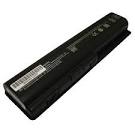
Copot batrai laptop anda yang nge drop, kemudian siapkan beberapa bahan sperti plastik (ukuran batrai laptop) dan karet ( untuk tali plastik)
Langkah selanjutnya silahkan masukkan batrai laptop ke dalam plastik dan tali dengan karet agar rapat dan air tidak bisa masuk kedalamnya.
Lalu masukkan ke dalam kulkas, dan tunggu 3 hari.
Setelah 3 hari kluarkan dan buka bungkusnya. keringkan di terik matahari selama 1 jam.
Tes kembali pada laptop anda, jika masih tetap seprti itu berarti waktunya anda membeli yang baru. :D
Tapi untuk kali ini anda harus bilang stop pada kebiasaan itu karena saat ini anda harus bisa memperbaikinya sendiri tanpa bantuan orang lain.
bagaimana caranya? tak usah bingung lagi , kali ini saya beri refrensi ebook tentang memperbaiki laptop, komputer, sampai software sekalipun lengkap untuk anda. silahkan download ebooknya di bawah dan jangan lupa anda harus menjadi MEMBER terlebih dahulu :
Ebook ini berisikan panduan untuk memperbaiki semua kerusakan yang ada di laptop,komputer, dan lainnya. sangat lengkap dan cocok untuk pemula maupun yang profesional sekalipun.
Ini sedikit tips tentang cara memperbaiki batrai laptop :
ini adalah tips yang saya dapat dari rekan" ahli saya, dan 60% terbukti bung. langkah awalnya :

bagaimana caranya? tak usah bingung lagi , kali ini saya beri refrensi ebook tentang memperbaiki laptop, komputer, sampai software sekalipun lengkap untuk anda. silahkan download ebooknya di bawah dan jangan lupa anda harus menjadi MEMBER terlebih dahulu :
Ebook ini berisikan panduan untuk memperbaiki semua kerusakan yang ada di laptop,komputer, dan lainnya. sangat lengkap dan cocok untuk pemula maupun yang profesional sekalipun.
Ini sedikit tips tentang cara memperbaiki batrai laptop :
ini adalah tips yang saya dapat dari rekan" ahli saya, dan 60% terbukti bung. langkah awalnya :
Copot batrai laptop anda yang nge drop, kemudian siapkan beberapa bahan sperti plastik (ukuran batrai laptop) dan karet ( untuk tali plastik)
Langkah selanjutnya silahkan masukkan batrai laptop ke dalam plastik dan tali dengan karet agar rapat dan air tidak bisa masuk kedalamnya.
Lalu masukkan ke dalam kulkas, dan tunggu 3 hari.
Setelah 3 hari kluarkan dan buka bungkusnya. keringkan di terik matahari selama 1 jam.
Tes kembali pada laptop anda, jika masih tetap seprti itu berarti waktunya anda membeli yang baru. :D
Rating: 4.5
Reviewer: Unknown
ItemReviewed: Cara Memperbaiki Batrai Laptop Drop Rusak Parah

Screenshot :

Download :
- Download | Ashampoo Burning Studio 12.0.5 incl. Reg File - (170 MB)
- Mirror | Ashampoo Burning Studio 12.0.5 incl. Reg File - (170 MB)
- Download | Reg File Only - (1 KB)
- Password (if need) : www.dytoshare.us
System Requirements :
Operating System:
Windows® XP, Windows Vista®, Windows®7, Windows® 8
On Windows® XP, Windows Vista®, Windows®7 & Windows® 8 administrator privileges are required for the installation.
Computer:
Any computer that runs one of the above operating systems at a reasonable speed, graphic adapter min.resolution 800 x 600 with 1 MB memory and 16-bit High color, CD/DVD/BD-Writer.
Recommended for burning Video Discs and Slideshow Discs: DirectX 9 capable GPU with hardware pixel shader v2.0, min.resolution 1024 x 768 with 128 MB graphics memory and 32-bit (True color) display.
CPU:
1200 MHz (or higher) x86/X64 CPU, 3000 MHz recommended for burning Video Discs and Slideshow Discs.
RAM and disk space:
1024 MB RAM (2 GB for Blu-ray Video),
Hard Disk Space 350 MB, additional space for image and temporary files (5 GB recommended, 50-100 GB for Blu-ray Video).
Recommended for best performance: 2 GB RAM or more.
Software:
Windows Media Player 9 or higher recommended, DirectX 9.0c required for GPU acceleration.
Required to use LightScribe:
LightScribe System Software 1.17.90.1 and Microsoft .NET Framework 4.0
Rating: 4.5
Reviewer: Unknown
ItemReviewed: Ashampoo Burning Studio 12.0.5 - Full Version

8StartButton v1.2.0 merupakan versi terbaru dari 8StartButton. 8StartButton v1.2.0 adalah software utilitas yang relatif ringan yang dapat memulihkan sistem operasi Windows 8 pada menu start, yang mungkin banyak dari sobat sudah terbiasa menggunakan tombol atau menu start tersebut. Tapi 8StartButton v1.2.0 tidak hanya menampilkan tombol atau menu start yang biasa, namun 8StartButton v1.2.0 menampilkan menu start yang memilki desain yang unik dan kaya fitur, dan tentunya tidak menurangi rasa Windows 8 sobat tapi menambah fitur dan keunikan pada Windows 8 sobat.
Screenshot :


- 8StartButton v1.2.0 Password : | Status : Tested (Windows 8 32-bit)
- Facebook : Asyazili Keta-Punk
- Twitter : @AsyaziLi
Regards, Admin - Asyazili
Rating: 4.5
Reviewer: Unknown
ItemReviewed: 8StartButton v1.2.0

Windows 8 Manager v1.0.7 Full Keygen merupakan salah satu software utilities yang dirancang khusus untuk sobat yang menggunakan sistem operasi berbasis Windows 8 yang merupakan sistem operasi terbaru dari Microsoft Corp. Windows 8 Manager v1.0.7 Full Keygen ini memiliki banyak sekali fungsi atau kegunaan (Tools) didalamnya, seperti optimize, tweak, repair, clean up, dll yang tentunya untuk Windows 8 kesayangan sobat. Windows 8 Manager v1.0.7 Full Keygen membantu membuat Windows 8 sobat menjadi lebih cepat, menghilangkan kesalahan sistem, meningkatkan stabilitas dan keamanan, dan mempersonalisasikan Windows 8 sobat.
Screenshot :

Download :
- Windows 8 Manager v1.0.7
- Keygen
- Panduan Instalasi Password : | Status : Tested (Windows 8 32-bit)
- Facebook : Asyazili Keta-Punk
- Twitter : @AsyaziLi
Regards, Admin - Asyazili
Rating: 4.5
Reviewer: Unknown
ItemReviewed: Windows 8 Manager v1.0.7 Full Keygen

sendirinya. kaya jelangkung aja ya "datang tak dijemput"hehe :D
Screenshoot

Download:
- Download | IObit Uninstaller 2.4 - Free - (1.5 MB)
- Mirror | IObit Uninstaller 2.4 - Free - (1.47 MB)
- Direct link | IObit Uninstaller 2.4 - Free - (1.49 MB)
- Password: www.dytoshare.us
jika ada yang mau ditanyakan bisa lewat Twitter saya.
Semoga bermanfaat
Semoga bermanfaat
^_^
Rating: 4.5
Reviewer: Unknown
ItemReviewed: IObit Uninstaller 2.4 - Free

ScreenShot:

Download:
- CyberLink PowerDirector 11 Ultra Part 1
- CyberLink PowerDirector 11 Ultra Part 2
- CyberLink PowerDirector 11 Ultra Part 3
- Patch CyberLink PowerDirector 11 Ultra
- Password | Status: Tested (Windows 8 Pro 64 bit) | Virus: Clean (Windows Defender)
Features:
- Content-Aware Editing
- 4K Video Support
- Full HD Preview
- Design Studio (Title, Particle, Menu, Picture in Picture)
- True Theater Enhancement
- Multi GPU Acceleration
- AVCHD 2.0 and Enhanced De-interlace
- Many more...
Just follow me at Twitter and ask me there ;)
Enjoy your software and have a nice day :)
Regards DarkKnight
Enjoy your software and have a nice day :)
Regards DarkKnight
Rating: 4.5
Reviewer: Unknown
ItemReviewed: CyberLink PowerDirector 11 Ultra Full Patch


