Sesuatu yang rusak pasti bisa kita benerin asalkan kita tahu caranya, kalau kita tidak tahu caranya ya bukannya bisa dibenerin malah bisa tambah hancur,  kalau misalkan file Office yang yang rusak masih bisa dibenerin gak ya? Bisa , malam ini saya mendapatkan softwarenya dan langsung saya bagikan ketemen-temen, pokoknya sama ilmu gak boleh pelit. OK kita langsung saja software apakah itu ?
kalau misalkan file Office yang yang rusak masih bisa dibenerin gak ya? Bisa , malam ini saya mendapatkan softwarenya dan langsung saya bagikan ketemen-temen, pokoknya sama ilmu gak boleh pelit. OK kita langsung saja software apakah itu ?Software ini sama programernya di bernama OfficeFix, emang dilihat dari fungsinya untuk mengefikkan file office yang rusak, hebatnya software ini bisa benerin file office yang rusak dalam hitungan menit,file Office yang bisa di benerin oleh software ini file oofice secara umum, seperti word,excel, acces, dan outlook, bagaimana dengan pengoprasiannya ?untuk lihat cara pengoprasiannya lihat tampilannya dulu OK?
bagaiman kelihatan mudah kan, anda tinggal pilih saja fila office yang akan kamu benahi,misalkan file Office yang lumrah tinggal klik WORDFIX kemudian akan muncul tampilan
kemudian cari file yang akan kamu perbaiki dengan mengklik SELECT FILE yang saya lingkari dengan merah setelah itu klik RECOVER setelah kamu klik RECOVER akan muncul tampilan seperti di bawah kemudian klik SAVE dan letakkan dimana file
hasil RECOVER mau di
Download : OfficeFix v.6.66
Rating: 4.5
Reviewer: Unknown
ItemReviewed: Cara Memperbaiki File Office Yang Rusak
Hari ini saya punya pengalaman baru di tempat prakerinsaya,yaitu di 3 pendekar computer,ada PC servisan orang lain yang PC ny ingin diinstall ulang tapi sistemnya agak lumayan rewel,perlu beberapa kali mencari driver yang tepat dan menginstall software yang diinginkannya.pada waku melakukan proses pekerjaan ini saya perlu mengakses data lewat master yang ada di usb flashdisk dan juga Harddisk eksternal.meskipun saya sudah tau isinya,tetapi setiap kali saya tancapkan ke USB CARD,Windows selalu saja setia mendeteksi dulu apa isi dari FLASHDISK/HARDISK ELSTERNAL yang saya gunakan.hal ini cukup mengganggu mengingat proses trial-and-error yang saya alami.saya kemudian menanyakan kepada pembimbing saya bagai mana caranya mendisable autorun cd/usb drive agar tidak lagi mendeteksi bila usb flashdisk/hardisk kita ditancapkan.lalu saya di beri penjelasan sedikit tentang bagai mana caranya mendisable usb flashdisk/hardisk.Walaupun sedikin tapi bagi saya itu sangat berharga karena saya mendapatkan ilmu baru. setelah itu saya praktekan ke PC yang tadi dan Cara ini terbukti berjalan lancar di Windows XP Profesional . Anda mungkin harus menyesuaikan beberapa hal di Windows XP Home atau Win7 yang belakangan sudah banyak digunakan. Dulu saya lakukan hal ini untuk meminimalisir serangan virus yang memanfaatkan skrip autorun di dalam CD maupun Flashdisk USB.
Untuk memulai konfigurasi ini, Anda perlu mengikuti langkah-langkah dibawah ini
Untuk memulai konfigurasi ini, Anda perlu mengikuti langkah-langkah dibawah ini
1. Klik start >Run
2. Lalu akan muncul seperti dibawah ini,lalu ketikan gpedit.msc
3. Klik OK.
4. Selanjutnya akan muncul jendela Group Policy. Masuk ke bagian Local Computer Policy > Administrative Templates > System.
5. Selanjutnya akan muncul system Di sisi kanan jendela, temukan baris pilihan Turn OffAutoplay.
6. Dobel klik baris tersebut, maka akan muncul jendela seperti berikut ini.
7. Pilih setting menjadi Enabled, dan pilih Turn Off Autoplay On: All Drives. Akhiri dengan mengklik OK.
Selesai.
7. Pilih setting menjadi Enabled, dan pilih Turn Off Autoplay On: All Drives. Akhiri dengan mengklik OK.
Selesai.
Sekarang PC servisan yang tadi bisa saya selesaikan lebih cepat dengan menghilangkan fasilitas Autorun setiap kali harddisk eksternal ditancapkan lewat USB. Dengan demikian saya juga meminimalisir kemungkinan serangan virus Autoplay. Saya mengucapkan terimakasih kepada pembimbing saya karena berkat beliau ilmu saya
Semoga dan para pembaca mohon maaf bila ada kesalahan dalam arikel ini
Semoga dan para pembaca mohon maaf bila ada kesalahan dalam arikel ini
Semoga bermanfaat.
Jangn lupa komentarnya ……..
Rating: 4.5
Reviewer: Unknown
ItemReviewed: Cara medisable Autorun CD dan USB Drive pada Windows XP
Pada kaliini dukun komputer akan postingkan cara mengganti hilight texst . Di windows xp, apa bila anda memilih suatu menu,file ataupun memblok area tertentu,area yang terpilih akan berubbah warna.inilah yang dinamakan dengan hilight text,warna yan biasa digunakan adalah warna biru . bagi yang senang menginstal stiyle,warna yang muncul tidak melulu biru, hilight text kaan muncul warna yang beragam,tergantung pada visual style yang igunakan sesungguhnya tidak perlu pasrah dengan setingan yang dierikan pembuat visual style apa bila anda kurang cocok dengan warna standar yang ada anda dapat merubah sendiri warna hilihgt text yang sesuay dengan selera anda. Caranya
1. 1. Klik star > run kemudian ketikan regedit
2. 2. Masuk ke sub key hkey _ current_user\control panel\colors
Seperti gambar di bawah ini
3. 3.Pada sisi kanan windows , klik kanan entri hilight text kemudian masukan warna yang anda ingin anda gunakan pada kolom value dataformat pewarnaan ini menggunkan RGB
4. 4. Setelah itu klik oke dantusup program regisrti editor dan restart pc
Jangan lupa komentarnyaya...................
Semoga bermanfaat.........
Rating: 4.5
Reviewer: Unknown
ItemReviewed: CARA MENGGANTI HILIGHT TEXT
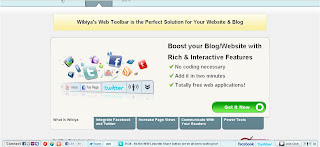
Wibiya adalah sebuah website yang menyediakan bergabai toolbar keren yang dapat mendukung dan memberikan fasilitas yang memadai bagi para pembaca blog Anda.
Fasilitas dari toolbar Wibiya diantaranya adalah facebook widget, twitter, youtube, live chat, dll.
Sebagai contoh, Anda bisa melihat toolbar Wibiya yang ada di blog ini. Cara memasangnya adalah sebagai berikut.
1.Buka dulu web nya klik disini.
2.Klik Get It Now.
3.Isi semua yang diminta ketika selesai klik Next.

4.Pilih warna yang di inginkan jika sudah memilih klik Next.

5.Pilih yang di inginkan untuk mengisi Toolbar Wibiya anda jika sudah klik Next.

6.Isi semua yang di minta di Final details kalau sudah klik Done.

7.Pilih yang kalian gunakan contoh: Blogger.

8.Akan tampil seperti di bawah ini hapus tulisan yang terdapat di title dan ADD WIDGET.

9.Jika sudah anda tinggal buka blog anda dan lihat hasil nya.
Selamat Mencoba!
Fasilitas dari toolbar Wibiya diantaranya adalah facebook widget, twitter, youtube, live chat, dll.
Sebagai contoh, Anda bisa melihat toolbar Wibiya yang ada di blog ini. Cara memasangnya adalah sebagai berikut.
1.Buka dulu web nya klik disini.
2.Klik Get It Now.

3.Isi semua yang diminta ketika selesai klik Next.

4.Pilih warna yang di inginkan jika sudah memilih klik Next.

5.Pilih yang di inginkan untuk mengisi Toolbar Wibiya anda jika sudah klik Next.

6.Isi semua yang di minta di Final details kalau sudah klik Done.

7.Pilih yang kalian gunakan contoh: Blogger.

8.Akan tampil seperti di bawah ini hapus tulisan yang terdapat di title dan ADD WIDGET.

9.Jika sudah anda tinggal buka blog anda dan lihat hasil nya.
Selamat Mencoba!
Rating: 4.5
Reviewer: Unknown
ItemReviewed: Membuat Toolbar Wibiya
Macro di dalam Excel adalah procedure di dalam VBA project (Microsoft Visual Basic) yang dapat dibuat oleh kita, baik dengan cara merekam dari berbagai aktifitas yang sudah kita lakukan di dalam Excel, maupun dibuat dengan cara mengetik sendiri secara langsung. Macro berguna untuk menjalankan berbagai aktifitas yang sering kita lakukan sehari-hari di dalam Excel, sehingga kita tidak perlu lagi mengulangnya secara manual.


Tempat penyimpanan macro dibagi menjadi dua, yakni di dalam workbook itu sendiri (This Workbook dan New Workbook) dan di dalam personal workbook (Personal Macro Workbook). Jika kita menyimpan macro di dalam workbook itu sendiri, maka macro dapat dijalankan hanya oleh workbook tersebut. Namun jika kita menyimpan macro di dalam personal workbook, maka macro dapat dijalankan oleh seluruh workbook yang aktif dibuka pada aplikasi Microsoft Excel.
Merekam Macro
Untuk merekam macro, silahkan ikuti langkah-langkah sebagai berikut:
1. Klik menu Tools � Macro � Record New Macro.
2. Ketikan nama macronya, misalnya �TestMacro�.
3. Shortcut key adalah kombinasi tombol pada keyboard yang dapat kita tekan untuk menjalankan macro ini. Jadi kita tidak perlu membuat ataupun membuka menu untuk menjalankan macro ini. Kotak ini tidak perlu diisi jika macro kita jarang digunakan.
4. Pada kotak Store macro in, terdapat tiga pilihan untuk menyimpan macro, yakni This Workbook, New Workbook dan Personal Macro Workbook. Pilihlah This Workbook jika kita ingin macro disimpan di dalam workbook yang sedang aktif. Pilihlah New Workbook jika kita ingin macro disimpan di dalam workbook baru. Pilihlah Personal Macro Workbook jika kita ingin macro disimpan di dalam workbook Personal.xls. Jika kita simpan macro di dalam Personal Macro Workbook, maka macro yang kita rekam akan dapat dijalankan oleh seluruh workbook yang aktif dibuka pada aplikasi Microsoft Excel.
5. Klik OK, maka segala aktifitas yang kita kerjakan di dalam Excel akan langsung direkam, kemudian dikonversi kedalam procedure di dalam VBA project.
6. Silahkan pilih/blok range A1:B3.
7. Hentikan proses perekaman, yakni dengan cara klik tombol stop.
Melihat/Mengedit Macro
1. Klik menu Tools � Macro � Visual Basic Editor.
2. Pilihlah workbook tempat penyimpanan macro yang sudah kita buat ini, lalu pilih Modules, kemudian klik dua kali nama module yang terakhir (pada contoh ini adalah Module1).
3. Maka terlihat disana procedure VBA yang sudah kita lakukan di dalam Excel, yakni memilih range A1:B3.
4. Tambahkan pada baris sebelum End Sub kode sebagai berikut:
MsgBox "Macro Selesai di Run."
5. Close VBA ini, lalu kembali ke workbook kita.
Persiapan Sebelum Menggunakan/Menjalankan Macro
Macro hanya dapat dijalankan jika macro yang kita buat tersebut di aktifkan. Untuk itu, kita harus memberi izin (enable) macro tersebut agar dapat dijalankan di dalam Excel. Silahkan klik menu Tools � Macro � Securty. Pilihlah level �Medium�.
Jika kita nanti membuka file Excel yang di dalamnya terdapat macro, maka Excel akan menanyakan apakah macro tersebut akan di disable atau di enable. Jika kita yakin macro tersebut memang kita yang membuatnya, atau mungkin juga orang lain yang membuatnya namun macro tersebut aman, maka pilihlah Enable Macros. Namun jika kita ragu-ragu, yakni macro tersebut mungkin berbahaya, pilih Disable Macros.
Menjalankan/Run Macro
1. Pilih cell A1. Untuk mencoba menjalankan macro yang sudah kita rekam tadi, klik menu Tools � Macro � Macros.
2. Pilih macro TestMacro, lalu klik Run.
3. Maka terlihat range A1:B3 diblok secara otomatis. Lalu muncul pesan sebagai berikut:
Untuk tahap selanjutnya, kita dapat membuat macro yang komplek, yang berisi berbagai aktifitas di dalam Excel.
Rating: 4.5
Reviewer: Unknown
ItemReviewed: Macro di Excel
Bulan April datang. Ada suatu kebiasaan jahiliah yang patut kita waspadai bersama sebagai seorang Muslim; 1 April sebagai hari April Mop. April Mop sendiri adalah hari di mana orang-orang diperbolehkan menipu dan berbohong kepada orang lain. Tapi tahukah Anda apakah April Mop itu sebenarnya?
Sejarah April Mop
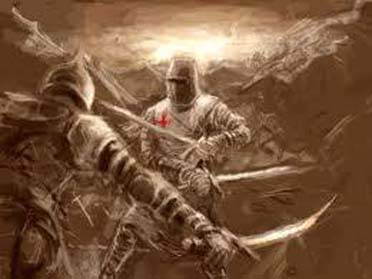
Sebenarnya, April Mop adalah sebuah perayaan hari kemenangan atas dibunuhnya ribuan umat Islam Spanyol oleh tentara salib yang dilakukan lewat cara-cara penipuan. Sebab itulah, mereka merayakan April Mop dengan cara melegalkan penipuan dan kebohongan walau dibungkus dengan dalih sekadar hiburan atau keisengan belaka.
Biasanya orang akan menjawab bahwa April Mop—yang hanya berlaku pada tanggal 1 April—adalah hari di mana kita boleh dan sah-sah saja menipu teman, orangtua, saudara, atau lainnya, dan sang target tidak boleh marah atau emosi ketika sadar bahwa dirinya telah menjadi sasaran April Mop. Biasanya sang target, jika sudah sadar kena April Mop, maka dirinya juga akan tertawa atau minimal mengumpat sebal, tentu saja bukan marah sungguhan.
Walaupun belum sepopuler perayaan tahun baru atau Valentine's Day, budaya April Mop dalam dua dekade terakhir memperlihatkan kecenderungan yang makin akrab di masyarakat perkotaan kita. Terutama di kalangan anak muda. Bukan mustahil pula, ke depan juga akan meluas ke masyarakat yang tinggal di pedesaan. Ironisnya, masyarakat dengan mudah meniru kebudayaan Barat ini tanpa mengkritisinya terlebih dahulu, apakah budaya itu baik atau tidak, bermanfaat atau sebaliknya.
Perayaan April Mop berawal dari suatu tragedi besar yang sangat menyedihkan dan memilukan? April Mop, atau The April's Fool Day, berawal dari satu episode sejarah Muslim Spanyol di tahun 1487 M, atau bertepatan dengan 892 H.
Sejak dibebaskan Islam pada abad ke-8 M oleh Panglima Thariq bin Ziyad, Spanyol berangsur-angsur tumbuh menjadi satu negeri yang makmur. Pasukan Islam tidak saja berhenti di Spanyol, namun terus melakukan pembebasan di negeri-negeri sekitar menuju Perancis. Perancis Selatan dengan mudah dibebaskan. Kota Carcassone, Nimes, Bordeaux, Lyon, Poitou, Tours, dan sebagainya jatuh. Walaupun sangat kuat, pasukan Islam masih memberikan toleransi kepada suku Goth dan Navaro di daerah sebelah barat yang berupa pegunungan. Islam telah menerangi Spanyol.
Karena sikap para penguasa Islam yang begitu baik dan rendah hati, banyak orang-orang Spanyol yang kemudian dengan tulus dan ikhlas memeluk Islam. Muslim Spanyol bukan saja beragama Islam, namun sungguh-sungguh mempraktikkan kehidupan secara Islami. Tidak saja membaca Al-Qur'an, namun bertingkah-laku berdasarkan Al-Qur'an. Mereka selalu berkata tidak untuk musik, bir, pergaulan bebas, dan segala hal yang dilarang Islam. Keadaan tenteram seperti itu berlangsung hampir enam abad lamanya.
Selama itu pula kaum kafir yang masih ada di sekeliling Spanyol tanpa kenal lelah terus berupaya membersihkan Islam dari Spanyol, namun selalu gagal. Maka dikirimlah sejumlah mata-mata untuk mempelajari kelemahan umat Islam Spanyol.
Akhirnya mereka menemukan cara untuk menaklukkan Islam, yakni dengan pertama-tama melemahkan iman mereka melalui jalan serangan pemikiran dan budaya. Maka mulailah secara diam-diam mereka mengirimkan alkohol dan rokok secara gratis ke dalam wilayah Spanyol. Musik diperdengarkan untuk membujuk kaum mudanya agar lebih suka bernyanyi dan menari daripada membaca Al Qur'an. Mereka juga mengirimkan sejumlah ulama palsu untuk meniup-niupkan perpecahan ke dalam tubuh umat Islam Spanyol. Lama-kelamaan upaya ini membuahkan hasil.
Akhirnya Spanyol jatuh dan bisa dikuasai pasukan salib. Penyerangan oleh pasukan salib benar-benar dilakukan dengan kejam tanpa mengenal peri kemanusiaan. Tidak hanya pasukan Islam yang dibantai, tetapi juga penduduk sipil, wanita, anak-anak kecil, orang-orang tua. Satu-persatu daerah di Spanyol jatuh.
Granada adalah daerah terakhir yang ditaklukkan. Penduduk-penduduk Islam di Spanyol (juga disebut orang Moor) terpaksa berlindung di dalam rumah untuk menyelamatkan diri. Tentara-tentara salib terus mengejar mereka. Ketika jalan-jalan sudah sepi, tinggal menyisakan ribuan mayat yang bergelimpangan bermandikan genangan darah, tentara salib mengetahui bahwa banyak muslim Granada yang masih bersembunyi di rumah-rumah. Dengan lantang tentara salib itu meneriakkan pengumuman, bahwa para Muslim Granada bisa keluar dari rumah dengan aman dan diperbolehkan berlayar keluar Spanyol dengan membawa barang-barang keperluan mereka.
Orang-orang Islam masih curiga dengan tawaran ini. Namun beberapa dari orang Muslim diperbolehkan melihat sendiri kapal-kapal penumpang yang sudah dipersiapkan di pelabuhan. Setelah benar-benar melihat ada kapal yang sudah disediakan, mereka pun segera bersiap untuk meninggalkan Granada dan berlayar meninggalkan Spanyol.
Keesokan harinya, ribuan penduduk muslim Granada keluar dari rumah-rumah mereka dengan membawa seluruh barang-barang keperluan, beriringan berjalan menuju ke pelabuhan. Beberapa orang Islam yang tidak mempercayai pasukan salib, memilih bertahan dan terus bersembunyi di rumah-rumah mereka. Setelah ribuan umat Islam Spanyol berkumpul di pelabuhan, dengan cepat tentara salib menggeledah rumah-rumah yang telah ditinggalkan penghuninya. Lidah api terlihat menjilat-jilat angkasa ketika mereka membakari rumah-rumah tersebut bersama dengan orang-orang Islam yang masih bertahan di dalamnya.
Sedang ribuan umat Islam yang tertahan di pelabuhan, hanya bisa terpana ketika tentara salib juga membakari kapal-kapal yang dikatakan akan mengangkut mereka keluar dari Spanyol. Kapal-kapal itu dengan cepat tenggelam. Ribuan umat Islam tidak bisa berbuat apa-apa karena sama sekali tidak bersenjata. Mereka juga kebanyakan terdiri dari para perempuan dengan anak-anaknya yang masih kecil-kecil. Sedang para tentara salib telah mengepung mereka dengan pedang terhunus.
Dengan satu teriakan dari pemimpinnya, ribuan tentara salib segera membantai umat Islam Spanyol tanpa rasa belas kasihan. Jerit tangis dan takbir membahana. Seluruh Muslim Spanyol di pelabuhan itu habis dibunuh dengan kejam. Darah menggenang di mana-mana. Laut yang biru telah berubah menjadi merah kehitam-hitaman.
Tragedi ini bertepatan dengan tanggal 1 April. Inilah yang kemudian diperingati oleh dunia kristen setiap tanggal 1 April sebagai April Mop (The April's Fool Day). Pada tanggal 1 April, orang-orang diperbolehkan menipu dan berbohong kepada orang lain. Bagi umat kristiani, April Mop merupakan hari kemenangan atas dibunuhnya ribuan umat Islam Spanyol oleh tentara salib lewat cara-cara penipuan. Sebab itulah, mereka merayakan April Mop dengan cara melegalkan penipuan dan kebohongan walau dibungkus dengan dalih sekedar hiburan atau keisengan belaka.
Bagi umat Islam, April Mop tentu merupakan tragedi yang sangat menyedihkan. Hari di mana ribuan saudara-saudaranya se-iman disembelih dan dibantai oleh tentara salib di Granada, Spanyol. Sebab itu, adalah sangat tidak pantas juga ada orang Islam yang ikut-ikutan merayakan tradisi ini. Siapapun orang Islam yang turut merayakan April Mop, maka ia sesungguhnya tengah merayakan ulang tahun pembunuhan massal ribuan saudara-saudaranya di Granada, Spanyol, 5 abad silam.
Sumber : eramuslim
Sumber : eramuslim
Rating: 4.5
Reviewer: Unknown
ItemReviewed: April Mop : Hari Dimana Umat Islam Dibantai
Silahkan klik menu File � Page Setup. Terdapat 4 tab utama pada Page Setup ini.
Tab Page
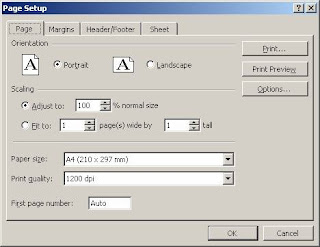
Pada tab Page ini, terdapat 5 kotak utama sebagai berikut:
1. Orientation, yang digunakan untuk memilih jenis/format halaman yang akan digunakan, yakni landscape (horizontal) and portrait (vertikal).
2. Scaling, digunakan untuk memperbesar atau memperkecil tampilan worksheet atau range yang kita pilih saat hendak di print atau print preview. Pilihlah adjust to 100% jika hendak melihat tampilan aslinya. Atau kita bisa juga memilih check box �Fit to� untuk membuat beberapa halaman menjadi satu halaman atau lebih.
3. Paper size, digunakan untuk memilih jenis atau ukuran kertas, diantaranya Letter, Legal, A4 atau size lainnya yang terdapat pada print yang diinstall.
4. Print quality, digunakan untuk memilih resolusi kualitas print pada worksheet yang sedang aktif dibuka. Resolusi adalah ukuran untuk menentukan berapa banyak titik (dot) per 1 inch2, atau disingkat juga DPI (dots per linear inch). Resolusi ini akan disesuaikan dengan printer yang diinstall pada PC kita. Semakin besar resolusi yang digunakan, maka akan semakin bagus kualitas cetakan yang dihasilkan, dan hal ini akan lebih terasa saat mencetak gambar atau grafik (chart).
5. First page number, digunakan untuk menetapkan nomor halaman pertama. Jika kita isi dengan nilai 1, maka halaman akan dimulai dari halaman 1.
Tab Margins
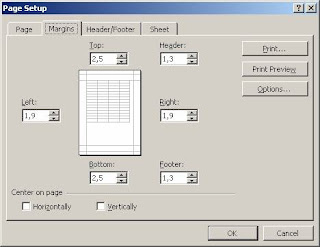
Tab margins digunakan untuk menset beberapa pilihan margin, diantaranya adalah:
1. Top, Bottom, Left, dan Right. Top digunakan untuk menset seberapa jauh jarak antara sisi paling atas kertas dengan isi utama pada worksheet kita. Bottom digunakan untuk menset seberapa jauh jarak antara sisi paling bawah kertas dengan isi utama pada worksheet kita. Left digunakan untuk menset seberapa jauh jarak antara sisi paling kiri kertas dengan isi utama pada worksheet kita. Right digunakan untuk menset seberapa jauh jarak antara sisi paling kanan kertas dengan isi utama pada worksheet kita. Isilah margin yang kita inginkan, kemudian tekan tombol Preview untuk melihat hasilnya.
2. Header dan Footer. Header digunakan untuk mengisi nilai seberapa jauh jarak dari sisi paling atas kertas. Nilai header harus lebih kecil dari Top. Sedangkan Footer digunakan untuk mengisi nilai seberapa jauh jarak dari sisi paling bawah kertas. Nilai Footer harus lebih kecil dari Bottom.
3. Center on page, digunakan untuk menset letak/posisi pertengahan data pada worksheet kita saat di print atau print preview. Pilihlah check box Vertically, jika kita ingin data kita diletakkan pada posisi paling tengah dalam mode vertikal. Pilihlah check box Horizontally, jika kita ingin data kita diletakkan pada posisi paling tengah dalam mode horizontal. Atau pilihlah keduanya (Vertically dan Horizontally) jika kita ingin data kita diletakkan pada posisi paling tengah dalam mode vertikal dan horizontal secara sekaligus.
Tab Header/Footer
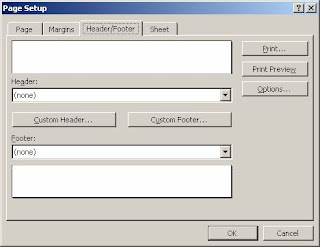
Header digunakan untuk menampilkan data yang selalu terlihat pada sisi atas setiap halaman worksheet kita. Sedangkan Footer digunakan untuk menampilkan data yang selalu terlihat pada sisi bawah setiap halaman worksheet kita. Kita dapat memilih jenis atau isi header dan footer yang kita inginkan pada combo box header dan footer yang tersedia secara built-in. Jika kita menginginkan format yang lain, bisa dengan cara klik tombol �Custom Header� atau �Custom Footer�.
Tab Sheet
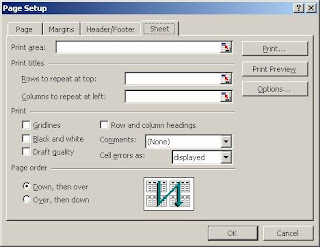
Terdapat 4 kotak utama pada tab Sheet ini, diantaranya adalah:
1. Print area, digunakan untuk memilih area yang akan kita print. Sebagai contoh, dalam beberapa halaman yang terdapat pada worksheet kita, inginnya hanya data dari sell A1 sampai dengan sell C10 saja yang di print. Maka kita dapat memilih area A1:C10 tersebut pada print area ini.
2. Print titles, digunakan untuk membuat judul worksheet sehingga ia akan akan ditampilkan pada setiap halaman saat berada pada mode print preview atau print. Pilihlah �Rows to repeat� jika kita ingin baris tertentu ditampilkan pada setiap halaman. Dan pilihlah �Columns to repeat� jika kita ingin baris tertentu ditampilkan pada setiap halaman. Fasilitas ini sangat berguna manakala dalam table yang kita buat, judul kolom inginnya selalu ditampilkan pada setiap halaman, sehingga kita tidak perlu membuat judul kolom pada setiap halaman.
3. Print, digunakan untuk menentukan format atau tampilan worksheet saat di print preview atau di print. Terdapat beberapa pilihan, diantaranya mode gridlines, yakni setiap grid akan ikut ditampilkan. Mode berwarna (color) atau hitam putih (black and white), dan lain-lain. Kita juga dapat menghilangkan tampilan setiap error dengan cara mengisi nilai combo box Cell error as: .
4. Page order, digunakan untuk mengurutkan setiap halaman yang akan di print atau print preview, apakah dalam mode �Down, then over� atau dalam mode �Over, then down�. Ini dapat disesuaikan dengan format penulisan setiap halaman yang sudah kita lakukan, namun umumnya orang lebih banyak menulis menggunakan mode �Down, then over�.
Rating: 4.5
Reviewer: Unknown
ItemReviewed: Page Setup Excel 2003
Few days back I had posted an article about Facebook Graph API connection and explained how to request facebook access token and reading home timeline feed. This post is sequel how to update Facebook wall status from third party site with existing access token in "users" table. Try demo at labs.9lessons.info

Rating: 4.5
Reviewer: Unknown
ItemReviewed: Facebook Graph API to Post Status Update
Pada postingan sebelumnya sudah saya bahas tentang Kotak Komentar mulai dari Modifikasi Kotak Komentar, Cara Membuat Pesan di Bawah Poskan Komentar dan yang terakhir adalah Cara Memasang Nomor Urut Komentar. Berhubung kemarin ada dua orang sobat yang menanyakan cara Membuat Kotak Komentar di Bawah Postingan melalui obrolan di Facebook karena permintaan itulah saya sempatkan untuk membuat postingan ini.
Kotak komentar merupakan fitur yang penting dalam sebuah blog. Dengan kotak komentar ini kita bisa berinteraksi dengan pengunjung blog kita, dan juga berdiskusi tentang artikel tersebut. Oleh karena itulah banyak blogger yang meletakan kotak komentar ini di bawah postingannya untuk memudahkan pengunjung memberikan komentarnya. Sebenarnya sudah banyak kok artikel tentang cara membuat kotak komentar di bawah postingan ini.
Lalu bagaimanakah Membuat Kotak Komentar di Bawah Postingan Blog? Berikut ini caranya :
Lihat deh hasilnya, coba sobat klik salah satu postingan sobat, maka di bawahnya akan muncul kotak komentar seperti punya saya ini.
Selamat mencoba mudah-mudahan berhasil dan dapat bermanfaat.
Kotak komentar merupakan fitur yang penting dalam sebuah blog. Dengan kotak komentar ini kita bisa berinteraksi dengan pengunjung blog kita, dan juga berdiskusi tentang artikel tersebut. Oleh karena itulah banyak blogger yang meletakan kotak komentar ini di bawah postingannya untuk memudahkan pengunjung memberikan komentarnya. Sebenarnya sudah banyak kok artikel tentang cara membuat kotak komentar di bawah postingan ini.
Lalu bagaimanakah Membuat Kotak Komentar di Bawah Postingan Blog? Berikut ini caranya :
- Seperti biasa LogIn ke Blogger sobat
- Pada halaman Dasbor klik Pengaturan/Setting --> klik tab Komentar. Kemudian ganti Penempatan Formulir Komentar menjadi Disemat di bawah entri. Lihat Gambar di bawah :

- Kemudian scroll ke bawah, klik SIMPAN SETELAN
Sekarang coba sobat lihat blog sobat dan coba di klik salah satu postingan sobat kemudian lihat hasilnya, apakah sudah ada kotak komentarnya yang dibawah postingan atau belum. Kalau sudah berarti langkah kita cukup sampai disini. Kalau belum ikuti langkah-langkah berikut ini.CATATAN
Ini karena kode HTML tiap2 template itu berbeda. Untuk template default dari blogger yang baru, kode HTMLnya sudah berubah, sedangkan template yang lama atau ngambil dari luar ada yang belum dan ada juga yg sudah. - Selanjutnya pergi ke menu "Layout-->Edit HTML"
- Beri tanda centang kotak "Expand widget templates".
- Trus cari kode berikut ini :
<p class='comment-footer'>
<a expr:href='data:post.addCommentUrl' expr:onclick='data:post.addCommentOnclick'>
<data:postCommentMsg/></a>
</p>
</b:if> - Kemudian ganti kode tersebut dengan kode dibawah ini:
<p class='comment-footer'>
<b:if cond='data:post.embedCommentForm'>
<b:include data='post' name='comment-form'/>
<b:else/> <b:if cond='data:post.allowComments'>
<a expr:href='data:post.addCommentUrl' expr:onclick='data:post.addCommentOnclick'>
<data:postCommentMsg/></a>
</b:if> </b:if> </p> </b:if> - Lalu simpan template sobat.

Lihat deh hasilnya, coba sobat klik salah satu postingan sobat, maka di bawahnya akan muncul kotak komentar seperti punya saya ini.
Selamat mencoba mudah-mudahan berhasil dan dapat bermanfaat.
Rating: 4.5
Reviewer: Unknown
ItemReviewed: Membuat Kotak Komentar di Bawah Postingan


