Tampilkan postingan dengan label Modul. Tampilkan semua postingan

Kenapa musti diketahui cara mengatur directory yang digunakan untuk penyimpnan file ? ini karena masih banyak pengguna (user) komputer khususnya yang masih pemula seringkali mengalami kehilangan file yang telah dibuatnya dari microsoft office excel atau dari program aplikasi lainnya, ini karena pengguna belum memahami fungsi dari folder itu sendiri, sehingga saat menyimpan file mereka (para pengguna) itu sendiri tidak tahu dimana aplikasi yang digunakan itu menyimpan file yang telah dibuat.
Untuk itu kita perlu menentukan folder yang mana yang harus kita simpan file agar sewaktu-waktu dibutuhkan kembali dapat dengan mudah ditemukan dalam direktori yang telah kita buat dan atur dalam microsoft office excel.
Bagaimana membuat folder ? bagi yang belum tau caranya bisa klik di sini untuk mebuat folder terlebih dahulu.

Setelah membuat folder kita kembali dalam microsoft office excel, dan melanjutkan dengan menentukan folder (folder yang telah dibuat) yang akan digunakan untuk menyimpan file-file dari microsoft office excel.
Caranya, klik Menu Tools � Options sehingga jendela atau window Options muncul seperti pada gambar berikut :

lokasi-file-excel-1

Pada window Options, klik tab General seperti terlihat dalam gambar yang sudah saya tandai dengan garis lingkar berwarna hijau.

Microsoft Excel

Pada bagian bawahnya perhatikan tanda panah, di situ tertera Default File Location, yaitu pada c:\Documents and Settings (bila belum pernah diubah), ini menyatakan bahwa setiap file yang dibuat di microsoft office excel akan disimpan di folder ini.
Agar file yang dibuat di microsoft office excel tidak tersimpan di Documents and Settings, maka kita harus mengubahnya, sebagai contoh kita mengubah tempat penyimpanan file microsoft office excel pada directory TABEL yang berada di drive D.
Langkah berikutnya adalah menghapus default directory yang sedang aktif dan menggantinya menjadi D:\tabel kemudian klik OK. Lihat seperti dalam gambar berikut.

Kang Fatur

Selanjutnya apabila anda membuat tabel di microsoft office excel maka akan secara otomatis anda di arahkan untuk menyimpan file dalam directory TABEL pada drive D.
Selain menyimpan Default Directory tersebut menjadi tempat default untuk kita membuka dokumen/tabel yang pernah kita buat (Save dan Open).
Untuk membuktikan setelah mengaturnya coba jalankan perintah untuk menyimpan file dengan cara klik menu File � Save as atau Klik menu File � Open, maka kita akan di arahkan ke folder yang telah kita tentukan dalam jendela Options tadi.

Tips : sebaiknya semua dokumen/data tersimpan pada drive yang berbeda dari drive yang menyimpan sistem operasi, hal ini dimaksud agar apabila sistem operasi mengalami kerusakan atau terserang oleh virus tertentu yang menyebabkan drive tersebut harus di format ulang, maka data yang kita simpan tidak ikut terformat dan mempermudah back up data.

Selamat mencoba�


KOMENTAR ANDA SANGAT BERMANFAAT BAGI PERKEMBANGAN BLOG INI

Description: Mengatur Default Directory Penyimpanan File Excel
Rating: 4.5
Reviewer: Unknown
ItemReviewed: Mengatur Default Directory Penyimpanan File Excel

Sharing Workbook di Microsoft Excel

Minggu, 03 April 2011
Posted by Unknown
Sharing workbook adalah fasilitas penggunaan file Excel secara multiuser, yakni penggunaan satu file Excel secara bersama-sama. Setelah sebuah file Excel di share, beberapa orang menjadi dapat mengedit data secara simultan, baik nilainya, formatnya, maupun data-data lainnya yang terdapat pada workbook.

Hal yang perlu diperhatikan sebelum melakukan Sharing Workbook

Harap diperhatikan, dengan melakukan sharing workbook, maka beberapa fasilitas didalam Excel menjadi tidak dapat lagi kita lakukan, yaitu: merge cell, delete atau insert row-column, delete worksheet, melakukan perubahan pada dialog box dan menu, conditional format dan data validation, insert charts, pictures, objects, atau hyperlinks, menggunakan drawing tools, membuat password, melihat atau merubah atau menyimpan scenarios, group atau outline data, insert subtotals, membuat data tables, membuat pivottable atau pivotchart, serta membuat macro.

Jumlah user maksimum yang dapat menggunakan file Excel yang telah di sharing adalah 256 orang. User yang dapat menggunakan file ini dapat dibatasi hak penggunaannya sesuai dengan setting permission yang diset di dalam suatu folder sharing network. Dengan kata lain, semua user yang mempunyai akses/permission pada suatu folder sharing secara full permission, maka ia pun mempunyai akses yang sama ke dalam file Excel tersebut.

Membuat Sharing Workbook

Untuk membuat suatu file Excel agar dapat digunakan secara multi user, silahkan ikuti beberapa langkah sebagai berikut:

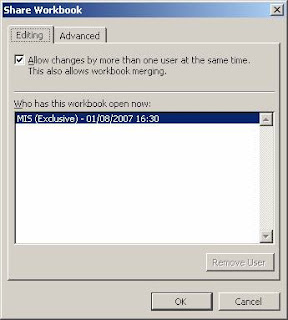
1. Pada menu Tools, klik Share Workbook, kemudian klik tab Editing.

2. Beri tanda check list pada check box Allow changes by more than one user at the same time, kemudian klik OK.


3. Maka akan muncul kotak dialog Save Workbook. Silahkan save / simpan file yang telah di share ini di lokasi network (folder sharing) yang mana user-user yang Anda inginkan dapat mengakses folder ini.
Fasilitas Advanced pada Share Workbook

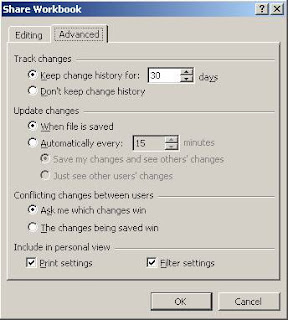
Jika kita lihat gambar di atas, terdapat tab Advanced di sebelah tab Editing. Saya coba terangkan beberapa bagiannya sebagai berikut:

1. Track changes :

- Keep change history for 30 days. Dengan memilih pilihan ini, maka segala perubahan yang terjadi selama 30 hari akan disimpan. Jadi jika ada beberapa data yang sebenarnya tidak ingin berubah, namun ternyata ada seorang user yang telah merubahnya, maka Anda dapat menghubungi user tersebut, kemudian data original-nya kita restore/copy kembali.

- Don�t keep change history. Pilihan ini membuat Excel tidak mencatat history setiap perubahan yang terjadi.

2. Update change :

- When file is saved. Pilihlah ini jika Anda ingin setiap perubahan yang dilakukan oleh masing-masing user dapat diupdate ke dalam file Excel dengan cara men-save file Excel ini.

- Automatically every 15 minutes. Pada pilihan ini masih terdapat dua pilihan, yaitu :

� Save my changes and see others� changes. Dengan memilih pilihan ini, maka secara otomatis, setiap 15 menit file Excel Anda akan selalu di Save, kemudian perbahan-perubahan yang dilakukan oleh user-user lainnya akan diperlihatkan.

� Just see other users� changes. File Excel Anda tidak akan di Save, tapi perubahan-perubahan yang dilakukan oleh user-user selain Anda akan diperlihatkan setiap 15 menit sekali.


3. Conflicting changes between users :

- Ask me which changes win. Dengan memilih pilihan ini, setiap perubahan yang terjadi pada sell/lokasi yang sama akan langsung muncul peringatan, kemudian kita diminta memilih, perubahan oleh user yang mana yang akan disimpan oleh Excel.

- The changes being saved win. Maka siapapun yang telah men-save paling terakhir, data dialah yang akan disimpan oleh Excel.


4. Include in personal View:

- Print settings. Maka settingan print Anda akan disimpan selalu walaupun user-user lainnya berbeda settingan print-nya. Misalnya user A format kertasnya = Landscape dan user B menggunakan format kertas Potrait. Maka pilihan user A dan user B akan selalu tersimpan untuk masing-masing user tersebut, walaupun user-user lainnya merubah settingan print-nya. Print setting ini akan berubah jika kita sendiri yang merubahnya. Dengan kata lain, masing-masing user mempunyai setting print yang berbeda sesuai yang diinginkan.

- Filter settings. Filter-filter yang telah kita buat tidak akan berubah walaupun user-user lainnya merubahnya. Filter setting ini akan berubah jika kita sendiri yang merubahnya.


Membuat Sharing Workbook dengan Menjaga History Agar Tidak Terhapus Oleh Yang Tidak Berhak

Pada metode sebelumnya, user yang pertama kali membuka workbook menjadi user yang exclusive, artinya ia dapat saja mengubah settingan workbook, atau bahkan meng-unshare workbook. Supaya sharing workbook tetap terjaga, dan juga history setiap perubahan tidak terhapus oleh yang tidak berhak, silahkan ikuti langkah-langkah sebagai berikut:

1. Klik menu Tools � Shaer Workbook.

2. Hilangkan tanda centang pada check box Allow changes by more than one user at the same time, kemudian klik OK.

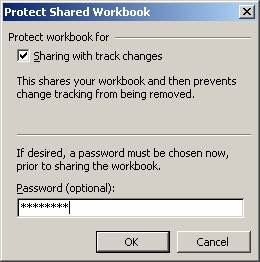
3. Klik menu Tools � Protection � Protect Shared Workbook.

4. Beri tanda centang pada check box Sharing with track changes.

5. Isilah passwordnya, lalu klik OK.

6. Isi kembali passwordnya, lalu klik OK.

Saya menyarankan agar kita memilih metode ini daripada metode sebelumnya.

Mengijinkan dan Meng-Cancel Perubahan Yang Terjadi

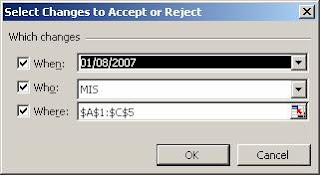
Untuk mengetahui apa saja yang berubah, klik menu Tools � Track Changes � Highlight Changes. Untuk mengijinkan dan Meng-cancel perubahan yang terjadi, Anda dapat menggunakan menu Tools � Track Changes � Accept or Reject Changes.


KOMENTAR ANDA SANGAT BERMANFAAT BAGI PERKEMBANGAN BLOG INI
Description: Sharing Workbook di Microsoft Excel
Rating: 4.5
Reviewer: Unknown
ItemReviewed: Sharing Workbook di Microsoft Excel

Macro di Excel

Jumat, 01 April 2011
Posted by Unknown
Macro di dalam Excel adalah procedure di dalam VBA project (Microsoft Visual Basic) yang dapat dibuat oleh kita, baik dengan cara merekam dari berbagai aktifitas yang sudah kita lakukan di dalam Excel, maupun dibuat dengan cara mengetik sendiri secara langsung. Macro berguna untuk menjalankan berbagai aktifitas yang sering kita lakukan sehari-hari di dalam Excel, sehingga kita tidak perlu lagi mengulangnya secara manual.

Tempat penyimpanan macro dibagi menjadi dua, yakni di dalam workbook itu sendiri (This Workbook dan New Workbook) dan di dalam personal workbook (Personal Macro Workbook). Jika kita menyimpan macro di dalam workbook itu sendiri, maka macro dapat dijalankan hanya oleh workbook tersebut. Namun jika kita menyimpan macro di dalam personal workbook, maka macro dapat dijalankan oleh seluruh workbook yang aktif dibuka pada aplikasi Microsoft Excel.

Merekam Macro

Untuk merekam macro, silahkan ikuti langkah-langkah sebagai berikut:

1. Klik menu Tools � Macro � Record New Macro.

2. Ketikan nama macronya, misalnya �TestMacro�.


3. Shortcut key adalah kombinasi tombol pada keyboard yang dapat kita tekan untuk menjalankan macro ini. Jadi kita tidak perlu membuat ataupun membuka menu untuk menjalankan macro ini. Kotak ini tidak perlu diisi jika macro kita jarang digunakan.

4. Pada kotak Store macro in, terdapat tiga pilihan untuk menyimpan macro, yakni This Workbook, New Workbook dan Personal Macro Workbook. Pilihlah This Workbook jika kita ingin macro disimpan di dalam workbook yang sedang aktif. Pilihlah New Workbook jika kita ingin macro disimpan di dalam workbook baru. Pilihlah Personal Macro Workbook jika kita ingin macro disimpan di dalam workbook Personal.xls. Jika kita simpan macro di dalam Personal Macro Workbook, maka macro yang kita rekam akan dapat dijalankan oleh seluruh workbook yang aktif dibuka pada aplikasi Microsoft Excel.

5. Klik OK, maka segala aktifitas yang kita kerjakan di dalam Excel akan langsung direkam, kemudian dikonversi kedalam procedure di dalam VBA project.

6. Silahkan pilih/blok range A1:B3.


7. Hentikan proses perekaman, yakni dengan cara klik tombol stop.

Melihat/Mengedit Macro
1. Klik menu Tools � Macro � Visual Basic Editor.

2. Pilihlah workbook tempat penyimpanan macro yang sudah kita buat ini, lalu pilih Modules, kemudian klik dua kali nama module yang terakhir (pada contoh ini adalah Module1).


3. Maka terlihat disana procedure VBA yang sudah kita lakukan di dalam Excel, yakni memilih range A1:B3.

4. Tambahkan pada baris sebelum End Sub kode sebagai berikut:

MsgBox "Macro Selesai di Run."


5. Close VBA ini, lalu kembali ke workbook kita.


Persiapan Sebelum Menggunakan/Menjalankan Macro

Macro hanya dapat dijalankan jika macro yang kita buat tersebut di aktifkan. Untuk itu, kita harus memberi izin (enable) macro tersebut agar dapat dijalankan di dalam Excel. Silahkan klik menu Tools � Macro � Securty. Pilihlah level �Medium�.


Jika kita nanti membuka file Excel yang di dalamnya terdapat macro, maka Excel akan menanyakan apakah macro tersebut akan di disable atau di enable. Jika kita yakin macro tersebut memang kita yang membuatnya, atau mungkin juga orang lain yang membuatnya namun macro tersebut aman, maka pilihlah Enable Macros. Namun jika kita ragu-ragu, yakni macro tersebut mungkin berbahaya, pilih Disable Macros.


Menjalankan/Run Macro

1. Pilih cell A1. Untuk mencoba menjalankan macro yang sudah kita rekam tadi, klik menu Tools � Macro � Macros.


2. Pilih macro TestMacro, lalu klik Run.

3. Maka terlihat range A1:B3 diblok secara otomatis. Lalu muncul pesan sebagai berikut:


Untuk tahap selanjutnya, kita dapat membuat macro yang komplek, yang berisi berbagai aktifitas di dalam Excel.


KOMENTAR ANDA SANGAT BERMANFAAT BAGI PERKEMBANGAN BLOG INI
Description: Macro di Excel
Rating: 4.5
Reviewer: Unknown
ItemReviewed: Macro di Excel
Welcome to My Blog

Popular Post

Labels

Followers

- Copyright © 2013 shad0w-share | Designed by Johanes Djogan -